診断シミュレーションProの管理画面に、回答の一覧を開く場所はありません。誰がいつ答えて、1問目で何を選んだか——そういう明細を並べる画面は用意していないので、探しても出てきません。ここを先に言い切っておきます。
ただ、「何も残っていない」かというと、それも正確ではない。集計のために、どのセッションがどの設問でどの選択肢を選んだかは、サイトのDBに行として残ります。この2つは違う話なので、分けて書きます。購入前にいちばん誤解されやすいところです。
管理画面に無いのは、一覧とCSV書き出し
無いものから先に。回答を一件ずつ並べた画面はありません。CSVカンマ区切りのテキストファイル。ExcelやGoogleスプレッドシートでそのまま開ける、表データの受け渡し形式。で書き出す機能もありません。「先週答えた人のうち、予算の設問で上のレンジを選んだ人だけ抜き出す」という操作は、管理画面の中では成立しない相談です。
もう一つ無いのは、答えた人につながる情報です。名前もメールアドレスも保存していないので、明細があったとしても誰なのかは分かりません。計測に使う識別子は、ブラウザのlocalStorageに置いたランダムな文字列が1つだけ。これは同じブラウザなら次に来たときも使い回されますが、こちらから人物に結びつける手段はない、という性質のものです。IPアドレスは、短時間に大量の送信が来ていないかを見るためだけに一時的に使い、ログには残していません。
だから、答えてくれた人の回答を見ながら個別にフォローするつもりで導入すると、その使い方は成立しません。名簿を作る道具ではない、というのが購入前に引いておきたい線です。個人情報を持たない計測で何がどこまで見えるかは個人情報を保存しないまま診断の効果を測るに書きました。
ログに残っているのは、セッションキーと設問ID・選択肢ID
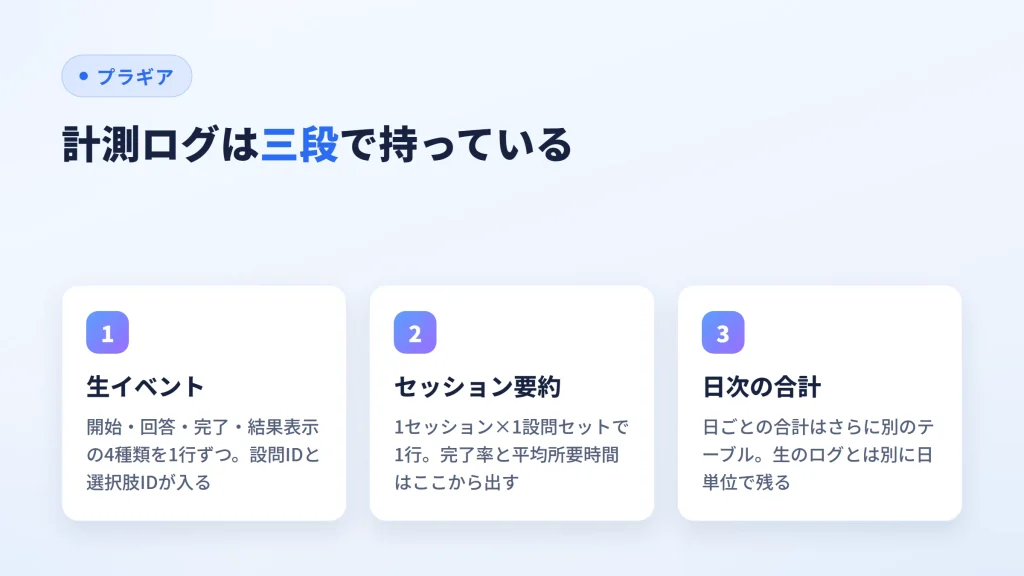
では何が残っているか。計測用のテーブルにイベントを1行ずつ書いています。「開始した」「この設問でこの選択肢を選んだ」「完了した」「この結果が表示された」の4種類。回答のイベントには、設問セットのID・設問のID・選択肢のID・何問目か・置いてあるページのID・日時が入ります。ページのパスとリファラのパスも一緒に持っています。
そこにセッションキーが付くので、DBを直接見れば「あるセッションが3問目で何を選んだか」は取り出せます。 管理画面には出さないというだけで、保存していないわけではない。ここは正直に書いておきます。
このイベントの列とは別に、1セッション×1設問セットで1行の集計用テーブルを持たせてあります。完了したか、何問目まで進んだか、所要時間、どの結果になったか。完了率や平均所要時間はこちらから出しています。日ごとの合計はさらに別のテーブル。生のイベント、セッション単位の要約、日次の合計、という三段構えです。
回答の中身にいちばん近いのは、設問ごとの選択肢分布
集計ダッシュボードに並ぶのは、開始数・完了数・完了率といった全体の数字と、設問別離脱率途中でやめて最後まで進まなかった人の割合。診断やフォームでは設問ごとに見ると、どこで止まっているかがわかる。詳しく見る・結果表示分布。この面の読み方は前掲の計測の記事のほうが詳しいので、ここでは繰り返しません。
この記事で足しておきたいのは、その先です。設問別離脱率の表には設問ごとに「選択肢分布」という開閉があって、その設問で各選択肢が何セッション分選ばれたかまで開けます。 「予算の設問で、上のレンジを選んだ人が全体の何割か」はここで分かる。回答の中身に届く画面としては、結果表示分布よりこちらのほうが近いです。
読めるのはそこまで。設問をまたいで「上のレンジを選んだ人は、1問目で何を選んでいたか」と掛け合わせる画面はありません。設問ごとの分布は見えるが、回答の組み合わせは追えない、という粒度です。見えるのは分布であって履歴ではない、と言い換えてもいい。診断そのものを直す材料としては足りますが、回答者リストとしては何も返ってきません。
90日を過ぎたログは消える
保存先は自社のDBです。第三者のサーバーへは渡りません。そのうえで、ログの保持期間は1〜365日の範囲で設定でき、既定は90日。保持期間を超えたイベントとセッションの行は、日次のcronでまとめて削除されます。設問セット単位で計測データを消すボタンも管理画面にあります。
既定を90日にしたのは、ダッシュボードの期間フィルタが過去7日・過去30日・過去90日・全期間という並びで、日数で選べるいちばん長いものに合わせたからです。保持をそれより短くすると、画面で選べるのに中身が無い期間ができてしまう。逆に言えば、90日はその都合で決めただけの値で、運用に合わせて変えるべき数字です。前年の同じ時期と見比べたいなら、公開前に保持期間を延ばしておく。半年運用してから「去年の数字を見たい」と言っても、消えたものは戻ってきません。短期のキャンペーン診断なら、既定より短くして持ち越さない選択もできます。
なお、ライセンスを解除しても設問データは消えません。データが消えるのはアンインストールしたときだけで、その完全削除も管理画面でオン・オフを切り替えられます。
明細が要るなら、本人に送ってもらう形に変える
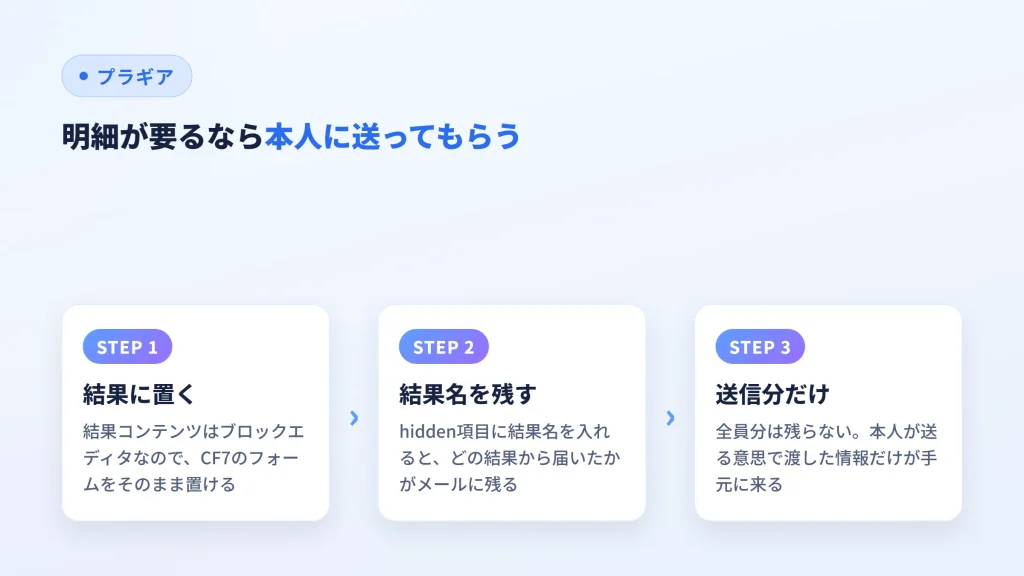
どうしても回答内容を手元に残したいなら、道は1つ。こちらが黙って記録するのではなく、結果画面から本人に送ってもらう設計に変えることです。
結果コンテンツは通常のブロックエディタで作るので、Contact Form 7 のフォームをそのまま置けます。連携設定をオンにしなくても、結果の中のフォームは表示も送信もできる(Contact Form 7 は6.0以上。CF7側が要求するWordPressは版で変わり、6.0系は6.6以上、6.1系は6.7以上)。hidden項目に結果名を入れておけば、どの結果から届いた問い合わせかも管理者宛メールに残ります。この組み方は診断結果から問い合わせにつなげる設計で具体的に書きました。
もちろん全員分は残りません。送信してくれた人の分だけ。取りこぼしは出ます。代わりに手元に残るのは、本人が送る意思で渡した情報だけになるので、その後の扱いは軽くなる。名簿が目的の用途なら、この妥協を受け入れられるかどうかが分かれ目です。CRMを主体にした運用の入り口、数十問の巨大フォームの代わり、ECカートの置き換え——このあたりは対象外なので、受託でクライアントのサイトに組み込む場合は先に共有しておくと見積もり段階での認識ずれが減ります。制作物としての組み方は制作会社が受託案件で診断を組み込むときの作り方にまとめました。
明細が取れない前提だと、設問はむしろ短くなる
回答が個別に分析できないと分かると、設問の作り方が変わります。年代・地域・業種のように「あとで分析するために聞いておく」設問は、返す結果の条件に使わないなら置く意味がない。分布としては数えられますが、他の設問と掛け合わせられないので、そこから何かを読み取るのは難しい。
これは制約というより、設問を絞る側に効く力です。返す答えを分けるために必要な設問だけにすると、回答の手間が減って最後まで進んでもらいやすくなる。設問を削った効果は、完了率と設問別離脱率で確かめられます。
集計項目と保持期間は診断シミュレーションProに載せてあります。個別の回答一覧は管理画面から見られない——ここを飲み込めるかどうかが、この診断プラグインを選ぶかどうかの最初の分岐点です。