診断結果から問い合わせにつなげる方法

目次

この記事で解決できること

  • 診断結果のあとに問い合わせ導線を作る方法
  • Contact Form 7を診断結果画面で使う考え方
  • 診断結果をフォームや問い合わせ内容に引き継ぐ方法
  • 診断で終わらせずCVにつなげるポイント
  • 実装時に注意したい点

結論:診断結果は「次の提案」まで用意する

診断コンテンツは、結果を見せるだけで終わらせず、問い合わせや申込みへつなげる設計にしたほうが成果につながりやすくなります。

WordPressでは、診断結果画面の中に問い合わせボタンや商品ページへのリンクを置く方法が分かりやすいです。
さらに Contact Form 7 を使えば、結果画面に問い合わせフォームを設置したり、診断結果を問い合わせ内容に含めたりすることもできます。

特に、診断結果に応じて案内内容を変えたい場合は、通常の固定フォームへ誘導するよりも、結果画面内に導線を用意したほうが自然です。

よくあるのは、診断自体は最後まで進まれているのに、結果ページに説明文しかなく、問い合わせまでの一歩が遠いケースです。
診断結果を見た直後に「次に何をすればよいか」が分かる状態にしておくことで、問い合わせや資料請求につなげやすくなります。

なぜ結果画面から問い合わせにつなぐ必要があるのか

診断コンテンツを使う目的は、単に楽しんでもらうことだけではありません。
ユーザーの悩みや条件を整理し、次の行動へ進みやすくすることが重要です。

特に商用サイトでは、結果表示のあとに導線がないと機会損失になりやすくなります。

次のようなケースでは、結果後の問い合わせ導線が重要です。

  • 商品やプランの相談につなげたい
  • 個別見積や資料請求へ進めたい
  • 診断結果ごとに案内内容を変えたい
  • 比較だけで終わらせたくない
  • アフィリエイトリンクや商品ページへ誘導したい

診断によって候補が絞れても、その先に何をすればいいか分からないと、ユーザーは離脱しやすくなります。
結果の直後に行動導線を置くことで、この迷いを減らしやすくなります。

離脱・・・サイトを訪れたユーザーが、次の行動を起こさずにサイトを離れてしまうこと

診断結果から問い合わせにつなげる基本構成

診断結果から問い合わせにつなげる流れは、次の形が分かりやすいです。

  1. 診断で結果を表示する
  2. 結果ごとに説明文を出し分ける
  3. その結果になった理由を伝える
  4. 向いている商品・プラン・相談内容を案内する
  5. 問い合わせボタンやフォームを置く
  6. 完了率や送信率を見て改善する

いきなりフォームを置くよりも、「なぜこの提案なのか」が分かる説明を挟んだほうが、ユーザーは問い合わせしやすくなります。

結果画面に入れたい要素

結果画面には、次のような内容を入れておくと流れが自然になります。

  • あなたに向いている案内の結論
  • その結果になった理由
  • 向いている商品やプラン
  • 相談すると解決できること
  • 問い合わせボタン
  • お問い合わせフォーム

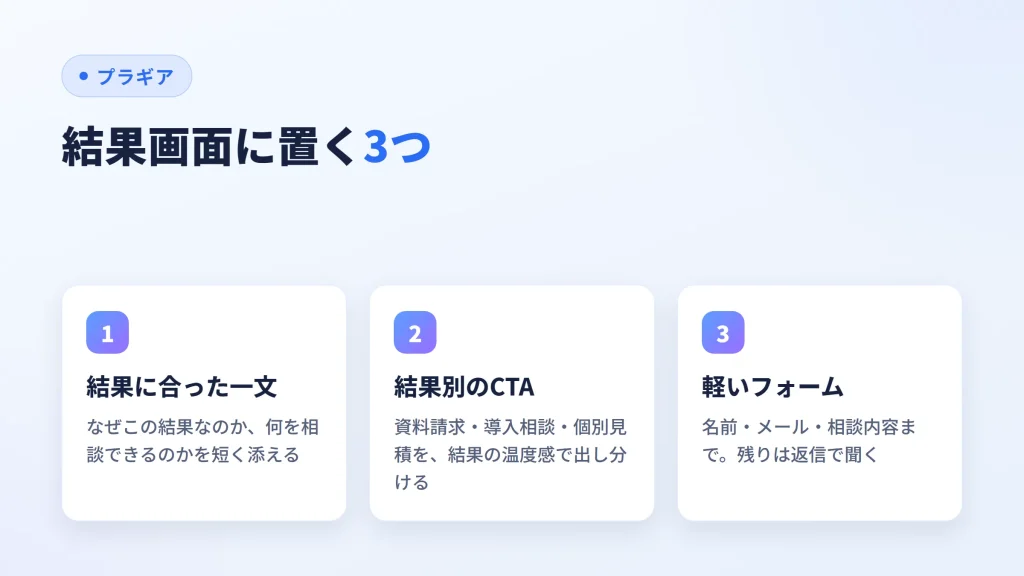
結果の説明が短すぎると、そのままフォームを置いても送信されにくいです。
「なぜこの案内になったか」を一言でも添えたほうが、相談する理由が伝わりやすくなります。

また、診断はあくまで簡易診断であることも多いため、「詳しい条件に合わせて個別に案内できます」というメッセージを添えると、問い合わせへの心理的なハードルも下がりやすくなります。

アフィリエイトリンクを使う場合は、購入先や比較先を複数用意しておくと、ユーザーにとっても選びやすくなります。

Contact Form 7で診断結果を問い合わせにつなげる方法

Contact Form 7を使う場合、診断結果から問い合わせにつなげる方法は主に3つあります。

方法1:結果画面にContact Form 7のフォームを置く

一番シンプルなのは、診断結果画面の中に Contact Form 7 のショートコードを置く方法です。

たとえば、結果コンテンツの最後に次のようなフォームを設置します。

[contact-form-7 id="123" title="診断結果お問い合わせ"]

結果を見た直後にそのまま問い合わせできるため、別ページへ移動させるよりも流れが自然になります。

この方法は、次のようなケースに向いています。

  • 結果画面内で問い合わせまで完結させたい
  • 導入相談や資料請求につなげたい
  • フォームを別ページに移動させたくない
  • 診断結果ごとに説明文とフォームをまとめて見せたい

ただし、結果画面にフォームを置くだけで送信されるわけではありません。
フォームの前に、問い合わせる理由や相談できる内容を添えておくことが大切です。

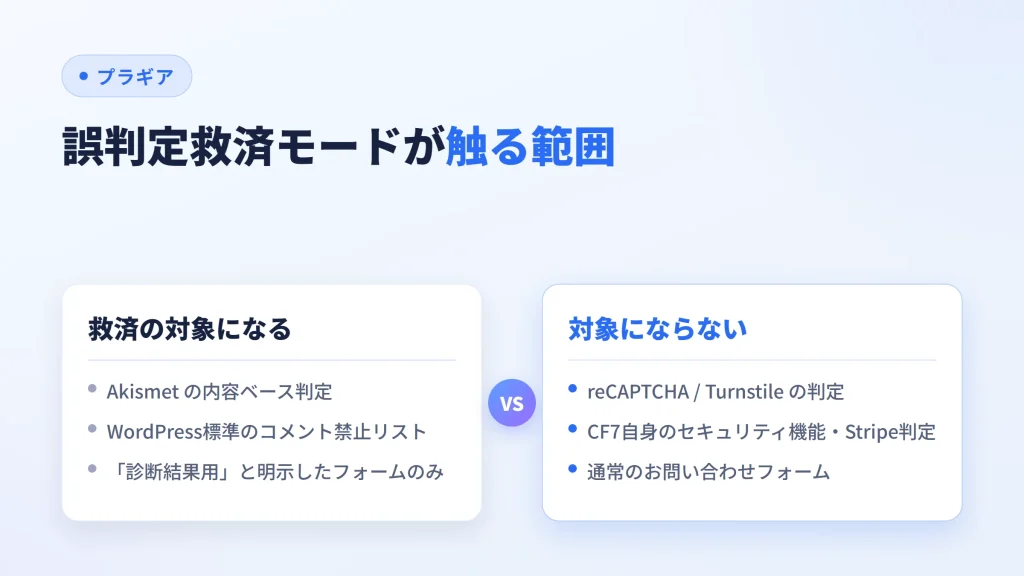
方法2:結果ごとにフォームやCTAを変える

診断結果が複数ある場合は、結果ごとに問い合わせ導線を変える方法もあります。

たとえば、次のような出し分けです。

  • ライトプラン向けの結果 → 資料請求フォーム
  • 標準プラン向けの結果 → 導入相談フォーム
  • 個別見積向けの結果 → 詳細問い合わせフォーム
  • 商品おすすめ結果 → 商品ページや購入リンク

どの結果でも同じフォームや同じボタン文言にしてしまうと、せっかくの診断結果の出し分けが活きにくくなります。

結果に合わせてCTAを少し変えるだけでも、導線はかなり自然になります。

たとえば、ボタン文言も次のように変えられます。

  • この結果について相談する
  • おすすめプランの資料を受け取る
  • 個別見積を依頼する
  • この商品を詳しく見る
  • 導入相談を申し込む

診断結果ごとにユーザーの温度感は異なります。
そのため、結果内容に対して次の行動が重すぎないか、逆に弱すぎないかを確認しておくとよいです。

方法3:診断結果をhidden項目やURLパラメータで引き継ぐ

問い合わせ後の対応をしやすくするなら、診断結果をフォームに引き継ぐ方法もあります。

たとえば、フォーム側に hidden 項目を用意し、診断結果名や結果IDを送信内容に含める形です。

[hidden diagnosis_result "ライトプラン向け"]

管理者宛メールに次のような情報が入るようにしておくと、問い合わせ後の対応がしやすくなります。

診断結果:[diagnosis_result]

これにより、問い合わせ内容を見たときに、ユーザーがどの診断結果から送信したのかを把握できます。

別ページのフォームへ遷移させる場合は、URLパラメータで結果情報を渡す方法もあります。

例:

/contact/?result=light-plan

ただし、URLパラメータはユーザー側で変更できるため、重要な判定情報として扱うのではなく、問い合わせ内容を補助する情報として使うのが安全です。

診断結果を正確に保存したい場合は、診断側のデータ管理や送信処理も含めて設計する必要があります。

お問い合わせフォームを結果画面で使う考え方

結果コンテンツ内にお問い合わせフォームを置くと、診断完了後にそのまま問い合わせへ進めます。
この構成が向いているのは、読者が結果を見た直後の温度感で相談しやすいからです。

特に次のような導線と相性が良いです。

  • おすすめプランに関する相談
  • 個別見積の依頼
  • 導入相談
  • 資料請求
  • 商品選びの相談
  • サービス比較後の問い合わせ

結果を見たユーザーは、「自分には何が合っているのか」を知った状態です。
その直後に問い合わせフォームがあれば、通常の問い合わせページよりも相談内容をイメージしやすくなります。

ただし、フォームの項目が多すぎると離脱されやすくなります。
診断後のフォームは、最初から多くの情報を求めすぎず、必要最低限の項目に絞るのが現実的です。

結果ごとに問い合わせ内容を変える考え方

診断結果が複数あるなら、問い合わせ導線も同じにしすぎないほうが自然です。

たとえば、次のように分けることができます。

  • ライトプラン結果 → まずは資料請求
  • 標準プラン結果 → 導入相談
  • 個別見積結果 → 詳細問い合わせフォーム
  • 迷っている人向け結果 → 無料相談
  • 商品おすすめ結果 → 商品ページや比較ページ

よくあるのは、どの結果でも同じボタン・同じ文言にしてしまい、せっかくの出し分けが活きないケースです。

診断結果に合わせて、問い合わせ前の一文も変えると自然です。

例:

ライトプランが向いている方には、まず資料で機能や料金を確認していただく流れがおすすめです。
個別見積が向いている方は、条件によって必要な内容が変わるため、現在の状況をもとにご相談ください。

結果ごとに大きく作り込まなくても、見出しや一文を変えるだけで個別感は出しやすくなります。

CVにつながりやすい結果画面の作り方

1. 最初に結論を書く

結果画面の冒頭では、「あなたにはこのプランが向いています」のように、結論を先に伝えたほうが分かりやすいです。

回りくどい説明から始めるより、先に結果を示したほうが読み進められやすくなります。

例:

診断結果:あなたには標準プランが向いています。

その後に、なぜその結果になったのかを説明します。

選択された条件を見ると、初期費用を抑えつつ、ある程度の機能を使いたい傾向があるためです。

結論と理由がセットになっていると、問い合わせへの納得感も出しやすくなります。

2. 問い合わせ理由を作る

フォームの前には、問い合わせる理由を作る一文を置くと効果的です。

たとえば、次のような文です。

  • 詳しい条件に合わせて個別にご案内できます
  • まずは候補プランについて相談できます
  • 運用条件に応じた見積も可能です
  • 診断結果をもとに、最適な導入方法をご提案できます
  • この結果でよいか不安な場合も相談できます

「お問い合わせはこちら」だけでは、ユーザーが何を相談すればよいか分かりにくいことがあります。

フォームの前に一文を添えることで、問い合わせのハードルを下げやすくなります。

3. フォームを長くしすぎない

診断を終えた直後に長いフォームが出ると、一気に重く感じられやすいです。

特に、次のような項目を最初からすべて必須にすると、離脱につながることがあります。

  • 会社名
  • 住所
  • 電話番号
  • 予算
  • 導入時期
  • URL
  • 詳細な相談内容

もちろん、BtoBや見積依頼では必要な情報もあります。
ただし、診断後のフォームでは、最初は最小限の項目に絞ったほうが送信されやすくなります。

最初のフォームでは、次の程度に抑える方法もあります。

  • 名前
  • メールアドレス
  • 相談内容
  • 診断結果

診断結果をフォーム側で引き継げるなら、ユーザーに同じ内容を再入力させないことも大切です。

改善するときに見たい数字

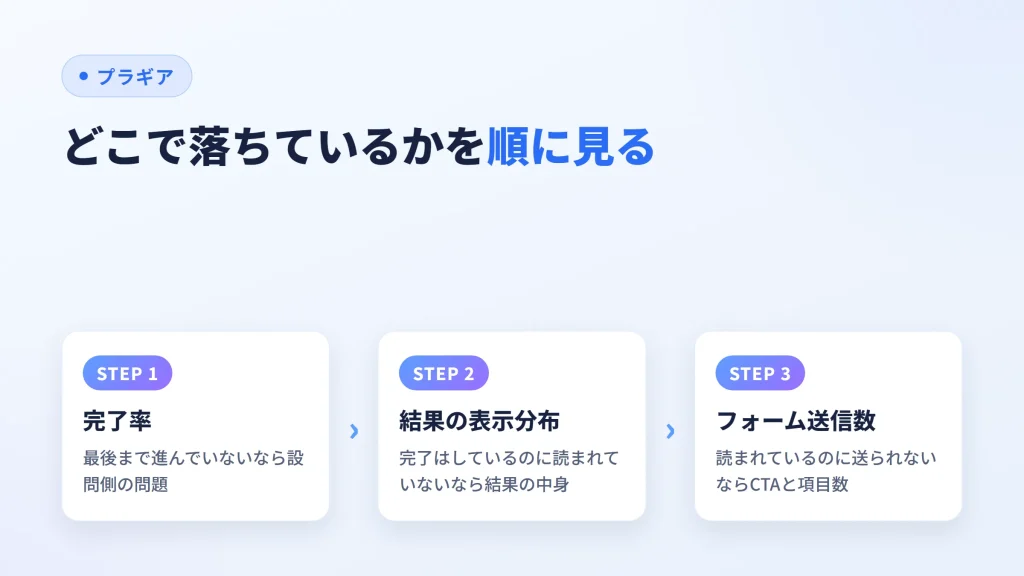
診断結果から問い合わせにつなげるなら、次の数字を見ておくと改善しやすくなります。

  • 診断開始数
  • 診断完了率
  • 結果ごとの表示回数
  • 結果画面の滞在時間
  • 問い合わせフォームの表示数
  • 問い合わせフォームの送信数
  • 結果別のCV率

実際は、診断完了率だけ見ても十分ではありません。

よくあるのは、診断完了までは進まれているのに、結果画面から問い合わせにつながっていないケースです。
この場合、診断そのものではなく、結果画面の説明やCTA、フォーム項目に問題がある可能性があります。

改善時に見るポイント

スクロールできます
見たいこと確認する数字改善案
診断が最後まで進まれているか診断開始数 / 診断完了率設問数や選択肢の分かりやすさを見直す
結果画面で読まれているか結果画面の表示数 / 滞在時間結果説明や提案内容を見直す
フォームまで進まれているかフォーム表示数 / 送信数フォーム位置やCTA文言を見直す
結果ごとに差があるか結果別CV率結果ごとの説明文やCTAを調整する

どの結果で止まっているかを見ると、CTAや説明文の改善点が見つかりやすくなります。

実装時の注意点

診断結果から問い合わせにつなげる場合、実装面でもいくつか注意が必要です。

結果画面にフォームを置くだけでは送信されない

フォームを置けば自動的に問い合わせが増えるわけではありません。

結果の内容、問い合わせ理由、CTA文言、フォーム項目の量が合っていないと、送信されにくくなります。

フォームはあくまで最後の行動導線です。
その前に、問い合わせしたくなる理由を用意しておく必要があります。

フォーム項目が多いと送信率が落ちやすい

診断後のユーザーは、すでにいくつかの質問に答えています。

その直後に長いフォームが出ると、負担が大きく感じられます。
まずは最小限の項目で問い合わせできる形にして、必要な情報は返信後に確認する方法もあります。

URLパラメータは改変できる

診断結果をURLパラメータで渡す場合、ユーザーが値を変更できる点に注意が必要です。

そのため、URLパラメータで渡した値は、厳密な判定情報ではなく、問い合わせ対応の補助情報として扱うほうが安全です。

重要な結果情報を確実に管理したい場合は、診断側で結果を保存する仕組みや、サーバー側での処理も検討したほうがよいです。

スパム対策やキャッシュの影響を確認する

Contact Form 7を結果画面に埋め込む場合、reCAPTCHAやキャッシュプラグインの影響で送信エラーが起きることがあります。

特に、次の点は事前に確認しておくと安心です。

  • シークレットウィンドウで送信できるか
  • スマートフォンで送信できるか
  • キャッシュ有効時でもフォームが動くか
  • reCAPTCHAやスパム対策が正しく動くか
  • 管理者宛メールに診断結果が入るか

見た目上はフォームが表示されていても、実際には送信できないケースがあります。
公開前には必ずテスト送信しておくことが重要です。

結果ごとにCTAが同じだと出し分けの意味が薄くなる

診断結果が違うのに、すべて同じCTAにしてしまうと、診断結果を分けている意味が薄くなります。

すべてを細かく変える必要はありませんが、少なくとも次のどれかは結果別に調整したいところです。

  • 見出し
  • 問い合わせ前の一文
  • ボタン文言
  • フォームの説明
  • 送信後の案内

結果に合わせた案内があることで、ユーザーは「自分向けの提案」として受け取りやすくなります。

実際によく詰まるポイント

結果の直後に行動が置かれていない

結果ページに説明だけあって、問い合わせが別ページだと熱量が下がりやすくなります。

できるだけ同じ流れの中にCTAを置いたほうが、次の行動へ進みやすくなります。

フォームが重すぎる

意外と多いのが、結果後に通常の長い問い合わせフォームをそのまま置くケースです。

診断完了直後は、軽い相談導線のほうが相性が良いです。
詳細な情報を取りたい場合でも、最初のフォームでは入力項目を絞り、後続のやり取りで確認する方法があります。

どの結果でも同じ案内になっている

結果が違うのに、相談理由やボタン文言が同じだと個別感が薄くなります。

せめて見出しや一文だけでも結果別に変えたほうが自然です。

診断結果がフォーム送信内容に残らない

問い合わせは届いているのに、どの診断結果から送信されたのか分からないケースもあります。

これでは、せっかく診断を通過しても、その後の対応に活かしにくくなります。

Contact Form 7を使う場合は、hidden項目やメール本文の設定を使って、診断結果が管理者宛メールに入るようにしておくと便利です。

向いているケース / 向いていないケース

向いているケース

診断結果から問い合わせにつなげる構成は、次のようなケースに向いています。

  • 診断後に導入相談へつなげたい
  • 見積依頼の前に候補を絞りたい
  • 商品やプラン別に案内を変えたい
  • LPやサービスページのCV導線を強くしたい
  • 資料請求や無料相談につなげたい
  • 結果ごとにアフィリエイトリンクを出し分けたい

診断結果を見た後に「次の行動」があるサービスや商品とは相性が良いです。

向いていないケース

一方で、次のようなケースでは無理に問い合わせフォームへつなげなくてもよい場合があります。

  • 診断結果のあとに次の行動が不要なケース
  • すべてを別システム側で管理したいケース
  • 非常に長い入力を必須にする問い合わせ導線
  • 結果表示だけが目的のコンテンツ
  • 問い合わせよりも記事回遊や商品比較を優先したいケース

診断コンテンツの目的によって、最適な導線は変わります。

問い合わせにつなげたいのか、商品ページへ送客したいのか、資料請求につなげたいのかを先に決めておくことが大切です。

まとめ

診断結果から問い合わせにつなげるなら、結果表示だけで終わらせず、その場で次の行動を置く構成が有効です。

WordPressでは、結果コンテンツ内に問い合わせボタンや Contact Form 7 のフォームを置く形が扱いやすくなります。
特に、結果ごとに案内内容やCTAを変えると、相談導線としての強さが出しやすくなります。

また、診断結果をhidden項目やURLパラメータでフォームに引き継ぐことで、問い合わせ後の対応もしやすくなります。
ただし、URLパラメータはユーザー側で変更できるため、重要な判定情報ではなく補助情報として扱うのが安全です。

実際は、診断の出来よりも結果後の導線のほうがCVを左右することがあります。
フォームを軽くし、結果別の文言を整え、送信率まで見ながら改善する進め方が現実的です。

診断結果は、単なるゴールではなく次の提案につなげる場所です。
結果画面に適切な説明・CTA・問い合わせフォームを用意しておくことで、診断コンテンツをCV導線として活用しやすくなります。

目次