営業の相談も、採用への応募も、使っているサービスについての質問も、フォームから来るものは全部、同じ顔をして info@example.com に並びます。5人ほどがその受信箱を開け、気づいた人が返事を書く。返事はそれぞれのアドレスから出すので、受信箱をいくら眺めても、どれに誰が返したのかは見えません。返したかどうかは、返した本人の記憶の中にしかない。同じ問い合わせに2人が別々の返事を出してしまう週があり、誰かが返しただろうと全員が思ったまま、10日たっていた問い合わせが見つかる週もある。
フォームが Contact Form 7 なら、送信された内容は通知メール(メール (1))になって、宛先に設定した info@ へ送られます。ただ、「返事をした」「誰が持っている」「もう済んだ」といった対応の状態は、Contact Form 7 自体が持っていません。送信内容をサイトに残すプラグインの Flamingo や CFDB7 を入れていても、ステータス・担当・期限・メモの欄は無い。CFDB7 には既読・未読の印がありますが、既読になるのは詳細を開いたときで、返したかどうかを示す印ではありません。
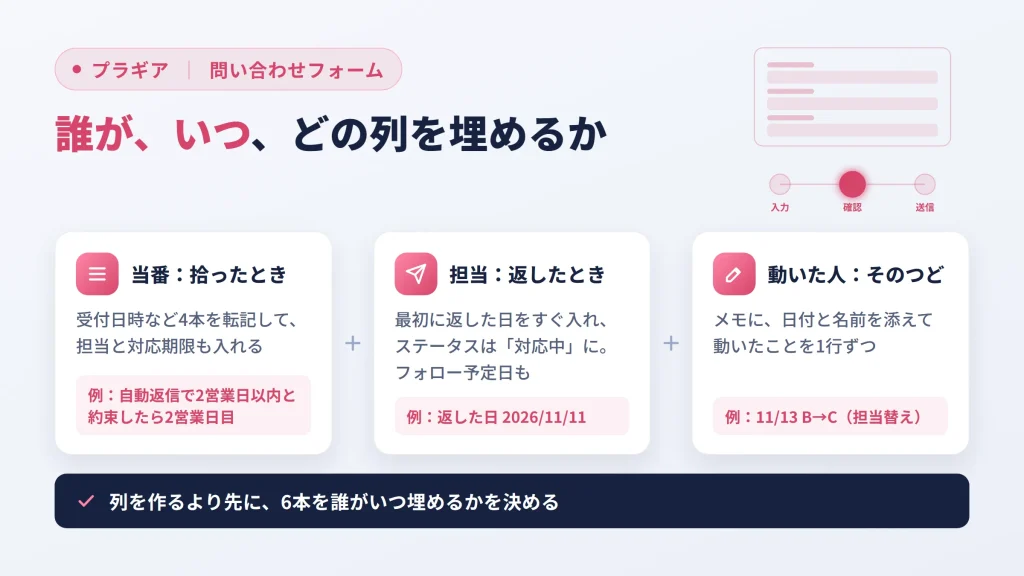
だから表計算で管理表を作る。そう決めたところから、この記事は始まります。先に答えを書くと、列は10本で足ります。4本は、届いたメールを見れば誰でも書ける「転記する列」。残りの6本は、誰かが決めるか動くかしないと埋まらない「人が判断する列」です。管理表が止まるのは、たいてい後ろの6本が空いたままになったとき。列を作るより先に、その6本を誰がいつ埋めるかを決めておきます。
列は10本。4本は転記、6本は人が決める
問い合わせ管理表は、届いた問い合わせを1件1行に並べて、いま誰が動く番なのかを全員が同じ場所で見るための表です。問い合わせ台帳と呼ぶ会社もあります。列の案を2つに分けて載せます。記入例は、営業の窓口に来た1件です。
転記する4本は、受信箱から拾った人がその場で書く
| 列 | 書くこと | 誰が・いつ | 記入例 |
|---|---|---|---|
| 受付日時 | 問い合わせが届いた日時 | その日の当番が、受信箱から拾ったとき | 2026/11/10 21:40 |
| 窓口 | どのフォームから来たか。1つのフォームで種類を選ばせているなら、その種類。フォームを通らないメールや電話なら「メール」「電話」 | 同上 | 営業 |
| 差出人 | 名前とメールアドレス。会社名があれば添える | 同上 | 山田太郎(株式会社サンプル)yamada@example.com |
| 内容の要約 | 何の件かを1行で | 同上 | 10名で使う場合の見積もりがほしい |
4本とも、通知メールに書いてあることを写すだけの列です。判断は要らないので、誰が拾っても同じように埋まる。5人のチームなら、受信箱を見て転記する「当番」を日ごとに決め、始業・昼・夕方のように見る時刻もそろえておくと、拾い漏れが出にくくなります。
内容の要約は、本文の写しではなく1行にします。本文はメールに残っているので、表に置くのは振り分けに要る情報だけ。採用への応募や、困りごとの相談のように個人の事情が書かれやすい窓口なら、「応募について」程度にとどめます。表は共有されて、メールより遠くまで出回りやすいもの。そこへ個人の事情を写すほど、目にする人が増えていきます。
人が判断する6本は、埋める人とタイミングを決めてから使う
| 列 | 書くこと | 誰が・いつ | 記入例 |
|---|---|---|---|
| ステータス | 未対応・対応中・対応済みのどれか | 担当が、最初の返事を送ったときと、もう追わないと決めたとき | 対応中 |
| 担当 | この問い合わせを受け持つ人を1人 | 当番が、転記と同時に | Bさん |
| 対応期限 | 最初の返事を出す日 | 当番が、担当と一緒に | 2026/11/12 |
| 最初に返した日 | 最初の返事を出した日 | 担当が、返事を送ったその場で | 2026/11/11 |
| フォロー予定日 | 次にこちらから連絡する日。予定が無ければ空 | 返事や資料を送った担当が | 2026/11/16 |
| メモ | 動いたことを、日付と名前を添えて1行ずつ | 動いた人が、そのつど | 11/11 B:利用人数と開始時期を質問 |
こちらは、メールを見ても書けない列です。担当を誰にするか、期限をいつにするか、もう追わなくてよいか。返事をいつ出したか、何をしたか。どれも決めた人か動いた人にしか書けず、書く人が決まっていない列から空いていきます。空いた行は、表の上では「誰も持っていない問い合わせ」に見える。冒頭の10日の放置は、この状態から始まります。
担当と対応期限は、当番が転記と同じタイミングで入れます。期限の目安は、自動返信で約束している日です。自動返信の例文のように「2営業日以内にメールでご連絡いたします」と返しているなら、受付から2営業日目が期限。約束と表の期限がずれていると、表の上では間に合っていても、問い合わせた人から見れば遅れている、ということが起きます。
フォロー予定日は、資料や見積もりを送ったあとにもう一度連絡する営業の窓口で効く列です。採用やサポートの窓口では、空のままの行が多くて当然です。
表の1行目に並べるなら、この順になります。
受付日時 窓口 差出人 内容の要約 ステータス 担当 対応期限 最初に返した日 フォロー予定日 メモステータスは3つ、担当の名前は1人
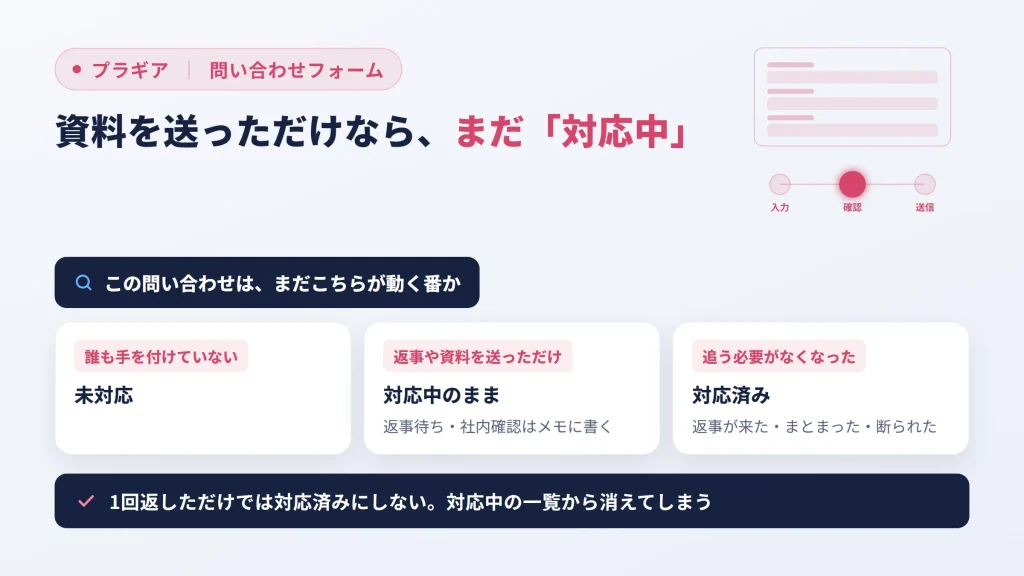
ステータスの列が答えるのは、「この問い合わせは、まだこちらが動く番か」という1つの問いだけです。それなら、まだ誰も手を付けていない(未対応)、誰かが持っていて終わっていない(対応中)、もうこちらから連絡しなくてよい(対応済み)の3つで足ります。
表を作っていると、「返信待ち」「保留」「社内で確認中」「見積もり提出済み」を足したくなります。けれど5人で使うと、言葉の境目が人によってずれていく。ある人の「保留」は別の人の「対応中」で、ステータスで絞り込んだ結果が、見る人によって違う意味になります。状態が増えるほど、変え忘れの機会も増える。古いままの細かいステータスより、合っている粗いステータスのほうが役に立ちます。返事を待っている、社内に確かめている、といった中身はメモに書いておけば済みます。列そのものも3つから選ぶ形(プルダウン)にしておくと、「済」「完了」「対応済み」が混ざるような書き揺れが出ません。
決めておきたいのは、「対応済み」の意味のほうです。おすすめは「もうこちらから連絡しなくてよい」。1回返事をしたら対応済み、にすると、資料を送ってから様子をうかがうつもりの問い合わせまで済んだ側に入り、対応中で絞り込んだ一覧から消えてしまう。資料を送っただけなら対応中のまま。返事が来た、話がまとまった、断られた、のどれかで追う必要がなくなったら対応済みにします。
担当の欄に書く名前は1人にします。2人の名前があると、それぞれが相手が返したと思い込む。全員が「誰かが返しただろう」と思っていた冒頭の問い合わせは、たいていこの形です。担当は、その行について聞かれたら答える人で、作業をする唯一の人ではありません。ほかの人が手伝ったなら、メモに「11/12 C:技術的な質問に回答」と1行あればいい。受け持ちが替わるときは名前を書き換え、メモに「11/13 B→C」と残します。
二重の返事は、次の決まり1つでかなり減らせます。返事を書く前に、その行の担当に自分の名前があるかを見る。無ければ書かずに、当番か担当に声をかける。
「最初に返した日」で、初動の速さを見る
ここまでの列は、漏れと重なりを防ぐためのものでした。最初に返した日の列は、少し向きが違います。
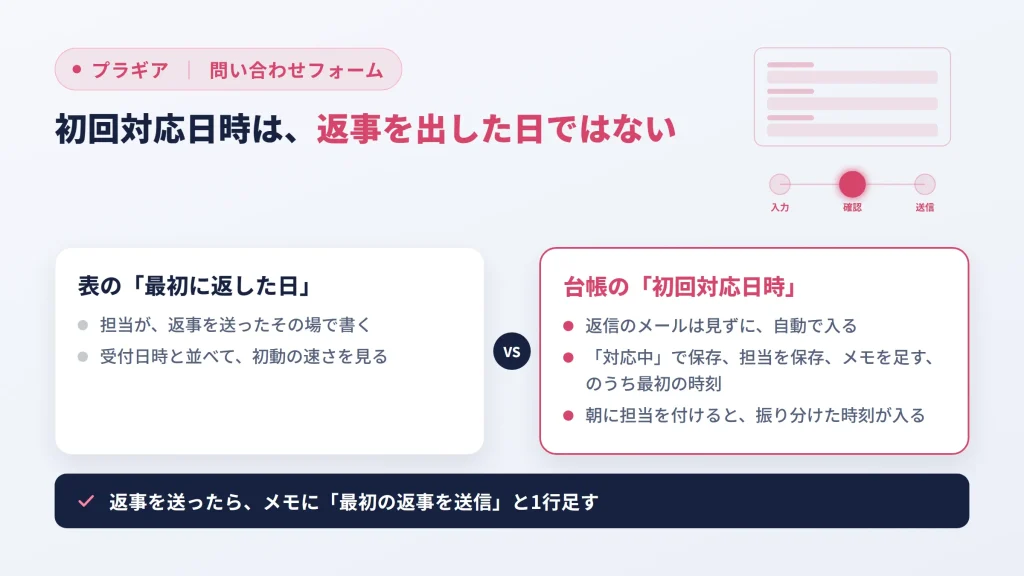
受付日時と並べると、受付から最初の返事までに何日かかったか、つまり初動の速さが行ごとに分かる。ステータスの「対応中」からは、いつ返したかまでは読めません。「返信済み」のチェック欄を置く表もありますが、日付で持てば、返したかどうかと、どれだけ早かったかが1本の列で分かります。
月に一度、窓口ごとに並べてみてください。営業の窓口だけ初動が遅いなら、当番が見る回数を増やすか、営業の問い合わせだけは見つけた人がすぐ担当に回す、と決め直す。対応期限の列と見比べれば、自動返信で約束した日を守れているかも分かります。ほかの会社にも同じ相談を送っている人にとって、最初の返事の早さは、こちらの中身を読む前に見える数少ない差です。漏れを防ぐ列だけの表からは、そこが見えてきません。
足さない列も決めておく
管理表は、使っているうちに列が増えます。増やす前に、次の5つは入れなくてよい、と決めておくと迷いません。
- 優先度:誰が決めるのかが曖昧で、全部が「高」になりやすい。急ぐかどうかは、対応期限の日付で並べれば分かる
- 返信済みのチェック:最初に返した日の列が兼ねる
- 問い合わせや返事の全文:メールに残っている。写すほど、個人の事情が表と一緒に出回る
- 電話番号・住所:その窓口の返事に要るときだけ。共有する表に置く個人の情報は少ないほうがいい
- 2人目の担当:名前が2つあると、受け持ちが半分ずつになる
完了した日の列も、始めのうちは要りません。対応済みになるまで何日かかったかを見たくなってから足せば十分です。列を足すのは簡単でも、空のまま放っておかれる列が1本あると、行全体が書きかけに見えて、ほかの列まで埋まらなくなる。その列があれば防げた失敗が一度起きてから足す、くらいでちょうどいい。
表に書き写して回す
フォームから届く問い合わせが1日に数件で、当番が回っているなら、この表と受信箱だけで十分に回ります。ここで止まってかまいません。
1日の流れは、たとえばこうです。
- 当番が決めた時刻に info@ を見て、新しい問い合わせを1件1行で転記し、担当と対応期限を入れる
- 担当に、チャットでも口頭でも、いまのやり方で伝える
- 担当は返事を送ったら、すぐに最初に返した日を入れ、ステータスを対応中にして、メモに1行足す
- 毎朝、当番が、最初に返した日が空のまま対応期限が今日か過ぎている行と、フォロー予定日が今日の行を絞り込み、担当に声をかける
転記の元は、通知メールのほかに、Flamingo の受信メッセージの一覧も使えます。Flamingo を入れていれば、全フォームの問い合わせを1つの一覧で、月とフォームで絞り込んで見られます。表の行数と見比べれば、転記の抜けに気づける。
表を共有する範囲は、問い合わせを受ける人に絞っておきます。差出人の列だけでも、名前とメールアドレスの入った表です。
転記が遅れた分だけ、表は古くなる
この回し方には、人の手ではふさぎきれない隙間が3つあります。
1つは、表が、転記した時点までのものだということ。当番が外出していた日は、昼に来た問い合わせが表に載るのは夕方です。そのあいだに受信箱で見つけた誰かが返事を出すと、担当を見ようにも、表にはまだその行が無い。二重の返事がまた起きます。
もう1つは、対応期限を過ぎても、表は誰にも知らせないこと。期限を過ぎた行が目に入るのは、表を開いて絞り込んだ人だけです。当番が忙しい朝に絞り込みを飛ばせば、その日は誰も気づかない。
最後は、新着そのものに気づくのが遅いこと。info@ は、5人それぞれにとって、自分の受信箱とは別に開きにいく場所です。開くまで、新着があることは分かりません。
表のせいではありません。表は状態を置いておく場所で、知らせる仕組みではない。メールは問い合わせを運んできますが、誰の担当で、いまどの状態かまでは運びません。そのあいだを埋めているのが当番の転記と見回りで、件数が少なく、当番が決めた時刻に欠かさず表を開けるうちは、それで回ります。フォームが増え、日によって件数がふくらむと、転記と見回りに取られる時間のほうが長くなっていく。
フォームの問い合わせを、転記を待たずに台帳の1行にする
私たちが作っている Plugear Review Step for Contact Form 7 Pro は、Contact Form 7 で受けた問い合わせを、WordPress の管理画面の「問い合わせ台帳」で回すための有料版です。サイトにある Contact Form 7 のフォームから送信があると、送信1回につき1行が台帳に入り、ステータスは「未対応」、担当は「未割当」で始まります。当番が受信箱を開く時刻とは関係なく、送信と同時に行ができる。
ただし、行ができない送信もあります。スパムと判定された送信、入力エラーや必須の承諾欄にチェックが無くて止まった送信、フォームの「その他の設定」で送信内容を保存しない指定(do_not_store)をしたフォームの送信、データの保存についての承諾欄にチェックが無い送信。台帳への書き込みが失敗したときも、通知メールは送られるのに行はできません。反対に、動作確認のために送ったテストの問い合わせは残るので、手で消します。フォームを通らずに info@ へ直接来たメールや電話の問い合わせも、台帳の外です。その分はこれまでの表で持ち続けることになります。フォームの分は台帳、それ以外は表、と2か所に分かれるので、当番が朝に見る場所も両方です。
行ができた時点で、送信日時・フォーム・差出人は台帳に入っています。営業・採用・サポートでフォームを分けていれば、フォームの名前がそのまま窓口になる。種類を選ぶ欄のある1つのフォームで受けているなら、選んだ種類は送信内容の中の値で、一覧の列にも絞り込みの条件にもなりません(キーワードの検索では探せます)。差出人の欄に入るのは名前とメールアドレスだけで、会社名は送信内容の中です。その差出人も、送信内容から推し量った値です。メールアドレスは最初にアドレスの形をしていた値、名前はフィールド名に name を含む最初の項目の値で、名前の欄を shimei のような名前にしているフォームでは空になる。内容の要約は作られず、詳細画面には送信内容の全文が、「お名前」のようなラベルではなく your-name のようなフィールド名と一緒に出ます。
人が判断する6本のうち、ステータス・担当・対応期限・メモは、台帳の詳細画面の「対応状況」の箱と「対応メモ」の欄で付けます。ステータスは「未対応」「対応中」「対応済み」の3つで固定、担当は1件に1人です。対応期限は時刻の無い日付で、期限の日を過ぎてまだ対応済みでない行は、一覧で目立つ表示になります。ここは表と数え方が違うところで、「対応中」の行も期限を過ぎた側に数えられる。期限が今日の行は目立たないので、朝の見回りでは一覧を期限の順に並べて見ます。表と同じく最初の返事の期限として使うなら、返事を出したら期限を消すか、次にこちらから連絡する日へ書き換えます。フォロー予定日を書く欄は無い。次の連絡の予定は、表に残すか、この書き換えで代わりにします。対応メモは名前と日時の付いた行を足していく形で、あとから直したり消したりはできません。キーワードの検索が探すのは送信内容と差出人だけで、メモの中身は探せません。
詳細画面には「初回対応日時」と「完了日時」も自動で入ります。ただし初回対応日時は、表の「最初に返した日」と同じものではありません。作っている側から言うと、Pro は返信のメールを見ていません。初回対応日時に入るのは、ステータスを「対応中」にして保存した、管理者か「すべて (削除もできる)」の権限を持つ人が担当を選んで「対応状況」を保存した、対応メモを足した、の3つのうち最初に起きた時刻です。朝に当番が担当を付けて回すなら、入るのは振り分けた時刻になります。返事を出した日を残したいなら、最初の返事を送ったらメモに「最初の返事を送信」と1行足す、と決めておけば、そのメモの日時が返事を出した日になる。初動を窓口ごとにまとめて数える画面は無いので、月に一度の見比べは手作業のままです。
表に戻したいときは、一覧の絞り込みを引き継いだまま CSV に書き出せます。書き出せるのは管理者と「CSV に書き出せる」を付けた人で、「自分の担当分」の人が書き出すと、その人の担当分だけが入ります。ただ、書き出したファイルは、管理表の形にはなっていません。UTF-8(BOM 付き)の16列で、送信内容は項目ごとの列に分かれず、1つのセルにまとめた JSON という形式の文字列で入る。ステータスの列も「未対応」ではなく open・in_progress・closed という英語のコードです。台帳の行を表へ自動で書き写す機能もありません。表のほうを正として使い続けるなら、台帳と表の2か所を手で合わせる手間が、形を変えて残ります。
新着と、期限を過ぎた問い合わせに気づく
台帳を開きにいかなくても気づけるように、知らせる仕組みが3つあります。2つは管理画面に出るもので、1つはメールです。
1つ目は、管理画面の左メニューの「問い合わせ台帳」の横に出る、未対応の件数の数字です。0件なら出ません。付くのは「問い合わせ台帳」の項目だけなので、「Plugear Review Step」のメニューが閉じているあいだは見えない。2つ目は管理画面の上部に出る黄色いお知らせで、未対応が決めた件数(既定は10件)以上あるか、対応期限を過ぎた問い合わせが1件でもあると出ます。出るのはダッシュボードと Pro の画面、Contact Form 7 の画面の3か所だけで、×で閉じても消えるのはその日のうち。期限を過ぎた数には、「対応中」の問い合わせも含まれます。この2つに気づけるのは、管理画面を開いたときに限られます。
3つ目は日次ダイジェストメールで、既定はオフ。オンにすると、未対応のうち古いものから最大10件の一覧が、1日1回メールで送られます。一覧に出るのは受信日時とフォーム名と差出人の名前で、問い合わせの本文は載りません。宛先に書いた全員が、担当の別なく同じ1通を受け取ります。宛先は全員が To に並ぶので、受け取った人どうしでアドレスも見える。宛先が空なら、サイトの管理者のアドレスへ。送るのは定期実行 (WP-Cron) なので、アクセスの少ないサイトでは時刻が遅れることがあります。未対応も期限を過ぎたものも無い日は、送られません。
この3つとは別に、「メールだと新着に気づくのが遅い」に答えるのがチャット通知です。Chatwork のルームか Slack のチャンネルを登録しておき、フォームの編集画面の「通知」タブでチャット通知をオンにして送り先を選ぶと、そのフォームから送信があって Contact Form 7 のメール送信が済むたびに、送り先ごとに投稿が1件送られます。確認画面を使っていないフォームでも同じです。投稿の1行目はフォーム名と問い合わせの番号で、続けて送信日時と、入力内容のうち空でない項目の先頭から最大10項目(1項目200文字まで)、管理画面で詳細を開く URL が付き、項目は「your-name: 山田太郎」のようにフィールド名のまま書かれます。同意のチェック欄や隠しフィールドも1項目に数えるので、項目の多いフォームでは後ろのほうの項目が載りません。送り先はフォームごとに Chatwork と Slack を1つずつまで。入力内容で送り先を分けることはできないので、営業・採用・サポートを別のルームに流したいなら、フォームを分けておきます。フォームが1つなら、全部が同じルームに流れる。
気をつけたいのは、チャットに入力内容がそのまま載ることです。台帳から問い合わせを消しても、チャットに残った投稿は消えません。採用のように個人の事情が書かれやすいフォームでは、チャット通知を付けないか、見られる人の少ないルームに送る。チャットのサービスの応答が遅いときや止まっているときは、問い合わせた人の画面に完了の表示が出るまで最大15秒ほど待たせることがあり、まれに同じ投稿が2回届くこともあります。
「対応済み」が、お客様へのリマインドメールの止め所になる
ステータスの付け方は、お客様へのメールにもつながります。Pro のリマインドメールは、まだ対応が済んでいない問い合わせの本人に、受付から数日後に送るメールです。担当者をせかす社内の知らせでも、予約日や開催日の前日に送るものでもありません。フォームごとにオンにして使い(最初はオフ)、送る時点で台帳のステータスが「対応済み」なら、既定の設定では送りません。上で決めた「対応済み=もうこちらから連絡しなくてよい」が、フォローの止め所にもなるわけです。止める合図は返信のメールではなく台帳の印なので、付け忘れれば、話の進んだお客様にも出ます。既定で送る相手は承諾欄にチェックを入れた人だけで、サイトの設定に送信者の表示事項 (法定) の4項目を入れておくことも条件です。案内を受け取ると承諾した人に日程どおり送るステップメールは、対応済みにしても止まりません。送る日と文面、止める操作を誰がするかまでの組み方は資料請求後のフォローメールを自動にする記事に、後日のメールの手段の選び方はContact Form 7 の問い合わせにステップメールとリマインドメールを送る記事にまとめました。
担当者には、台帳で自分の担当分だけを見せられる
設定の「担当者の権限」タブで、WordPress のユーザー1人ずつに台帳の権限を付けます。段階は「なし」「自分の担当分」「すべて (削除もできる)」の3つ。「自分の担当分」の人は、台帳で自分が担当の問い合わせに限って開き、ステータスと対応期限を変え、メモを足せます。権限は人に付くので、5人それぞれに WordPress のユーザーが要る。台帳に入れるかどうかを Pro の側でフォームごとに切り替える設定は無く、採用のフォームも台帳に入ります。そのかわり、営業の人に「自分の担当分」を付けておけば、台帳では、採用の問い合わせはその人の目に入りません。見えなくなるのは台帳の中だけです。info@ に送られる通知メールとチャットの投稿にはこれまでどおり入力内容が載り、日次ダイジェストの宛先に入っていれば、未対応の一覧から差出人の名前とフォーム名までは分かります。採用の分を営業から離しておきたいなら、採用のフォームの通知メールの宛先やチャットの送り先も分ける。台帳の権限とは別の作業です。
当番の役目は、ここでも残ります。新しい問い合わせは「未割当」で台帳に入り、担当が付くまで「自分の担当分」の人には見えません。自分で引き取る操作は無く、担当を付けられても本人に知らせは行かないので、1日の流れの2番目(担当に伝える)は引き続き要ります。担当を付けられるのは管理者と「すべて (削除もできる)」の人だけで、全件を見られるが消せない、という段階は作れません。担当を付ける人を1〜2人に絞って「すべて」を渡す形になるでしょう。台帳には返信の機能も無いので、返事はこれまでどおりメールソフトから出します。
台帳が引き受けるのは、転記の手間の大半と、知らせるところまでです。担当を誰にするか、対応済みを何と決めるか、返す前に担当の名前を見るか。人が判断する6本の決め方は、表で回していたときに決めたものを、台帳にも持ち込みます。