資料請求をくれたお客様から電話があり、出た営業がその場で打ち合わせの日取りまで決めた。翌朝、同じお客様に「お送りした資料はご覧いただけましたでしょうか」というメールが届く。送ったのは、最初に資料を送った別の営業です。資料を送った日にカレンダーへ書いておいた予定どおりに動いただけで、日程が決まったことは知らなかった。
資料請求は info@example.com のような共有のアドレスに届き、手の空いている誰かが資料を送る。数日後のフォローメール(追客メールと呼ぶ会社もあります)は、送った人の判断に任されている。こまめに送る人もいれば、忘れる人もいて、忘れた分は誰にも気づかれません。送った分のほうも、話の進み具合を知らないまま出ていくことがある。
5人ほどの営業で資料請求を受け、共有の表で状況を追い、場合によっては配信サービスも使っている。そんなチームでフォローを自動にするとき、送る日や文面より先に決めておきたいのが、どの状態になったら止めるかと、その状態に変えるのは誰か、の2つです。ここが決まらないまま自動にすると、冒頭の行き違いが、今度は機械の手で起きます。
この記事では、その決め方、数日後に送るメールの例文と間隔、いまの表とメールソフトで回す方法を順に書き、最後に Contact Form 7 の問い合わせの状態とつながったまま送る方法を紹介します。
以下では、資料請求のあとのフォローをリマインドメールとして送る前提で書きます。リマインドメールは、まだ対応が済んでいない問い合わせの本人に、受付から数日後に送るメールで、対応が済めば送りません(既定の設定の場合)。宛先は資料を請求したお客様で、社内の担当者をせかすためのものではありません。日数は受付の日から数えます。予約日や開催日の前日に送るリマインドとは、起点の違う別物です。
似た言葉のステップメールは、案内を受け取ると承諾した人に、受付から決めた日に数通を順に送るメールで、対応の状況に関係なく日程どおりに進みます。商談に進んだお客様には送らない、という今回の目的に合うのはリマインドメールのほうなので、ここではリマインドメールを中心に書きます。
Contact Form 7 が自分で送るのは、送信の瞬間の2通まで。info@ に届く通知(メール (1))と、請求した人への自動返信(メール (2))で、数日後にメールを送る機能は持っていません。受付の直後に返すお礼の1通は自動返信の役目なので、文面は資料請求のお礼を兼ねた自動返信の例文を見てください。ここで扱うのは、早くても受付の翌日に送るメールです。
自動にする前に、送る日・文面・止める状態・止める人を決める
資料請求のリマインドメールを自動にするとき、決めることは4つあります。
| 決めること | 決め方 | 5人の営業チームでの例 |
|---|---|---|
| 送る日 | 受付から何日後か。前のメールからではなく、受付の日から数える | 受付から3日後・10日後・21日後 |
| 文面 | 1通に1つの用件。宣伝を入れるかどうかもここで決める | 資料の確認、検討のうかがい、最後のご連絡 |
| 止める状態 | どの状態になったら、残りを送らないか | 「対応済み」になったら |
| 止める操作をする人 | その状態に変えるのは誰か | その資料請求を受け持った営業 |
日数を受付から数えるのは、誰が見ても予定日が1つに決まるからです。「前のメールから1週間後」で組むと、1通目が遅れた分だけ後ろもずれていき、表を見ても今日送る相手が分からなくなる。
崩れやすいのは、下の2行です。「返事が来たら止める」と決めても、返事が来たことを知っているのは、その返事を受け取った人だけ。メールソフトで先の日付に送信日時を設定していたなら、その人が取り消しに行く。配信サービスで送っているなら、誰かが配信側の画面で止める。手で送っていても、私たちが調べた範囲の配信の仕組みで送っていても、「返事が来たら止める」は「返事に気づいた誰かが、状態を変えたら止まる」に置き換わります。
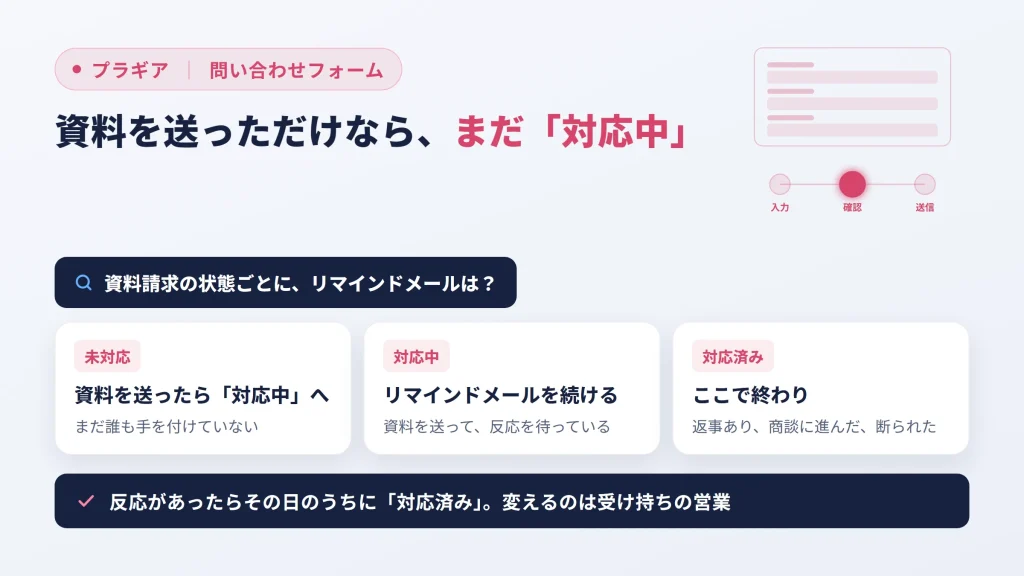
だから、状態の付け方をチームで1つに決めておきます。私たちなら、資料請求はこう分けます。
| 状態 | どんなときか | リマインドメール |
|---|---|---|
| 未対応 | 資料請求が届いて、まだ誰も手を付けていない | 資料を送ったら「対応中」へ |
| 対応中 | 資料を送った。相手の反応を待っている | 続ける |
| 対応済み | 返事が来た、商談や日程の調整に進んだ、断られた | ここで終わり。以後のやり取りは、担当の営業が普段のメールで |
迷いやすいのは、資料を送った時点です。仕事を1つ片づけた気分になって「対応済み」にしたくなりますが、資料を送っただけなら「対応中」のまま。リマインドメールを止めたいのは、相手から反応があったときだからです。逆に、商談に進んだらその日のうちに「対応済み」へ。ここが1日遅れるだけで、冒頭の行き違いが起きます。
資料請求のリマインドメールは3通まで、受付から数えて送る
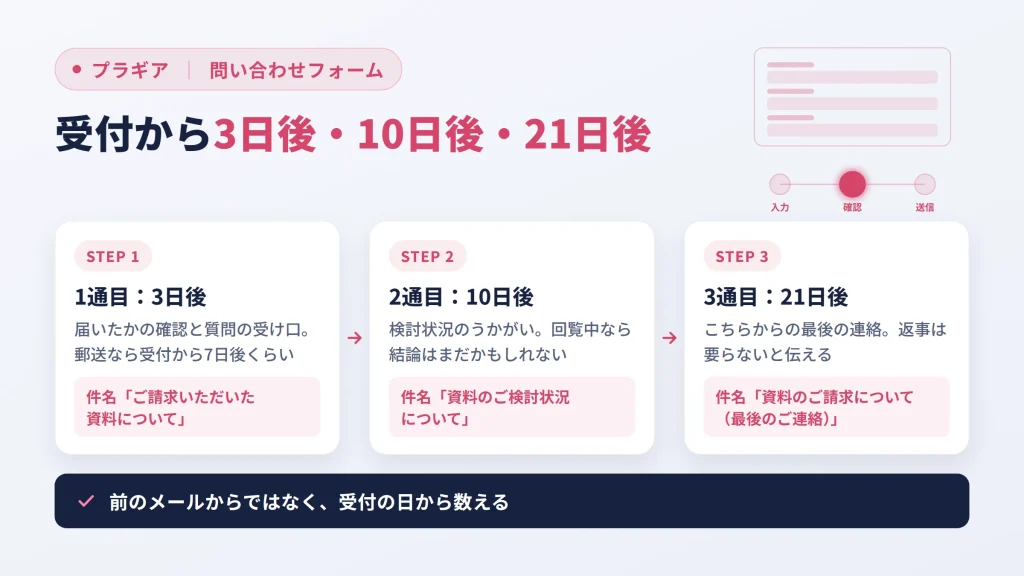
例文の前に、間隔を決めます。資料をダウンロードのページやメールで渡す場合、私たちなら次の3通にします。
| 何通目 | 受付から | 用件 |
|---|---|---|
| 1通目 | 3日後 | 資料が手元にあるかの確認と、質問の受け口 |
| 2通目 | 10日後 | 検討の状況のうかがい |
| 3通目 | 21日後 | こちらからの最後の連絡。返事は要らないと伝える |
3日後は、資料に一度目を通してもらえていそうな頃合いです。郵送で渡すなら、発送と配達の日数を足して、1通目を受付から7日後くらいに置きます。2通目から3通目までを広げたのは、社内で回覧してから決める会社なら、2通目の時点ではまだ結論が出ていないかもしれないから。間を詰めて送っても、相手が返事を書く材料は増えません。
打ち切りは3通目で。4通目を足すより、3通目に「これで最後」と書いて終えるほうが、相手は返事をしないことに気兼ねしなくて済みます。受付から3日後が土曜や日曜に当たる週もあるので、手で送るなら翌営業日に回し、自動にするなら休みの日を避ける設定があるかを確かめておきます。
見積もりの依頼のあとに送るリマインドメールも、同じ組み方で回せます。ただし数えるのは依頼の受付から。見積もりを出すまでの日数がだいたい決まっているなら、それを足して日数を決めます。見積もりを出すのに受付から5日かかるなら、「見積もりの3日後」は「受付から8日後」です。見積もりを出す日が案件ごとにばらつくなら、1通目は見積もりを送った営業が手で送るほうが確実でしょう。
例文の [your-name] は Contact Form 7 のメールタグで、請求した人の名前が入ります(新しく作ったフォームの項目名に合わせてあります)。手で送るなら宛名に書き換えてください。
文面で気をつけたのは3つ。件名で何の件か分かるようにする。返事を急かさず、要らないなら返事も要らないと伝える。そして、行き違いへのひと言を入れる。決めた日に出るメールは、返事をもらった直後に届いてしまうことがあるからです。署名を個人名ではなく部署名にしたのは、誰が受け持っても、その人が休んでいる週でも、同じ文面で出せるようにするためです。サイトのアドレスを署名に入れていないのにも理由があり、例文のあとで書きます。
1通目(受付から3日後):
件名:【株式会社サンプル】ご請求いただいた資料について

[your-name] 様

株式会社サンプル 営業部です。
先日は資料をご請求いただき、ありがとうございました。

資料はお手元に届いておりますでしょうか。
内容についてご不明な点があれば、このメールにご返信ください。
担当の者からご説明いたします。

本メールと行き違いでご連絡をいただいておりましたら、
ご容赦ください。

────────────────
株式会社サンプル 営業部
電話:00-0000-0000(平日10:00〜18:00)
メール:info@example.com
────────────────
2通目(受付から10日後)。署名は1通目と同じものを後ろに付けます。
件名:【株式会社サンプル】資料のご検討状況について

[your-name] 様

株式会社サンプル 営業部です。
先日ご請求いただいた資料について、
ご検討の状況はいかがでしょうか。

社内でご検討いただくなかで、確かめておきたい点や、
資料に載っていないことがあれば、お知らせください。
ご返信をいただければ、担当の者からご連絡いたします。

本メールと行き違いでご連絡をいただいておりましたら、
ご容赦ください。
3通目(受付から21日後)。ここも署名は1通目と同じです。
件名:【株式会社サンプル】資料のご請求について(最後のご連絡)

[your-name] 様

株式会社サンプル 営業部です。
資料をご請求いただいた件について、
こちらからのご連絡は、このメールで最後にいたします。

ご検討が先になる場合や、今回は見送られる場合も、
ご返信にはおよびません。
あらためてご相談になりたいときは、このメールにご返信いただくか、
下記の窓口までご連絡ください。
2通目に、導入事例や料金のページを添えたくなることがあります。そのときは基本形を書き換えずに、案内を受け取ると承諾した人に送る版として、別に用意しておきます。
件名:【株式会社サンプル】導入事例と料金のご案内

[your-name] 様

株式会社サンプル 営業部です。
先日は資料をご請求いただき、ありがとうございました。

ご検討の材料として、導入事例と料金のページをご案内します。

導入事例:https://example.com/case/
料金:https://example.com/price/

ご不明な点は、このメールにご返信ください。
版を分けた理由は、法律の側にあります。広告・宣伝のためのメールを送るには、原則として相手の事前の同意が要り(特定電子メール法3条1項)、問い合わせのためにアドレスを書いてもらっただけでは、その同意を得たことにはなりません(総務省・消費者庁「特定電子メールの送信等に関するガイドライン」p.3)。どのメールが広告・宣伝に当たるかは文面で決まり、ガイドラインは、広告・宣伝の内容を含まず、広告・宣伝のサイトへの誘導もしない事務連絡などを、当たらない例に挙げています(同 p.1-2)。基本形の3通はその形に寄せて、宣伝の言葉もサイトへのリンクも入れていません(当たるかどうかの判定は、この記事ではしません)。事例や料金のページへ案内する版は誘導を含むので、承諾した人に送る版として分けました。案内を受け取るかどうかを聞くチェック欄の置き方と、案内の版を送るときに末尾へ載せる送信者の表示は、案内メールの同意欄をフォームに置く記事にまとめました。
いまの表とメールソフトで回す
資料請求が週に数件で、受け持つ営業が2〜3人なら、自動にしなくても回ります。ここで止めてかまいません。
やり方は、共有の表に「フォロー予定日」の列を足すこと。資料を送った人が、受付日から数えた1通目の日付を書き込みます。毎朝、その日が予定日になっている行を見て、状態がまだ「対応中」なら、受け持った営業が例文をもとに送る。送ったら次の予定日に書き換え、3通目を送ったら空にします。案内の版も送るなら、承諾欄にチェックがあったかの列も足し、チェックのある行にだけ送ります。
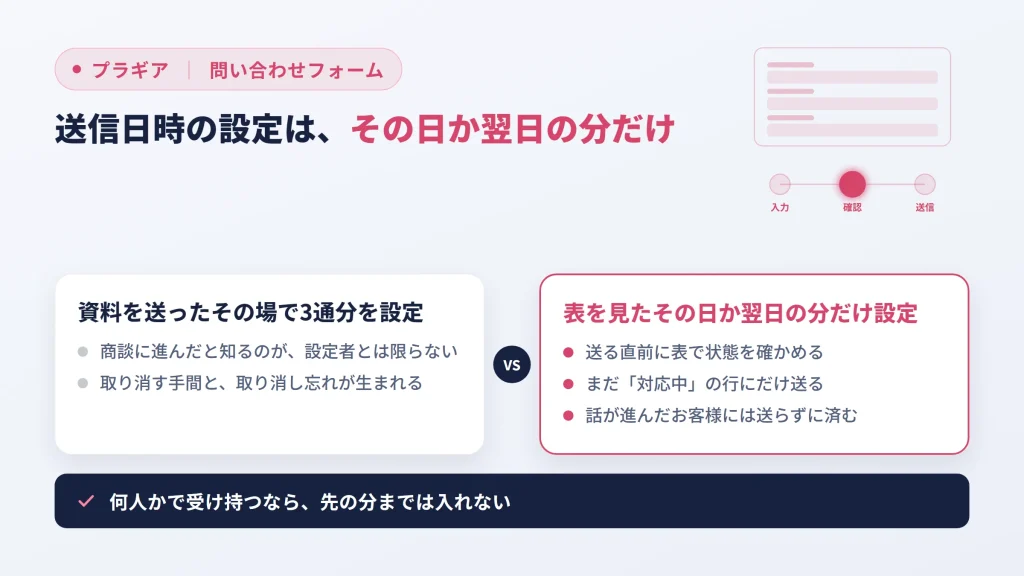
Gmail なら「送信日時を設定」で、送る時刻を先に決めておけます(最大100件まで。Gmail ヘルプ、2026年11月12日時点)。1人で受けているなら、資料を送るついでに先の分まで設定してもかまいません。何人かで受け持つなら、先の分までは入れないのがコツです。商談に進んだと知るのが、設定した本人とは限らないから。資料を送ったその場で3通分を設定すると、取り消しに行く手間と、取り消し忘れが生まれる。設定するのは、表を見たその日か翌日の分だけにします。送る直前に表で状態を確かめるので、話が進んだお客様には送らずに済みます。例文は、Gmail ならテンプレートとして保存しておけば宛名を直すだけで使えます(テンプレートが使えるのはパソコン版だけです)。
この方法が崩れるのは、表を見る人がいない朝です。毎朝誰が見るのか、その人が休む日は誰が代わるのか。そこまで決めてあれば、表とメールソフトだけでも長く続けられます。
配信サービスや MA(マーケティングオートメーション)で資料請求のあとのメールをもう組んでいるなら、そのままでかまいません。資料請求のフォームからサービスへ連絡先が渡り、決めた日数でメールが出ているなら、送り忘れの心配はもう無いはずです。残るのは止めるほう。調べた範囲では、Contact Form 7 から配信側へ連絡先が渡るのは送信の時点の1回だけなので(次の節)、商談に進んだお客様を配信側のシナリオから外す操作は、表を直すのとは別にやることになります。その操作も、上の表の「止める操作をする人」と同じ人に決めておいてください。
これから手段を選ぶなら、手で送るところから Contact Form 7 の Brevo 連携、配信プラグイン、配信サービスまでを順に比べたContact Form 7 の問い合わせにステップメールとリマインドメールを送る記事が参考になります。
表で対応済みにしても、配信側のメールは日程どおりに出る
表とメールソフトで回していても、配信サービスにつないでいても、問い合わせの状態を持つ場所と、メールを送る場所は別々です。
Contact Form 7 に入っている Brevo との連携、WordPress の中で動く配信プラグイン2つ、配信プラグインへつなぐ橋渡しのプラグイン1つ。私たちがソースを読んで確かめた4つは、どれも Contact Form 7 の送信の時点で、連絡先を1回登録するだけの作りでした。そもそも Contact Form 7 が「返事をした」「商談に進んだ」という状態を持っていないので、それを配信側へ渡す仕組みも、読んだ範囲には見当たりません。
すると、こういうことが起きます。表では「対応済み」にしたのに、配信側のシナリオは日程どおりに進む。配信側で止めたのに、表は「対応中」のまま残る。どちらも、2か所のうち片方だけを直したときの姿です。
手で送っているなら、別の形で出ます。送信日時を各自のメールソフトで設定していると、その予定は設定した人のメールソフトの中にしかありません。受け持った営業が休んだ週に、ほかの誰かが表を見ても、1通目がもう出たのか、出る予定が入っているのかは分からない。
道具の出来が悪いわけではありません。表は状態を、メールソフトや配信サービスは送ることを受け持っていて、その2つをつないでいるのが人の手だ、というだけです。人数が少なく受け持ちが固定しているうちは、それで回ります。資料請求が増え、日によって受け持ちが入れ替わるようになると、つなぐ手間のほうが目立ってくる。
対応済みにした資料請求には、リマインドメールを送らない
私たちが作っている Plugear Review Step for Contact Form 7 Pro は、Contact Form 7 で受けた問い合わせを WordPress の中で管理し、後日のメールまで送る有料版です(無料版の確認画面の機能も含みます)。フォームで受け付けた問い合わせは管理画面の「問い合わせ台帳」に1件ずつ残り(スパムと判定された送信などは残りません)、ステータス(未対応・対応中・対応済み)と担当を付けられます。
リマインドメールは、このステータスを送る直前に見て、「対応済み」なら送りません。「お問い合わせが対応済みになったらリマインドを止める」という設定が、最初からオンになっているからです。ステップには条件も付けられ、そのうちステータス・担当・経過時間の3つは、受付のときではなく送る直前に判定されます。たとえばステップの条件を「お問い合わせのステータス」「が次と等しい」open にしておけば、受付から3日後の時点でまだ未対応の資料請求にだけ送れます。値は画面に出る「未対応」ではなく open(対応中は in_progress、対応済みは closed)と書きます。「未対応」と書いても警告なしに保存されますが、条件が成り立たず、1通も送られません。
資料請求のリマインドメールなら、最初の節の分け方(資料を送っただけなら対応中、反応があったら対応済み)にしておけば、止めるほうは既定の設定1つで足ります。ただ、止まるのは「対応済み」だけ。担当が付かないまま、あるいは資料を送らないまま3日たった資料請求にも、1通目の「資料はお手元に届いておりますでしょうか」は出ます。表で回していたときは「対応中」の行にだけ送っていたので、ここは動きが変わるところです。資料は受付から3日以内に送り、送ったら「対応中」にする、を段取りに入れておきます。
返信のメールを自動で見分けるわけではありません。見ているのは台帳のステータスだけなので、対応済みにし忘れれば、商談に進んだお客様にもリマインドメールは出ます。1通ずつ送っていた手間が、1件ずつ状態を変える手間に変わる、と考えてください。後日のメールの予定は、問い合わせが送信されたその場で作られます。機能をオンにする前に受けた資料請求には、さかのぼって送りません。切り替えの時期に受け付けていた分は、表とメールソフトで送り切ります。配信サービスで同じメールを組んでいるなら、オンにした日からの資料請求は配信側に渡らないようにしておかないと、同じ用件のメールが2通出ます。
資料請求の送信だけに、受付から数えて送る
リマインドメールは、Contact Form 7 のフォーム編集画面に増える「メールのルール」タブの「リマインドメール」の節で、フォームごとにオンにします(最初はオフ)。既定では承諾欄にチェックを入れた人にだけ送る設定なので、承諾フィールドと送信者の表示事項をそろえるまで1通も出ません(2つ下の節)。各ステップで決めるのは、「お問い合わせから N 日後の H 時」という送るタイミングと、題名・本文。新しいステップは3日後の10時で始まり、最大20段まで足せます。上の3通なら、3日後・10日後・21日後の10時の3段です。例文の「件名:」の行は「題名」へ、その下は署名まで含めて「メッセージ本文」へ入れます。
資料請求と一般の問い合わせを同じフォームで受け、種類を選んでもらっているなら、各ステップに「送信された値」の条件を付けて、資料請求の送信だけに絞れます。たとえば種類の欄の名前が inquiry-type なら、「inquiry-type が次と等しい 資料請求」。比べる値は、フォームのタグに選択肢として書いた文字と1字ずつそろえます。全角と半角も区別されます。資料請求と見積もりの両方に送りたいなら「が次のいずれか (カンマ区切り)」を使います。条件を複数並べると、すべてが成り立ったときだけ送られ、「どれか1つ」という組み方はできません。全部のステップに同じ条件を付けるのが手間なら、資料請求だけのフォームを分けるほうが見通しはよくなります。
週末を避けたいなら、各ステップの「営業時間内にだけ送る」をオンにします。予定の時刻が営業時間外なら、送る予定を次の営業開始の時刻へ繰り延べます。実際に出るのは、その時刻を過ぎてからの定期実行のときです。営業時間はサイト全体で1つで、先に設定の「営業時間」タブで保存しておく必要があります。祝日は指定できないので、平日の祝日には送られます。繰り延べの計算は送る予定を作るときに1回だけ。あとで営業時間を変えても、すでに決まった送信時刻は動きません。
予定ができたあとに設定を直したときは、題名と本文なら、送る予定ができている分にも効きます。日数を変えたり段を足したりしても、効くのはこれから受け付ける資料請求から。数える起点も受付日時だけで、見積もりを出した日から数えることはできません。
動かす前に確かめておきたいのが返信先です。Pro のメールには返信先を指定する欄がなく、差出人のアドレスも WordPress の既定か SMTP プラグインの設定のままです。差出人の名前には、設定の「送信者の表示事項 (法定)」に入れた送信者の名称が出ます(空のままならサイトのタイトル)。例文のように「このメールにご返信ください」と書くなら、自分のアドレスで承諾欄にもチェックを入れて資料請求を送り、受け取った1通目に返信してみてください。後日のメールの一覧(最後の節)でその行の「いま送る」を押せば、3日待たずに試せます(テストの資料請求も台帳に残るので、あとで削除します)。返信が info@ に入らないなら、例文の一文を「info@example.com までご返信ください」に替える。共有の受信箱に入るなら、それを見た人が受け持ちの営業に回す、までを決めておきます。送る時刻が定期実行 (WP-Cron) しだいで10時ちょうどとは限らないこと、受信箱まで届くかがサイトのメール設定しだいであることは、上でリンクした、手段を順に比べた記事の後半に書きました。
対応済みにする操作を、受け持った営業に任せる
5人で回すなら、ステータスを変えるのは、その資料請求を受け持った営業本人にしたいところです。Pro の設定の「担当者の権限」タブで、営業それぞれの WordPress のユーザーに「自分の担当分」を付けると、その人は自分が担当の問い合わせだけを台帳で開き、ステータスや対応期限を変え、その問い合わせの後日のメールを止めたり再開したりできます。権限はユーザー1人ずつに付けるので、営業の全員に WordPress のユーザーが要ります。新しい資料請求は「未割当」で台帳に入り、担当が付くまで「自分の担当分」の営業からは見えません。営業が自分で引き取る操作も、担当を付けたときの知らせもありません。担当を付けられるのは管理者か「すべて (削除もできる)」の権限を持つ人だけで、この権限には名前のとおり問い合わせの削除も含まれます。だから、朝に台帳の未割当を見て担当を付ける人(たとえばリーダー)を1人決め、付けたことは朝の打ち合わせなど、いまのやり方で伝えます。担当は1件に1人です。
冒頭のように、お客様の電話に出たのが受け持ちとは別の営業だと、その人は「自分の担当分」の権限ではその資料請求を開けず、「対応済み」にもできません。受け持ちの営業かリーダーに伝えて変えてもらう、までを決まりにしておきます。全員に「すべて (削除もできる)」を付ければ誰でも変えられますが、全員が問い合わせを消せるようにもなります。いま「手の空いている誰かが資料を送る」形で回しているなら、「リーダーが担当を付け、その営業が資料を送る」形に変わるところです。
止め方は2つあります。普段は、反応があった資料請求を「対応済み」にするだけ。リマインドメールは、それで送られなくなります。もう1つは、その問い合わせの後日のメールをまとめて止める操作で、同じフォームでステップメールも送っているときに使います。ステップメールは対応済みにしても止まらず、日程どおりに進むからです。まとめて止めると、まだ送っていない分はリマインドメールもステップメールも取り消され、あとで再開しても戻りません。
判定は問い合わせ1件ごとです。同じお客様が別の資料をもう一度請求すれば、その請求の分はまた1通目から送られます。前の請求を対応済みにしてあっても、新しい請求の分は止まりません。
承諾した人にだけ送るか、宣伝を含まない文面で送るか
リマインドメールには、送る相手の決め方が2つあります。
既定は「このフォームの承諾チェックボックスにチェックを入れた方にだけ送る」。資料請求のフォームに、案内を受け取るかどうかを聞く任意のチェック欄を置き、その欄の名前を「メールのルール」タブの「承諾フィールド」に入れます。Contact Form 7 の承諾欄([acceptance])は既定で必須なので、optional を付けて任意にしておきます。任意の欄でも、チェックを入れた人にだけリマインドメールが作られます。このモードでは、設定の「送信者の表示事項 (法定)」の4項目(送信者の氏名または名称、受信拒否の通知を受けるアドレス、住所、苦情・お問い合わせの受付先)がそろっていることも条件で、欠けていると1通も出ません。末尾には表示事項と配信停止の案内が自動で付くので、例文の本文には書き足しません。
気をつけたいのは、チェックを入れなかった人には、未対応のままでも送られないこと。自動返信に「数日後に、資料についてのご質問をうかがうメールをお送りします」と書くなら、その約束が全員に当てはまるかを先に確かめておきます。
もう1つは「取引上の通知のみ (広告・宣伝を含まない)」。Pro が送る前に行う承諾の確認と、表示事項がそろっているかの確認を省き、承諾の有無に関係なく送ります。選ぶには「このリマインドは取引上の通知のみであり、広告・宣伝を含まないことを確認しました。」にチェックを入れる必要があり、運営者が自分で文面を確かめて選ぶモードです。Pro が文面を判断するわけではありません。使うのは、宣伝を含まず、紹介のページへの誘導もしない文面のときだけ。末尾には配信停止の案内だけが付きます。
モードはフォームのリマインドメールごとに1つです。基本形の3通を、承諾の有無に関係なく資料請求の全員に送りたいなら、取引上の通知のみにして、全部のステップを宣伝も誘導も含まない文面にそろえます。迷う文面が1通でも混じるなら、承諾した人にだけ送るモードにします。案内の版も送りたいなら、選び方は2つ。リマインドメールを承諾した人にだけ送るモードにして、チェックを入れなかった人には1通も出ないことを受け入れるか、案内の版だけを「配信シナリオ」で組むステップメールに回すかです(ステップメールにも表示事項が要り、対応済みにしても止まりません)。
どちらのモードでも、配信停止のリンクは必ず付きます。お客様がそこから停止すると、そのアドレスには以後、どのフォームから資料請求があっても後日のメールは送られません。受付の直後の自動返信は止まりません。
止まった理由と、送れなかった分を確かめる
管理画面では、ステップメールとリマインドメールの予定と結果を「予約メール」という一覧にまとめて表示します。どちらも起点は問い合わせの受付日時です。一覧のタブは「予定」「送信済み」「要対応」「取消・スキップ」の4つ。対応済みにして止まった分は「取消・スキップ」に入り、状態の2行目に「お問い合わせはすでに対応済みでした。」と理由が出ます。「送信済み」はメールサーバーへ引き渡せたという意味で、相手の受信箱に入ったことまでは分かりません。
1件ずつ見るなら、台帳でその資料請求の詳細を開きます。左の列に後日のメールの予定日時・種類・ステップ・状態の表が、右の列の「予約メール」の箱に配信の状態と停止・再開のボタンが出ます。受け持った営業が休んでいる週でも、管理者か「すべて (削除もできる)」の権限を持つリーダーがここを開けば、1通目が出たのか、次がいつなのかが分かります。「自分の担当分」のほかの営業からは、その資料請求そのものが見えません。代わりに対応してもらうなら、リーダーが担当を付け替えます。何件かまとめて止めるときは、台帳の一覧で行を選び、一括操作の「予約メールを停止」を使います。
送れなかったメールには、バッジもメールでの知らせもありません。メールサーバーへの引き渡しに失敗すると時間をおいて自動で送り直し、それでも送れなかった分が「要対応」タブに集まります。週に1回はリーダーがこのタブを開く。そう決めておくと、取りこぼしに気づけます。
どの道具で送るにしても、最初の打ち合わせで決めることは変わりません。資料を送ったら「対応中」、反応があったらその日のうちに「対応済み」、変えるのは受け持ちの営業。この3つが決まっていれば、冒頭の行き違いは起きにくくなります。