問い合わせが届いたその日のうちに返事をして、資料も送った。3日たって何もなければ、もう一度だけ様子をうかがう。1週間後には、似た相談の事例も紹介したい。そう決めて、カレンダーの3日後の欄に「山田様 2通目」と書き込んでおく。教室や工務店、士業の事務所のように、Contact Form 7 で受けた問い合わせを自分の受信箱で回している人なら、似たことをしているはずです。
この段取りが崩れる場面は、だいたい3つあります。忙しい週に、カレンダーを見るのを忘れる。件数が増えると、前に送った文面を探してはコピーし、宛名を直して送る作業が、問い合わせの数だけ積み上がる。そして、電話で話がまとまったお客様にまで「その後いかがでしょうか」を送ってしまう。
自動にしようと調べると、「ステップメール」「メール配信サービス」という言葉が出てきます。そこから先は、サービスへの登録、連絡先の移し替え、同意の取り方、配信停止の受け付け……と、急に話が大きくなる。問い合わせのあとに2、3通送りたいだけなのに。
この記事では、Contact Form 7 で受けた問い合わせに後日のメールを送る手段を、手で送るところから順に4つ並べ、どこで止まってよいかを書きます。先に結論を言うと、月に数件なら手で送れば足ります。メルマガも Brevo で出すつもりなら Contact Form 7 に入っている Brevo との連携、外部のサービスに登録したくないなら WordPress の中で動く配信プラグイン、配信サービスをもう使っているならそのサービスへつなぐ形が、それぞれ自然な置き場所です。そのうえで、対応が済んだ問い合わせにはリマインドメールを送らないようにしたいなら、問い合わせの記録とつながったまま、問い合わせ1件ごとに送る仕組みを足す、という選び方もあります(4つの手段のあとで紹介します)。
ステップメールもリマインドメールも、問い合わせを受けた日から数える
いわゆるフォローメールには役割の違う2種類が混ざっているので、この記事では呼び名を分けます。
ステップメールは、案内を受け取ると承諾した人に、受付から決めた日に数通を順に送るメールです。相手の返事や対応の状況に関係なく、決めた日程どおりに進みます。リマインドメールは、まだ対応が済んでいない問い合わせの本人に、受付から数日後に送るメール。対応が済めば送りません(既定の設定の場合)。
宣伝のためのメールには原則として相手の事前の同意が要るので(くわしくは後半の準備の節で)、この記事ではステップメールを、「案内を受け取る」と承諾した人にだけ送るものとして話を進めます。
どちらも宛先は問い合わせた本人で、日数は受付の日から数えます。予約日や開催日の前日に「明日お待ちしております」と送るリマインドとは、起点の違う別物です。冒頭のように返事を受付の当日に出しているなら、数え方はそのまま重なります。返事がたいてい翌日になるなら、「返事から1週間後」は「受付から8日後」と読み替えて組みます。
受付の直後に返す「お問い合わせありがとうございます」の1通(サンクスメール)は、Contact Form 7 の自動返信、つまりメール (2) の役目で、ここでは扱いません。この記事の話は、早くても受付の翌日に送るメールです。
講座やサービスの申込フォームでも考え方は変わりません。申込の翌日に「当日までに準備していただくこと」を送るのは、受付から数えるのでこの記事の範囲です。体験日や来店日を起点にした「前日の確認」「来店後のお礼」は、日付から数える別の仕組みの話になるので、ここでは扱いません。
手で送るか、配信の仕組みに任せるか
後日のメールを送る手段を、自分の受信箱に近いところから並べると、次の4つになります。下へ行くほど、連絡先の置き場所も送る仕組みも、受信箱から離れていく。そう見ると選びやすくなります。
| 手段 | 後日のメールを組む場所 | 連絡先の置き場所 | 増える手間 | 対応状況とのつながり方 |
|---|---|---|---|---|
| 手で送る | メールソフト(テンプレートと送信日時の設定)とカレンダー | 自分の受信箱 | 1件ずつ文面を用意して送る | 送る人が見て決める |
| Contact Form 7 の Brevo 連携 | Brevo のワークフロー | Brevo(空でない入力値が、連絡先の項目として送られる) | Brevo のアカウント、API キーの登録、リストとワークフローづくり | 送信の時点で連絡先を作る。止めるのは Brevo 側の操作 |
| WordPress の中の配信プラグイン | プラグインの配信の流れ | WordPress の中(問い合わせとは別の購読者として) | 項目の対応づけと配信の流れづくり | 送信の時点で購読者にする。止めるのはプラグイン側の操作 |
| 外部の配信サービス・MA(マーケティングオートメーション) | サービス側のシナリオ | サービス側 | アカウント、連携プラグインか API キー、項目の対応づけ | 送信の時点で登録する。止めるのはサービス側の操作 |
月に数件なら、手で送るので足りる
問い合わせが月に数件なら、ここで止まってかまいません。融通がいちばん利くのも、この方法です。月に10〜20件ほど来ていても、困っているのが送り忘れだけなら、まずはこのやり方で1か月回してみてください。
コツは、返事を送るときに2通目も一緒に書いてしまうこと。Gmail なら「送信日時を設定」で、送る日時を先に決めておけます。設定できるのは最大100件まで(Gmail ヘルプ、2026年11月12日時点)なので、個人の規模で足りなくなることはまずありません。同じ文面を何度も使うなら、テンプレートとして保存しておけば宛名を直すだけで済みます。Gmail のテンプレートが使えるのはパソコン版だけです。
宛先は、Contact Form 7 の通知メールから拾えます。フォームを作ったときの設定のままなら、通知メールの返信先は問い合わせた人のアドレス(Reply-To: [your-email])になっているので、そのまま返信すれば本人宛てです。Flamingo を入れているなら、そのアドレス帳からも拾えます。ただしアドレス帳には、問い合わせた人のほかに、コメントの投稿者や WordPress のユーザーも入ります。
この方法の強みは、送る前に人が見ていることです。もう話が進んだ人には、送らなければいい。弱いのは、送信日時を設定しておいた分を、相手の返事で予定が変わるたびに取り消しに行く手間が残ること。件数が増えるほど、取り消しの回数も、カレンダーとメールソフトを行き来する時間も増えていきます。
メルマガもBrevoで出すなら、Contact Form 7の連携が近道
Contact Form 7 には、メール配信サービスの Brevo(旧 Sendinblue)との連携が最初から入っています。Contact Form 7 の管理メニューから Brevo の API キー(Brevo が発行する、WordPress とつなぐための合鍵のような文字列)を登録すると、フォームの編集画面に Brevo のタブが現れ、送信した人を Brevo の連絡先リストに追加する設定をオンにできます。既定はオフです。
Contact Form 7 の側でできるのは、リストへの追加と、新しい連絡先への歓迎のメール1通まで。続くメールは、Brevo の側でワークフローを組んで送ります。Brevo の無料プランは、アカウントに送信の許可が下りたあと、1日300通まで送れます(2026年11月12日時点の料金ページ)。
案内に同意した人だけを Brevo に登録したいなら、承諾欄([acceptance] タグで置くチェックボックス)を使います。Contact Form 7 の承諾欄は既定で必須なので、optional を付けて任意にした欄をもう1つ置き、そこに consent_for:sendinblue を付けておきます。その欄が空の送信では、Contact Form 7 は Brevo に何も送りません。
気をつけたいのは、送られる中身です。この連携は、空でない入力値を、問い合わせの本文も含めてすべて Brevo の連絡先の項目として送ります。問い合わせの中身が外部のサービスへ送られるので、プライバシーポリシーに書き足しが要るかを一度確かめておいてください。要るかどうかを決めるのは、サイトの運営者です。
メルマガも Brevo で出すつもりなら、ここが自然な置き場所でしょう。フォームの Brevo の設定でメルマガと同じリストを選んでおけば、問い合わせから来た新しい連絡先もそのリストに入ります。ほかの配信サービスでメルマガを出しているなら、4つ目の、そのサービスにつなぐ形のほうが近いはずです。
WordPressの中で動く配信プラグインを入れる
外部のサービスに登録したくないなら、WordPress の中で動くメール配信のプラグインという道もある。Contact Form 7 の送信から購読者として登録し、日数をおいて数通を送れる無料のものもあります。一方で、利用者の多い配信プラグインにも、Contact Form 7 からの起動や複数通の配信が有料版や別売の拡張になっているものがある。
選ぶときは、プラグインの説明で、次の3つが無料の範囲に入っているかを見てください。Contact Form 7 の送信から購読者にできるか。2通目以降を、登録から何日後という形で送れるか。案内を受け取るかどうかのチェックで登録を絞れて、配信停止のリンクが付くか。
増える手間は、プラグインの中で項目の対応づけと配信の流れを作ること。もう1つ、連絡先は「購読者」として、問い合わせとは別に WordPress の中に持たれます。同じ人の情報が、問い合わせの通知メールと購読者の一覧の2か所に並ぶ形です。
すでに使っている配信サービスやMAにつなぐ
メール配信サービスや MA(見込み客へのメールなどを自動で送るツール)をもう使っているなら、そこにつなぐのが筋です。つなぎ込みは、サービスのアカウントを用意し、連携用のプラグインか API キー(サービスによっては発行される URL と秘密の鍵)を WordPress 側に登録して、フォームの項目名をサービス側の項目に対応づける、という流れになります。
連絡先と配信の状態はサービス側に、問い合わせは WordPress 側に置かれます。料金は、Brevo を含めて調べた2つのサービスでは、どちらも連絡先の数と送信数の上限で段が分かれていました。これから始めるなら、問い合わせのあとに数通送るためだけにここまで用意するかどうか。つなぎ込みの手間のほうが先に立つかもしれません。
調べた範囲では、配信側とつながるのは送信の1回だけ
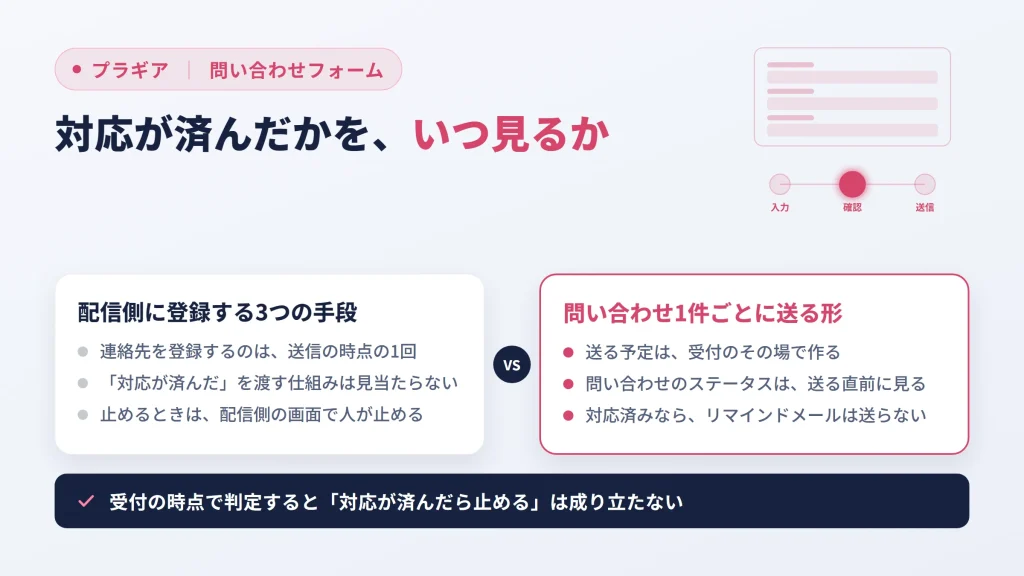
Brevo 連携、WordPress の中の配信プラグイン、外部のサービス。Contact Form 7 から連絡先を登録するのは、どれも送信の時点の1回です。ソースコードと公式の説明を読んだ範囲では、そういう作りでした。
そもそも Contact Form 7 自体が、問い合わせについて「返事をした」「対応が済んだ」という状態を持っていません。その状態をあとから配信側へ渡す仕組みも、読んだ範囲には見当たりませんでした。途中で話がまとまった人への後日のメールを止めたいなら、配信側の画面を開いて、人が止めることになります。
問い合わせは WordPress に、連絡先と配信停止は配信側に。置き場所が2つに分かれるので、「この人にはもう送らない」を決めるたびに、2つを見比べる手間が生まれます。
ここまでの手段は、「同じ流れを、登録した全員に送る」には向いています。人の手が残るのは「まだ対応が済んでいない人にだけ送る」ほう。冒頭の3つの困りごとで言えば、送り忘れと手作業は減っても、送りすぎを防ぐところは自分の目に頼ったままです。
問い合わせ1件ごとに、WordPressの中で送る
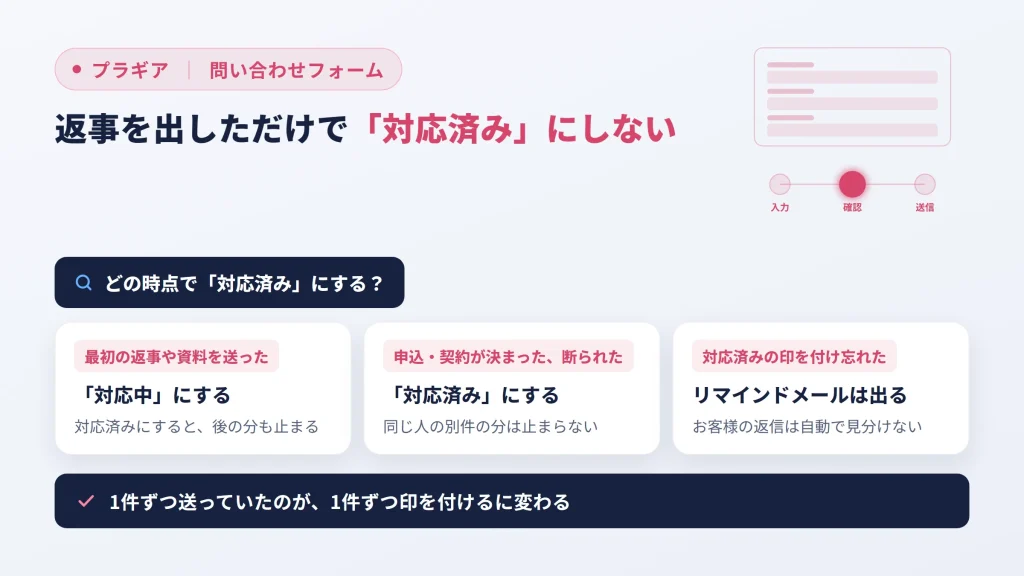
山田様から「お願いします」と返事が来たら、管理画面でその問い合わせを「対応済み」にする。3日後に送るはずだったリマインドメールは、それで出なくなります。
私たちが作っている Plugear Review Step for Contact Form 7 Pro は、ステップメールとリマインドメールを、Contact Form 7 の問い合わせ1件ごとに WordPress の中で送ります。無料で配っている Plugear Review Step for Contact Form 7(無料版)の機能をそのまま含み、問い合わせが届いたあとの機能を載せた有料版です。無料版と一緒に入れるものではなく、Pro 版だけで動きます。
Pro は届いた問い合わせを管理画面の「問い合わせ台帳」に残し、台帳のステータスで、対応が済んだ問い合わせを見分けます。後日のメールの予定は、問い合わせが送信されたその場で作ります。そのため、機能をオンにする前に受けた問い合わせや、あとから台帳に取り込んだ過去の問い合わせへ、さかのぼって送ることはありません。確認画面を挟んでいるフォームでも、予定が作られるのは「送信する」を押した1回分だけです(仕組みは確認画面を付ける記事で説明しています)。
リマインドメールは、対応済みにした問い合わせには送らない
リマインドメールは、Contact Form 7 のフォーム編集画面に増える「メールのルール」タブで、フォームごとにオンにして使います(最初はオフ)。受付から何日後の何時に送るかをステップごとに決め、最大20段まで。要になるのは「お問い合わせが対応済みになったらリマインドを止める」という設定で、これは最初からオンです。送る時点で台帳のステータスが対応済みなら、そのリマインドメールは送られません。止まるかどうかは問い合わせ1件ごとの判定なので、同じ人から別の問い合わせが来ていれば、そちらの分は止まりません。
ただし、リマインドメールも既定では、ステップメールと同じく承諾欄にチェックを入れた人にだけ送られます。チェックを入れずに問い合わせた人には、未対応のままでも送られません。
リマインドメールでは、「覚えておいて送る」作業が「台帳のステータスを変える」作業に置き換わります。ステータスは「未対応」「対応中」「対応済み」の3つ。最初の返事や資料を送った段階では「対応中」にしておき、申込や契約が決まった、断られたなど、もう追いかける必要がなくなった時点で「対応済み」にします。返事を出しただけで「対応済み」にすると、そのあとに送るつもりだったリマインドメールも止まります。
Pro は、お客様からの返信メールを自動で見分けてはいません。見ているのは台帳のステータスだけです。1件ずつ送っていたのが、1件ずつ印を付けるに変わる。手間はゼロにはなりません。印を付け忘れれば、もう追いかけなくてよい人にもリマインドメールは出ます。
作っている側から言うと、受付の時点ではまだ誰も返事をしていません。そこで判定すると「対応が済んだら止める」が成り立たないので、送る予定は受付のその場で作り、ステータスは送る直前に見る作りにしました。
宣伝を含まず、紹介ページへの誘導もしない連絡だけを送るなら、「取引上の通知のみ (広告・宣伝を含まない)」に切り替えて、承諾の有無に関係なく送ることもできます。申込者全員に、翌日「当日までに準備していただくこと」を送るような場面です。申込を受けてすぐ台帳で「対応済み」にする運用なら、このフォームでは「対応済みのとき」の設定を外しておきます。そのままだと、対応済みにした申込には翌日の案内も送られません。ただし「取引上の通知のみ」は、文面がそれに当たると運営者が自分で確かめて選ぶモードで、プラグインが文面を判断するわけではありません。起点は受付日時だけなので、体験日や来店日から数えることもできません。
ステップメールは、承諾した人に日程どおり
ステップメールは、Pro の「配信シナリオ」の画面で組みます。各ステップで、受付から何日後の何時に送るかと、題名・本文を決め、最大20段まで。1つのシナリオに複数のフォームを乗せられるので、相談用と申込用の2つのフォームから同じ流れを送る、といった使い方もできます。
送るのは、フォームの承諾欄にチェックを入れた人だけ。ステップメールには承諾を省くモードがありません。そして対応の状況とは関係なく、日程どおりに進みます。申込や契約まで進んだ人のステップメールも自動では止まらないので、止めたいときはその問い合わせの後日のメールを管理画面から止めます。止めると、その問い合わせのまだ送っていない分は、リマインドメールも含めて取り消され、あとで再開しても戻りません。
ステップごとに送る相手を条件で出し分ける欄はなく、承諾した全員に全段が送られます。用途の違う流れを送りたいなら、フォームを分け、シナリオも分けます。同じ人が2回問い合わせれば、ステップメールは問い合わせごとに1段目から並びます。重複をまとめる仕組みはありません。
末尾の表示と配信停止は、サイトの中で持つ
ステップメールとリマインドメールには、本文の後ろに送信者の表示事項(送信者・住所・受信拒否の連絡先・苦情・お問い合わせ先)と、配信停止のリンクが自動で付きます。「取引上の通知のみ」のリマインドメールに付くのは、配信停止のリンクだけ。リンクと、その前に置かれる配信停止の案内の一文は、個別の返事のようなリマインドメールにも必ず付きます。文面は、それが後ろに続く前提で書きます。
配信停止は、外部のサービスではなく、サイトの中のページで受け付けます。受け取った人が停止のページでボタンを押すと、そのアドレスには以後、どのフォームから問い合わせがあっても後日のメールを送りません。止まるのは後日のメールだけで、受付の直後の自動返信は止まりません。停止の申し出がメール(受信拒否の連絡先のアドレス宛て)で届いたときは自動では止まらないので、そのアドレスを設定の配信除外リストに手で登録します。
停止のページは、WordPress が外とやり取りするための窓口(REST API)の上で動きます。セキュリティ系のプラグインなどでこの窓口を塞いでいると、開けません。Pro は、後日のメールの設定や一覧を開いたときに1日1回ほど、停止のページが開けるかを自分で試し、開けなければ赤い警告を出します。
配信サービスは要らなくても、送信の設定は要る
ここまでの、送る日程、承諾の確認、末尾の表示、配信停止の受け付けは、どれもサイトの中で済みます。問い合わせた人へのステップメールとリマインドメールのために、配信サービスのアカウントを作り、API キーを登録し、連絡先を移す作業は要りません。覚えておいて1通ずつ送る作業と、その送り忘れも、この2つに任せられます。
ただ、「別のサービスが一切いらない」とまでは言えません。理由はメールを送り出す経路にあります。
Pro が送るメールは、WordPress のメール送信の仕組みを通ります。受信箱まで届くかどうかは、サイトのメール設定しだい。Pro の画面でも、送信済みは「メールサーバーへ引き渡し済み」という意味で、受信箱への到達を保証するものではないと断っています。差出人のアドレスは、WordPress の既定か SMTP プラグインの設定に従います。
動かし始めたら、自分のアドレスで一度問い合わせて、後日のメールの1通目が、迷惑メールのフォルダではなく受信箱に入るかを見てください。入らないなら、メールの送り出しをレンタルサーバーのメールサーバーや外部の送信サービスに任せる設定(SMTP。WordPress ではプラグインで入れます)と、ドメインの側で設定する送信元の証明(SPF・DKIM・DMARC)を整えます。
送る時刻は、WordPress の定期実行 (WP-Cron) しだい。1時間に1回、予定の時刻を過ぎた分から送るので、10時と決めたメールは早くても10時台の実行で送られ、遅れれば次の回以降にずれます。定期実行は誰かがサイトを訪れたときにしか動かないため、アクセスの少ないサイトでは遅れがちです。サーバーの cron(レンタルサーバーの管理画面などにある、決まった時刻に処理を動かす設定)から定期実行を呼ぶようにしておくと、遅れにくくなります。遅れたメールが何日もたってから届くのを避けるため、予定から7日を過ぎても送れなかった分は、既定では送らずに打ち切ります。定期実行の仕組みと、遅れるときの確かめ方は、別の記事で詳しく扱いました。
送れなかったメールに、バッジやメールでの知らせは出ません。Pro の管理画面には、後日のメールの予定と結果をまとめた一覧があり、送れなかったものは専用のタブに集まります。そこを自分から見に行く習慣が要ります。
それから、Pro には一斉配信のメルマガや HTML メール、届かないアドレスを自動で止める仕組みがありません。本文はテキストだけで、添付も付けられず、送り先は問い合わせた本人のアドレス1つだけです。こうした機能が要るなら、それを備えた配信サービスや配信プラグインを選ぶほうが合っています。
承諾欄・表示事項・定期実行をそろえてから動かす
始める前に用意するものは3つです。
1つ目は、案内を受け取るかどうかを聞くチェック欄。「個人情報の取り扱いに同意する」のような、問い合わせそのものに要る同意とは別に、任意のチェック欄をもう1つ置きます。承諾欄は既定で必須なので、案内用の欄には optional を付けて任意にし、その欄の名前を、フォーム編集の「メールのルール」タブの「リマインドメール」の節にある「承諾フィールド」に入れます。節の名前はリマインドメールでも、ステップメールもこの欄を読むので、リマインドメールを使わないフォームでもここに入れる。任意の欄でも、チェックを入れた人にだけステップメールとリマインドメールが作られます。承諾フィールドが空のままだと、ステップメールも、同意の設定を変えていないリマインドメールも出ません。
2つ目は、送信者の表示事項です。Pro の設定画面にある「送信者の表示事項 (法定)」の欄に、送信者の氏名または名称、受信拒否の通知を受けるアドレス、住所、苦情・お問い合わせの受付先の4項目を入れます。4項目がそろうまでも同じで、どちらも1通も出ません。承諾フィールドを指定する前や、4項目がそろう前に受けた問い合わせには、あとから整えても送られません。
チェック欄を別にするのも、表示事項を入れるのも、理由は法律の側にあります。広告・宣伝のためのメールを送るには、原則として相手の事前の同意が要ります(特定電子メール法3条1項)。どのメールが広告・宣伝に当たるかは文面で決まり、問い合わせのためにアドレスを書いてもらっただけでは、広告・宣伝のメールへの同意を得たことにはなりません(総務省・消費者庁「特定電子メールの送信等に関するガイドライン」)。広告・宣伝のメールには送信者の名称や住所などを載せる決まりもあり(同法4条)、名称は屋号やサイト名ではなく、正式な氏名・名称で入れます(同ガイドライン p.27)。Pro が用意しているのは、表示事項の挿入、配信停止のリンク、承諾のチェックの仕組みまで。文面や同意の取り方が法令に合っているかを、Pro が保証するわけではありません。
3つ目は、定期実行が動いているか。定期実行を止める設定にしているサイトでは、サーバーの cron から呼ばない限り、後日のメールは1通も出ません。アクセスの少ないサイトも、サーバーの cron から呼ぶ設定を先に済ませておくと安心です。定期実行が何時間も止まると、Pro の画面に「定期実行 (WP-Cron) が遅れています」と出ます。出続けるようなら、設定を見直す合図です。
迷ったら、送り忘れか送りすぎかで選ぶ
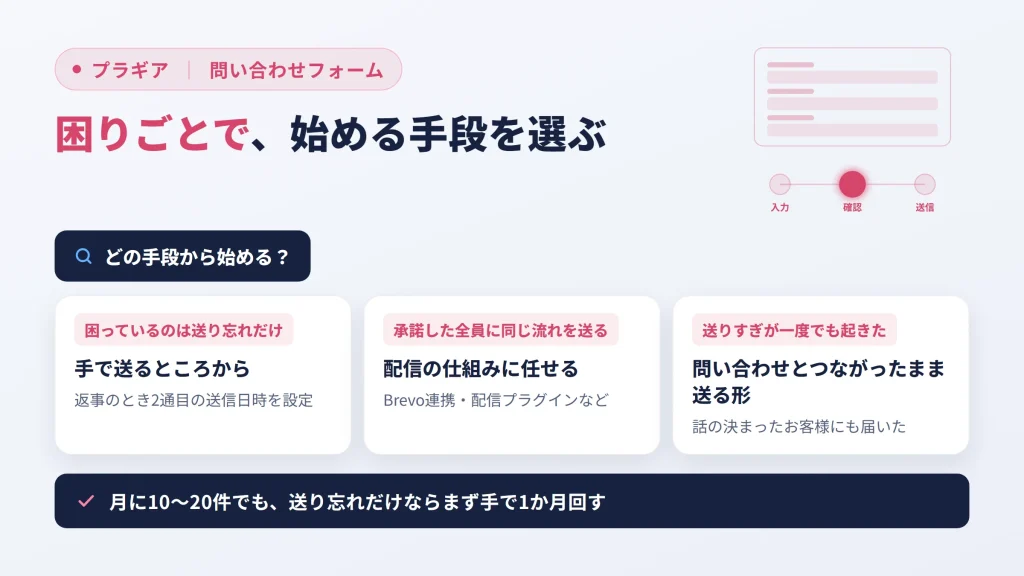
どの手段から始めるか迷ったら、困っているのが送り忘れなのか、送りすぎなのかを分けてみてください。
送り忘れだけなら、手で送るところからで十分です。返事と一緒に2通目の送信日時を設定しておけば、カレンダーを見に行く必要はなくなります。
送りたいのが、案内を受け取ると承諾した全員への同じ流れなら、配信の仕組みに任せる番です。メルマガを Brevo で出すつもりなら Brevo の連携、外部のサービスに登録したくないなら WordPress の中で動く配信プラグイン、配信サービスをもう使っているなら、そちらへつなぎます。
送信日時の取り消し忘れで、話の決まったお客様に「その後いかがでしょうか」が届いてしまった。そういうことが一度でも起きたなら、問い合わせとつながったまま送る形を考えてよい頃です。リマインドメールなら、対応済みにした問い合わせには送りません。