小さな教室を一人で回していると、体験の相談や日程の質問に返事を出し終えたところで、ふと欲が出ます。受信箱に並んだこの人たちに、数日おいて教室の様子を伝えるメールを送れたら。季節が変わったら、新しい講座の案内も届けたい。
お問い合わせフォームの送信ボタンのすぐ上には、「個人情報の取り扱いに同意する」のチェック欄があって、問い合わせてくれた人はみんなそこにチェックを入れて送ってきています。あのチェックがあるのだから送ってもいいはず、と思う一方で、特定電子メール法という名前はどこかで聞いた覚えがあって、なんとなく引っかかる。かといって、法律相談に行くほどの話でもない。
先に答えを書きます。個人情報の取り扱いへの同意は、案内のメールを受け取ることへの同意の代わりにはなりにくい。案内を送りたいなら、問い合わせに要る同意とは別に、「案内メールを受け取る」かどうかを聞くチェック欄をもう1つ置き、チェックを入れた人にだけ送ります。あわせて用意するものもあります。メールの末尾に載せる送信者の表示、配信停止の申し出の受け口、それに、その欄に書いた文の控え。
この記事では、特定電子メール法と総務省・消費者庁のガイドラインが言っていることを出典つきで引き、Contact Form 7 のフォームに足す欄の文とタグまでを書きます。ある文面が広告・宣伝に当たるかどうかの判定はしません。そこは、ガイドラインの本文を確かめるか、専門家に相談して決めるところです。判定のつかない文面をどう送るかは、最後に書きます。
法律が線を引くのは、広告・宣伝のためのメールかどうか
条文は e-Gov に載っている現行の版を、ガイドラインは総務省のサイトで公開されている平成23年8月の版を、書く前に読み直しました(2026年11月12日)。以下、法律の条と、ガイドラインの頁を添えて書きます。
特定電子メール法(正式な名前は「特定電子メールの送信の適正化等に関する法律」)が対象にするのは、営利を目的とする団体と、営業を営む個人が、広告や宣伝のために送るメールです(法2条2号)。法律はこれを「特定電子メール」と呼びます。こうしたメールを送るには、原則として、相手からあらかじめ同意を得ておく必要があります(法3条1項)。
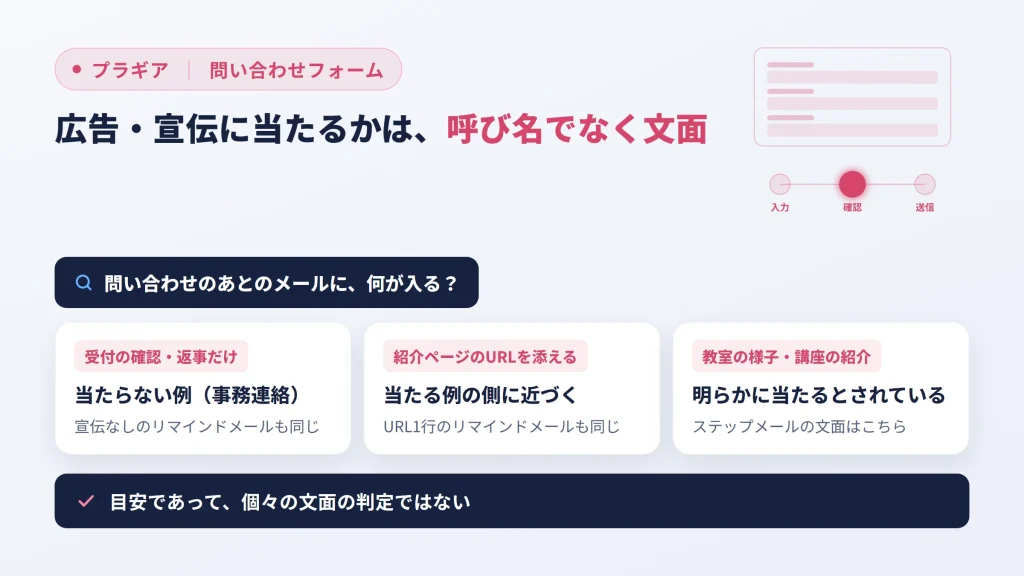
では、どのメールが広告・宣伝に当たるのか。決めるのは、メールの呼び名ではなく文面です。ガイドラインは、営業上のサービスや商品の情報を広告・宣伝するメールは明らかに当たるとし、広告・宣伝のウェブサイトへ誘導することが送る目的に含まれるメールも、当たる例に挙げています(p.1)。反対に、広告・宣伝の内容を含まず、広告・宣伝のサイトへの誘導もしない事務連絡などは、当たらない例です(p.1-2)。
冒頭の同意欄に話を戻すと、問い合わせのためにメールアドレスを書いてもらっただけでは、広告・宣伝のメールへの同意を得たことにはなりません。ガイドラインは、受信者が「広告・宣伝メールの送信が行われることを認識した上で」、それについて「賛成の意思を表示した場合」に同意が得られたものとしています(p.3)。個人情報の取り扱いの文には、ふつう、案内のメールが届くことも、誰から届くのかも書かれていない。読んだ人は、案内が来るとは思わずにチェックを入れているはずです。
送る側の義務を負うのは、メールを送るサイトの運営者です。配信の仕組みを提供しているだけのメール配信サービスの事業者は送信者に当たらない、とガイドラインは書いています(p.2)。どのサービスやプラグインを使って送るにしても、文面と同意の取り方を決めるのは送る側です。
問い合わせのあとに送るメールを、この記事では2つの呼び名で分けます。ステップメールは、案内を受け取ると承諾した人に、受付から決めた日に数通を順に送るメール。相手の返事や対応の状況に関係なく、決めた日程どおりに進みます。リマインドメールは、まだ対応が済んでいない問い合わせの本人に、受付から数日後に送るメールで、対応が済めば送りません(既定の設定の場合)。どちらも宛先は問い合わせた本人で、予約日や開催日の前日に送る知らせのことではありません。
冒頭の「数日おいて教室の様子を伝えるメール」は、ここで言うステップメールにあたります。季節ごとに、案内を受け取ると答えた人へまとめて出す講座の案内は、どちらの呼び名にも入りません。
ガイドラインの例示に照らすと、問い合わせのあとに送るメールは、おおよそ次のように並びます。
| 送るメール | 文面に入るもの | ガイドラインの例示で近いほう |
|---|---|---|
| 受付の確認・問い合わせへの返事 | 受け付けたこと、聞かれたことへの答え | 宣伝を含まず、宣伝のサイトへの誘導もしないなら、当たらない例に挙げられた事務連絡の側 |
| 宣伝を含まないリマインドメール | 「その後、ご不明な点はありませんか」というおうかがい | 同上 |
| 紹介ページへのリンクを入れたリマインドメール | おうかがいに、講座の紹介ページの URL を添える | 宣伝のサイトへの誘導が目的に含まれるメールは当たる例。そちらに近づく |
| ステップメール | 教室の様子や、講座・サービスの紹介 | 営業上のサービスを宣伝するメールは、明らかに当たるとされている |
表は、例示のどちら側に近いかの目安で、個々の文面の判定ではありません。同じリマインドメールでも、紹介ページの URL を1行添えれば3行目の側に寄る。呼び名ではなく中身で見る、というのはそういう意味です。
教室の様子や季節の講座を知らせるメールを送りたいなら、同意を得た人にだけ送る前提で準備しておくのが確実でしょう。なお、ここから先は、これから受ける問い合わせのためにフォームを整える話です。冒頭の受信箱に並んでいた人たちには、案内を受け取るかどうかをまだ聞いていません。その人たちに案内を送ってよいかの当てはめは、ここでは扱いません。判断がつかないうちは、その人たちには案内を送らずにおき、次の問い合わせから、これから書く欄で聞くところから始めてください。
案内を受け取るかどうかは、問い合わせの同意とは別の欄で聞く
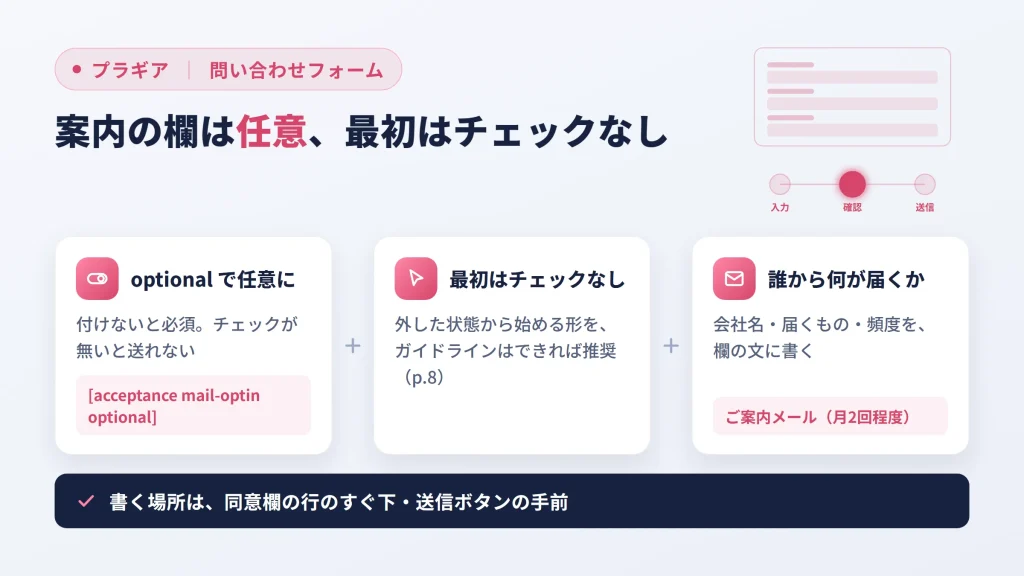
フォームに足すのは、案内を受け取るかどうかを聞くチェック欄が1つ。ここからは「案内の欄」と呼びます。置き方で気をつけたいのは、次のところです。
まず、問い合わせそのものに要る同意(個人情報の取り扱いのように、チェックしないと送れない欄)とは別の欄にして、チェックしなくても問い合わせは送れる任意の欄にすること。いまある同意欄の文に「案内メールもお送りします」と書き足して兼ねさせると、案内を断りたい人は、問い合わせごとあきらめるしかなくなります。
次に、最初はチェックが入っていない状態で表示すること。ガイドラインは、チェックを外した状態から始める形のほうが本人の意思がより明確だとして、できるならこちらを推奨しています(p.8)。
そして、欄の文に、誰から何が届くのかを書くこと。ガイドラインは、広告・宣伝のメールが送られることと、送るのが誰なのかを、受け取る人が認識できるように示すことが必要だとしていて(p.3-4)、極めて小さい文字や目立たない色、長い規約の奥に書いた表示は「認識できるように表示されているとはいえない」とも書いています(p.4)。頻度が多いなど受け取る側の負担が大きい場合は、同意を取るときにそれを伝えることも推奨されている(p.4)ので、「月2回程度」のように添えておくと、チェックするかどうかを決めやすい。
Contact Form 7 では、案内の欄を承諾欄([acceptance] タグ)で置きます。Contact Form 7 6.2.5 のソースを読むと、承諾欄は何も付けなければ必須で、既定ではチェックが入るまで送信ボタンが押せず、チェックの無い送信は受け付けられません。optional を付けると任意になり、チェックが無くても送信できます。案内の欄には、この optional を付けます。
書き方は、たとえば次のとおりです。
[acceptance mail-optin optional] 株式会社サンプルから、サービスのご案内メール(月2回程度)を受け取る [/acceptance]mail-optin は欄の名前で、好きな名前でいい。[acceptance …] と [/acceptance] のあいだに書いた文が、この欄の文になります。この1行には、送る会社名、届くもの、頻度が入っています。個人で教室を開いているなら、「株式会社サンプル」のところは「◯◯教室(山田太郎)」のように、教室の名前に運営者の氏名を並べると、誰から届くのかがはっきりします。
書く場所は、フォームの編集画面で、いまある同意欄の行のすぐ下、送信ボタンの手前。長い規約の文の下に埋もれさせないようにします。
私たちが無料で配っている Plugear Review Step for Contact Form 7 で確認画面を付けたフォームなら、チェックを入れた承諾欄の文は確認画面にもそのまま残り、送る前に本人が見返せます。チェックを入れなかったときは、案内の欄は確認画面に何も出ません(上の例のように、欄の文を [acceptance …] と [/acceptance] のあいだに書いた場合)。確認画面の設定で「空欄の項目にも文言を表示する」をオンにしていれば、その欄には、未入力のときに出す文言だけが表示されます。
送り始めたら要る3つ:末尾の表示、停止の受け口、同意の文の控え
同意を得た人に送るときも、それで終わりではありません。送り始めたら、次のことを守ります。
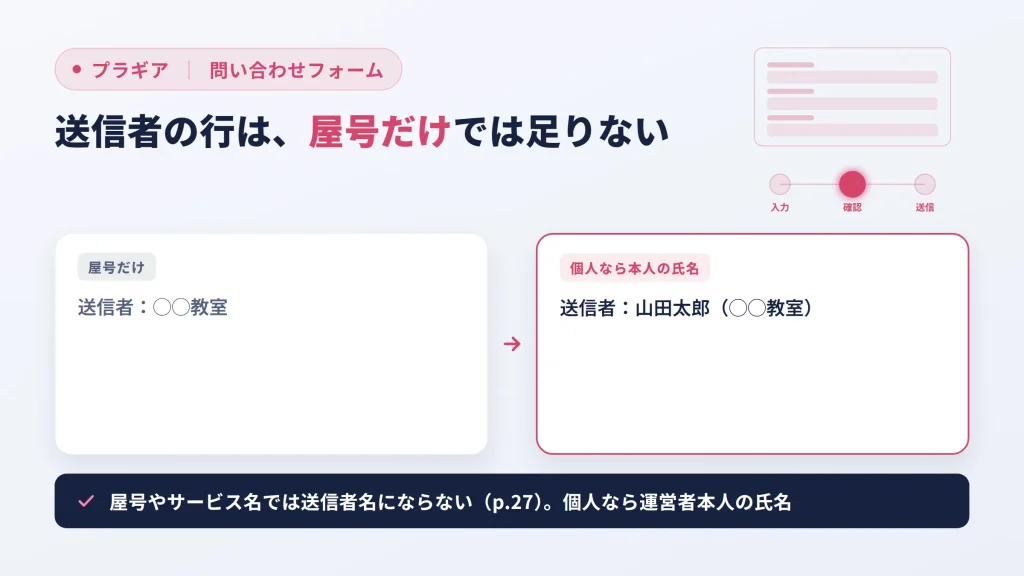
1つ目は、メールに載せる表示です。広告・宣伝のメールには、送信者の氏名または名称、受信拒否の連絡を受けるメールアドレスまたは URL と、そこへ連絡すれば受信を拒否できるという一文、送信者の住所、苦情や問い合わせの受付先を載せることになっています(法4条、同法施行規則9条)。名称は正式なものでなければならず、サイトの名前やサービス名、屋号、ブランド名を書いても送信者名を表示したことにはならない、とガイドラインは注記しています(p.27)。「◯◯教室」だけでは足りない、ということ。個人で運営しているなら、ここに書くのは運営者本人の氏名です。自宅で教室を開いていて住所の載せ方に迷うなら、表示をどこに置くかの決まりが施行規則(7条)とガイドライン(p.26-27)にあるので、そこを確かめてください。
2つ目は、停止の受け口。受信を拒否する連絡を受けたら、その人の意思に反して送ってはいけません(法3条3項)。「もう要りません」と連絡が来たら、次の案内から外す。それを確実に回せる段取りを、送り始める前に決めておきます。
3つ目が、同意を得たことの記録です。同意の通知を受けた送信者には、同意を証する記録を保存する義務があります(法3条2項)。何をどれだけの期間残すかは施行規則(4条)とガイドライン(p.10-13)に書かれていますが、その中身には立ち入りません。運用として最低限やっておきたいのは、案内の欄の文と、その文を使っていた期間を控えておくこと。チェックが入っていたことだけが残っていても、何に同意したチェックだったのかは、そのときの欄の文と並べて初めて分かるからです。欄の文を書き換えたら、「いつからいつまでがこの文」と書き足していきます。
手で送るなら、署名の枠と停止の一覧で回せる
案内を送る相手が月に数人で、案内も季節に1回くらいなら、仕組みを入れずに手で送れば足ります。ここで止まって大丈夫です。
手で送るときの要は、末尾の表示を署名の枠にまとめておくこと。案内のメールには、毎回この枠を付けます。
────────────────
送信者:株式会社サンプル
住所:〒000-0000 ◯◯県◯◯市◯◯町0-0-0
受信拒否の連絡先:info@example.com
今後このようなご案内が不要な方は、上記のアドレスまでお知らせください。
苦情・お問い合わせ先:info@example.com
────────────────
法律が挙げる事項を落とさないための見本で、この書き方なら足りるという判定ではありません。個人で運営しているなら、「送信者」の行には運営者本人の氏名を書き、教室の名前は「山田太郎(◯◯教室)」のように添える形にします。Gmail のように本文をテンプレートとして保存できるメールソフトなら、この枠ごと保存しておくと付け忘れが減ります。
送る相手は、案内の欄にチェックを入れて問い合わせてきた人だけです。誰がチェックを入れたかを見返すのに使えるのが、Contact Form 7 の送信内容をサイトに残すプラグインの Flamingo。Contact Form 7 は、チェックが入っていて文のある承諾欄について、その文を送信ごとに集めて Flamingo に渡し、Flamingo(2.6.4)はそれを受信メッセージの詳細に残します。チェックの無い任意の欄の文は渡されません。案内の欄の文が残っている送信が、案内を受け取ると答えた人の送信、という見分け方になります。
すでに Flamingo を入れているなら、同意の文を送信ごとに残す手段として、このまま使い続けてかまいません。ただ、Flamingo に残っていることが法律の求める記録として足りるかどうかまでは、ここでは言えない。欄の文と使った期間の控えは、それとは別に手元に残してください。
停止の申し出は、表計算に1行ずつ書き留める。列はアドレスと、申し出を受けた日の2つで足ります。案内を送る前に、この一覧と送り先を見比べて外します。
手で回すと、チェックの確認、署名の付け忘れ、停止の一覧との突き合わせが、送るたびに自分の目の仕事として残ります。件数が少ないうちは負担になりませんが、問い合わせごとに数日おいて教室の様子を送りたい、となると、送る日を覚えておく作業も加わる。手で送るほかの道(Contact Form 7 の Brevo 連携、配信プラグイン、配信サービス)と、どこで止めてよいかは、Contact Form 7 の問い合わせにステップメールとリマインドメールを送る記事にまとめました。
WordPressの中で送るなら、承諾欄と表示事項がそろうまでステップメールは出ない
私たちが作っている Plugear Review Step for Contact Form 7 Pro は、問い合わせた本人へのステップメールとリマインドメールを、WordPress の中から送る有料版です(さきほどの確認画面の無料版をそのまま含みます)。ここまでの話で言えば、承諾欄を見て送る相手を絞ること、末尾の表示と配信停止のリンクを付けること、停止をサイトの中で受けることを、設定として持っています。
ただし、季節が変わったときに、案内を受け取ると答えた人全員へ一度に送る案内(いわゆるメルマガ)は受け持ちません。Pro の後日のメールは、問い合わせ1件ごとに受付から数えて送るものだけです。季節の案内は、手で送るか、一斉配信のできる配信サービスや配信プラグインに任せることになります。
ステップメールは必ず、リマインドメールも既定で、承諾欄のチェックが条件
ステップメールは、Pro の「配信シナリオ」の画面で、受付から何日後の何時に何を送るかを組みます。送るのは、フォームの承諾欄にチェックを入れた人だけ。どの欄を見るかは、Contact Form 7 のフォーム編集画面に増える「メールのルール」タブの、「リマインドメール」の節にある「承諾フィールド」に、さきほどの mail-optin のような欄の名前を入れて決めます。節の名前はリマインドメールでも、ステップメールもこの欄を読むので、リマインドメールを使わないフォームでもここに入れます。任意の欄を指定しても、チェックの入った送信にだけ、ステップメールとリマインドメールの予定が作られます。
承諾フィールドが空のままだと、そのフォームからステップメールは1通も出ません。配信シナリオの編集画面にも「承諾フィールドが未設定のため、このフォームからは 1 通も配信されません。」と表示されます。承諾を省いて送るモードは、ステップメールにはありません。
もう1つの条件が、Pro の設定画面にある「送信者の表示事項 (法定)」の欄。送信者の氏名または名称、受信拒否の通知を受けるアドレス、住所、苦情・お問い合わせの受付先の4項目がそろうまで、ステップメールは出ません。承諾フィールドを指定する前や4項目を入れる前に受けた問い合わせには、あとから整えても送られないので、案内を始める前に両方を済ませておきます。
リマインドメールも、既定は同じです。フォームごとの設定で、同意は「このフォームの承諾チェックボックスにチェックを入れた方にだけ送る」から始まり、承諾欄にチェックを入れた人に、4項目がそろっているときだけ送ります。
「取引上の通知のみ」は、誘導もしない文面のときだけ
宣伝を含まず、紹介ページへの誘導もしない連絡だけのリマインドメールなら、同意を「取引上の通知のみ (広告・宣伝を含まない)」に切り替えて送ることもできます。このモードで省かれるのは、承諾欄のチェックと4項目のそろい具合を Pro の側で確かめる手順です。法律上の扱いまで変わるわけではなく、そのメールが広告・宣伝に当たるかは、これまでどおり文面で決まります。切り替えるには、「このリマインドは取引上の通知のみであり、広告・宣伝を含まないことを確認しました。」にチェックを入れます。
画面のこの確認の文は、誘導には触れていません。ガイドラインが当たらない例に挙げていたのは、宣伝を含まず、宣伝のサイトへの誘導もしない連絡でした。講座の紹介ページへのリンクを1本でも添えるつもりなら、このモードは選ばずに、承諾欄にチェックした人に限って送る設定のままにしてください。
選ぶかどうかは運営者の自己申告です。作っている側として、メールが広告・宣伝に当たるかの判断はプラグインに持たせていません。画面の説明にも「このプラグインが判断を代行することはありません」と書きました。
末尾の表示と配信停止のリンクは、自動で付く
送るメールの本文の後ろには、区切り線に続けて、「送信者の表示事項 (法定)」に入れた内容(送信者・住所・受信拒否の連絡先・苦情・お問い合わせ先)と、「このサイトからのお知らせメールの配信を停止するには、次のリンクを開いてください:」という案内とリンクが自動で付きます。本文に自分で書くと二重になるので、文面には入れません。「取引上の通知のみ」のリマインドメールに付くのは、配信停止の案内とリンクだけです。
停止は、サイトの中のページで受けます。リンクの URL は問い合わせごとに違い、開くと「お知らせメールの配信停止」という小さなページが出て、「配信を停止する」のボタンを押したときに止まります。開いただけでは止まりません。止めたアドレスは設定の「配信除外リスト」に「受信者が配信停止」として載り、以後はどのフォームから問い合わせがあっても、そのアドレスにはステップメールもリマインドメールも送られません。範囲はサイト全体で、期限はなし。本人が止めたアドレスを、管理画面から外すこともできません。
止まらないものもあります。Contact Form 7 の自動返信(メール (2))と、Pro のメールのルールで差し替えた自動返信は、配信除外リストに載っているアドレスにも送られます。止まるのは、受付から数えて送る後日のメールだけです。
停止の申し出が、末尾の受信拒否の連絡先あてにメールで来たときは、自動では止まりません。設定の「配信除外リスト」タブにある「リストに追加」から、そのアドレスを手で登録します。
停止のページは、WordPress が外とやり取りするための窓口(REST API)の上で動きます。セキュリティ系のプラグインなどでこの窓口を塞いでいると、受け取った人がリンクを開けません。Pro は、後日のメールの設定や一覧を開いたときに1日1回ほど、停止のページが開けるかを自分で試し、開けなければ赤い警告を出します。
同意の文の控えは、Proの外で持つ
Pro が問い合わせを残す管理画面の「問い合わせ台帳」には、承諾欄に送られた値と受付日時は残ります。けれど、そのとき欄にどんな文が書いてあったかは残りません。Pro を使う場合も、欄の文と使った期間の控えは、運営者の手元に要ります。同意の文を送信ごとに残しておきたいなら、Flamingo を一緒に使い続けるのも手です(その場合、問い合わせの内容は台帳と Flamingo の2か所に残ります)。
迷う文面は、チェックを入れた人にだけ送る
広告・宣伝に当たるのかどうか、自分では判断のつかない文面が出てきたら、同意を得た人だけに送る側に倒してください。手で送るなら、送り先を案内の欄にチェックした人に絞る。Pro なら、同意の設定を「このフォームの承諾チェックボックスにチェックを入れた方にだけ送る」のままにしておく。法律の解釈ではなく、道具の使い方としての勧めです。
最終的な扱いは、ガイドラインの本文を確かめ、必要なら専門家に相談して決めてください。引いた資料は次のとおりです(いずれも2026年11月12日に確認)。
- 特定電子メールの送信の適正化等に関する法律(e-Gov 法令検索)
- 特定電子メールの送信の適正化等に関する法律施行規則(e-Gov 法令検索)
- 特定電子メールの送信等に関するガイドライン(総務省・消費者庁、平成23年8月。PDF)
記事中のガイドラインの頁は、冊子に印刷された頁番号です。PDF のビューアに出る頁数とは4つずれていて、たとえば p.3 は PDF の7枚目にあたります。探すときは気をつけてください。
もう1つ。消費者向けに通信販売をしていて、その広告をメールで送るなら、特定商取引法の規制も受けます。こちらは消費者庁の特定商取引法ガイド「通信販売」にまとめられています。