メールソフトに、受信箱の容量が残り少ないという表示が出た。古いメールを消せば空くのは分かっています。けれど、その中にはホームページのフォームから来た問い合わせが何年分も混ざっている。工務店の事務と電話番は一人で受け持っていて、見積もりの相談もリフォームの質問も、通知のメールで読んで、その場で返事を書いてきた。
消えるきっかけは、容量だけではありません。来月はパソコンを買い替える予定で、メールソフトの設定によっては、古いパソコンに入っているメールを自分で移す作業が要る。迷惑メールのフォルダに振り分けられた問い合わせは、気づかないうちに消えていくことがあります。事務の担当が替われば、前の人の受信箱を丸ごと引き継げるとも限らない。そうなる前に、と考えて行き着くのが、「サイトのどこかに、問い合わせが残っていないのか」という疑問です。
まず、問い合わせがどこに届いているのか。Contact Form 7 のフォームから送信があると、サイトの側に知らせる通知メール(メール (1))が、フォームの編集画面の「メール」タブで決めた宛先へ送られます。フォームを新しく作ったときのままなら、宛先は WordPress に登録してあるサイト管理者のメールアドレス([_site_admin_email])。返信先は問い合わせた人のアドレスになっているので、通知メールにそのまま返事を書けば本人宛てになります。メールだけで回せてしまうのは、このためです。
そして、Contact Form 7 は、フォームから送信された内容をサイトに保存しないプラグインです。問い合わせが残っているのは、その通知メールの中だけ。メール以外にも残したいなら、足すのは Flamingo というプラグイン。残して、あとで見返すのが目的なら、それだけで済みます。
この記事では、Flamingo の入れ方と見方、よく比べられる CFDB7 との違いを書いたあと、問い合わせを残したあとで足りなくなるものに触れます。後半は、返したかどうかの管理まで WordPress の中でしたくなった人向けに、私たちが作っている有料のプラグインのことと、それを入れたあと Flamingo や CFDB7 をどうするかの話です。保存だけが目的なら、前半で足ります。
Flamingoを入れると、全フォームの問い合わせが1つの一覧に残る
Flamingo は、Contact Form 7 から渡された送信内容を、WordPress の中に残しておくプラグインです。Contact Form 7 には Flamingo へ送信内容を渡す部品が最初から入っていて、Flamingo を有効にすれば、フォームの設定を変えなくても残り始めます。有効インストール数は80万以上(2026年11月12日時点の WordPress.org の表示)。問い合わせを残すプラグインの中では、定番の1つです。
入れ方は、次の3つの手順です。
- 管理画面の「プラグイン」から新しいプラグインを追加する画面を開き、「Flamingo」で検索して、インストールして有効化する
- 自分のメールアドレスで、フォームから問い合わせを1件送ってみる
- 左のメニューに増えた Flamingo の「受信メッセージ」を開き、いま送った1件が並んでいるかを見る
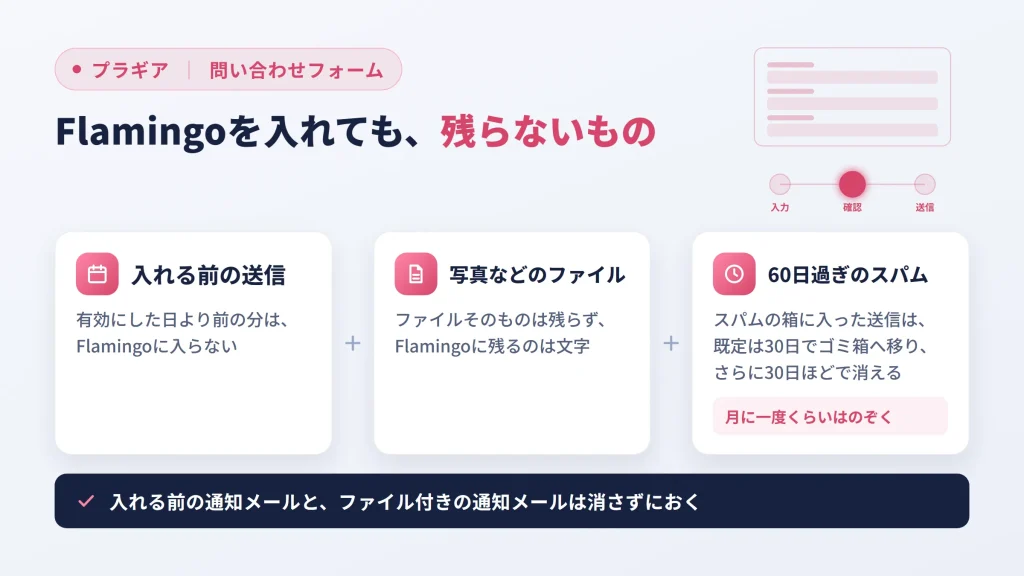
残るのは、有効にしたあとに送られた問い合わせからです。入れる前に受けた分が、さかのぼって入ることはありません。冒頭の受信箱の整理も、Flamingo を入れた日より前のメールには手を付けずにおくのが安全です。そこはまだ、メールの中にしか無いので。パソコンを買い替えるなら、入れる前の通知メールを1つのフォルダにまとめておくと、移すときに探さずに済みます。
入れた日より後の分でも、写真などのファイルが付いた通知メールは消さずにおきます。Flamingo が残すのは送信された文字の内容で、ファイルそのものは残らないからです。
受信メッセージの一覧には、サイトにあるすべてのフォームの問い合わせが1つに並びます。見積もりの相談と資料請求でフォームを分けていても、見る場所は1か所。一覧は月とフォームで絞り込めるので、「去年の秋に来た見積もりの相談」のような探し方ができます。行を開けば、送信された内容と「送信結果」の欄が出てくる。
通知メールにならなかった問い合わせも、Flamingoには残る
メールだけで受けていると見えない問い合わせが、2種類あります。
1つは、Contact Form 7 がスパムと判定した送信です。Contact Form 7 6.2.5 の送信の処理では、スパムの判定はメールを送る前に行われ、スパムと判定された送信は通知メールになりません。もう1つは、通知メールを送り出せなかった送信。Contact Form 7 だけなら、どちらもどこにも残らないので、受信箱をいくら探しても見つからない。
Flamingo は、この2つも残します。通知メールを送り出せた送信は「送信結果」が mail_sent、送り出せなかった送信は mail_failed。メールが来ていないのに Flamingo には残っている問い合わせがあれば、ここを見ると理由の見当がつきます。ただし mail_sent は、送り出せたというだけの印です。受信箱に入ったかまでは分からず、通知メールが迷惑メールのフォルダに入っていても mail_sent のまま。
スパムと判定された送信は、受信メッセージとは別の、スパムの箱に入ります。まともな相談がスパムに回されていないかを、見に行ける場所ができる、ということです。とはいえ、残し続ける場所ではありません。既定のままなら30日でゴミ箱へ移り、ゴミ箱からさらに30日ほどで消えるので、およそ60日でなくなります(どちらも定期実行 (WP-Cron) で動くため、アクセスの少ないサイトでは遅れることがあります)。月に一度くらいは、のぞいておくと安心です。
CFDB7は、フォームごとの一覧で、添付のファイルまで残す
Flamingo と並んでよく名前が挙がるのが、Database Addon for Contact Form 7 – CFDB7 です(有効インストール数60万以上。同じく2026年11月12日時点)。どちらも無料で、送信内容を残す役目は同じ。違うのは、残し方と見せ方です。この記事を書く前に、Flamingo 2.6.4 と CFDB7 1.4.2 の配布ファイルを取り直して、保存の処理を読み比べました(2026年11月12日)。
| 比べるところ | Flamingo 2.6.4 | CFDB7 1.4.2 |
|---|---|---|
| 一覧 | 全フォームを1つの一覧で見る。月とフォームで絞り込める | フォームごとに分かれた一覧 |
| 既読・未読 | 区別しない | 残した時点は未読。詳細を開くと既読になる。一覧からまとめて変えることもできる |
| 添付ファイル | ファイルそのものは残らない | サーバーにコピーして残す(1つの欄につき1つ目のファイル) |
| CSV | 受信メッセージを書き出せる | フォームごとに書き出せる |
| スパムと判定された送信 | スパムの箱に残る(既定ではおよそ60日で消える) | 残さない |
| 通知メールを送り出せなかった送信 | 残る | 残る |
全部のフォームをまとめて見たい、スパムに回された相談も見ておきたい、なら Flamingo。フォームごとに分けて見たい、開いたかどうかの印が欲しい、なら CFDB7。どちらを選んでも、問い合わせをメールの外に残して見返す、という目的は果たせます。CFDB7 を選ぶ場合も、入れて有効にし、試しの1件を送って残るかを見る、という順番は同じです。両方を入れる必要はありません。
保存だけなら、これで十分です。有料のものを探す必要はありません。
残したあとで足りなくなるのは、返したかどうかの印
Flamingo の一覧を使い始めると、やがて気づきます。どの問い合わせに返事を出したのかが、一覧からは読めません。
定番の Flamingo と CFDB7 には、問い合わせごとの対応の状態を書く欄がありません。まだ手を付けていないのか、やり取りの途中なのか、もう済んだのかというステータスも、受け持つ人も、いつまでに返すかの期限も、何をしたかのメモも無い。CFDB7 の既読の印は、詳細を開いたときに付くもの。開いたという意味で、返したという意味ではありません。Flamingo には、その既読の区別もない。
一人で受けていて件数も週に数件なら、返したかどうかはこれまでどおり、メールソフトの旗やフォルダで見分けていけば困りません。困るのは、忙しい週が続いたときでしょう。問い合わせは一覧に残っているのに、返事を出したかどうかは送信済みのフォルダを探さないと分からない。見積もりを送って1週間たった人に、もう一度連絡したかどうかも同じです。
何人かで受信箱を見て回しているなら、返したかどうかは表計算で持つのが現実的です。その表の列の決め方は、問い合わせ管理表の項目の記事にまとめました。
写真などのファイルまで無料で残したいなら、ファイルそのものを残さない Flamingo ではなく CFDB7 です。
残した問い合わせに、対応の状態を載せる
ここからは、返事を出したかどうかまで、問い合わせの一覧で分かるようにしたくなった人向けの話です。
私たちが作っている Plugear Review Step for Contact Form 7 Pro は、Contact Form 7 で受けた問い合わせを WordPress の管理画面の「問い合わせ台帳」に残し、そこに対応の状態を載せる有料版のプラグインです。確認画面を付ける無料の Plugear Review Step for Contact Form 7 をそのまま含み、その上に、問い合わせを受けたあとの機能を足しています。
作っている側から言うと、問い合わせを残すこと自体は Pro の売りにしていません。保存は、Flamingo と CFDB7 が無料でこなしている領域です。Pro で足したのは、残した問い合わせの横に置く、対応の欄のほう。
台帳には、サイトにあるすべての Contact Form 7 のフォームから、送信1回につき1行ずつ入ります。全フォームが1つの表に並ぶところまでは、Flamingo と変わりません。違うのは、行を開いた詳細画面に「対応状況」の箱があることです。
その箱で付けるのは、ステータスと担当と対応期限。ステータスは「未対応」「対応中」「対応済み」の3つだけで、増やすことはできません。一人で受けているなら、担当は「未割当」のまま触らなくていい。対応期限は時刻の無い日付なので、見積もりを送ったら、次にこちらから連絡する日を入れておく、という使い方ができます。その日を過ぎても対応済みにしていない行は、一覧で強調して出ます。何をしたかは「対応メモ」に足していけば日時付きで残り、足したメモはあとから書き換えも削除もできません。
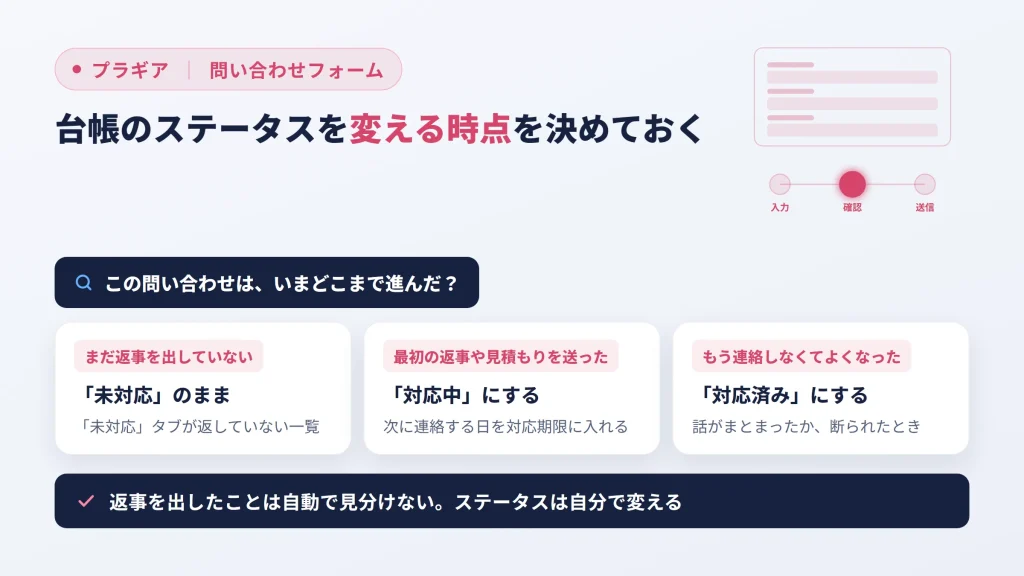
ステータスは自分で変えます。お客様に返事を出したことを、Pro がメールから見分けるわけではありません。だから決めごとを1つ置いておく。最初の返事や見積もりを送ったら「対応中」、話がまとまるか断られるかして、もうこちらから連絡しなくてよくなったら「対応済み」。こうしておけば、一覧の上にある「未対応」のタブが、まだ返していない問い合わせの一覧になります。
気づくための表示は2つです。未対応が1件でもあれば、管理画面の左のメニューで「問い合わせ台帳」の横に、その件数が数字で出ます(0件なら消える)。ただ、数字が付くのは「Plugear Review Step」の中の項目なので、目に入るのはそのメニューを開いたときです。もう1つは管理画面の上部の黄色いお知らせで、既定では、未対応が10件以上あるときか、対応期限を付けた問い合わせが対応済みにならないまま期限を過ぎたときにだけ出ます。出る画面も、ダッシュボードと、Pro・Contact Form 7 の画面に限られる。週に数件のサイトなら、新しい問い合わせに気づく入口はこれまでどおり通知メールで、返事を出したら台帳で印を付ける、という流れになるでしょう。
台帳に入らない送信もあります。スパムと判定された送信は入りません。台帳への書き込みがデータベースの不調などで失敗したときも、通知メールだけが送られて、行はできない。逆に、試しに自分で送った問い合わせも1行になるので、動きを見終えたら消しておきます。
確認画面を付けたフォームでも、台帳の行ができるのは「送信する」を押した1回分だけです。検証用の環境で、確認と修正を4往復してから送ってみたところ、それまで台帳は0行のままで、「送信する」を押した1回で1行になりました。確認の段階では Contact Form 7 の送信の処理を動かさない作りで、その仕組みはContact Form 7 に確認画面を付ける記事で書きました。
過去の分は、FlamingoやCFDB7から手で取り込む
Pro を入れる前に Flamingo や CFDB7 に残っていた問い合わせは、台帳に取り込めます。自動では入らず、問い合わせ台帳の見出しの横にある「過去データを取り込む」から、管理者が実行します。取り込んだ問い合わせは既定で「対応済み」として入るので、未対応の件数に混ざることはありません。取り込めるのは、Pro が初めて動いた時点より前の分です。それより後の問い合わせは Pro 自身が台帳に残しているので、取り込む必要はありません。ただし、Pro を無効にしていたあいだに届いた分は、台帳にも入らず、あとから取り込むこともできません。
Flamingo から取り込めるのは受信メッセージの分だけで、スパムの箱とゴミ箱の中は対象外です。Flamingo と CFDB7 の両方で残していた問い合わせは、Flamingo の行と CFDB7 の行の2行になって入ります(Flamingo でスパムやゴミ箱に移したものも、CFDB7 にあればそちらから入る)。片方を台帳から消しても、取り込みをもう一度実行すると戻ってくることがあります。Flamingo 2.5 系以前や CFDB7 1.4.0 より前の版で残したデータの取り込みは、確かめていません。
取り込んだ行は、詳細画面に出す送信内容を台帳に写していません(検索のための文字だけは台帳にも残ります)。開くたびに、Flamingo・CFDB7 に残っている元のデータを読みにいきます。この作りが、最後の節で、Flamingo や CFDB7 のデータを消さないでほしいと書く理由になる。
問い合わせが残っているから、ステップメールとリマインドメールを送れる
Pro にとって、問い合わせを残すことは目的ではなく、問い合わせた本人へ後日のメールを送るための前提です。送るのは2種類あります。ステップメールは、案内を受け取ると承諾した人に、受付から決めた日に数通を順に送るメール。リマインドメールは、まだ対応が済んでいない問い合わせの本人に受付から数日後に送るメールで、既定の設定では、対応が済めば送りません。どちらも受付から数えるもので、予約日や開催日の前日に送る知らせではありません。リマインドメールを止めるかどうかは、送る直前に台帳のステータスを見て決めています。送る予定ができるのは、フォームから送信が来て台帳に1行できたその時だけで、上の手順で取り込んだ昔の問い合わせや、機能をオンにする前に受けた問い合わせに、あとから予定が足されることはありません。手で送るところから順に手段を比べて、どこで止めてよいかをContact Form 7 の問い合わせにステップメールとリマインドメールを送る記事にまとめました。
Proを入れたあとも、FlamingoやCFDB7は使い続けてかまわない
すでに Flamingo か CFDB7 を使っていて、Pro を入れるとしたら、どうするか。まず、使い続けて問題ありません。Pro は Flamingo と CFDB7 のデータに書き込まない作りで、取り込みも読むだけです。取り合うのではなく、その上に載る道具にしたかったので、そう作りました。両方を有効にしたままでも、Pro が記録した問い合わせが取り込みで二重になることはなく、取り込みを何度実行しても行は増えません。
一方で、Pro を入れたあとの新しい問い合わせは、Pro の台帳と Flamingo・CFDB7 の両方に残り続けます。Pro は両者の保存を止めないからです。保存の役目は重なるので、基本的には要らなくなるはずです。
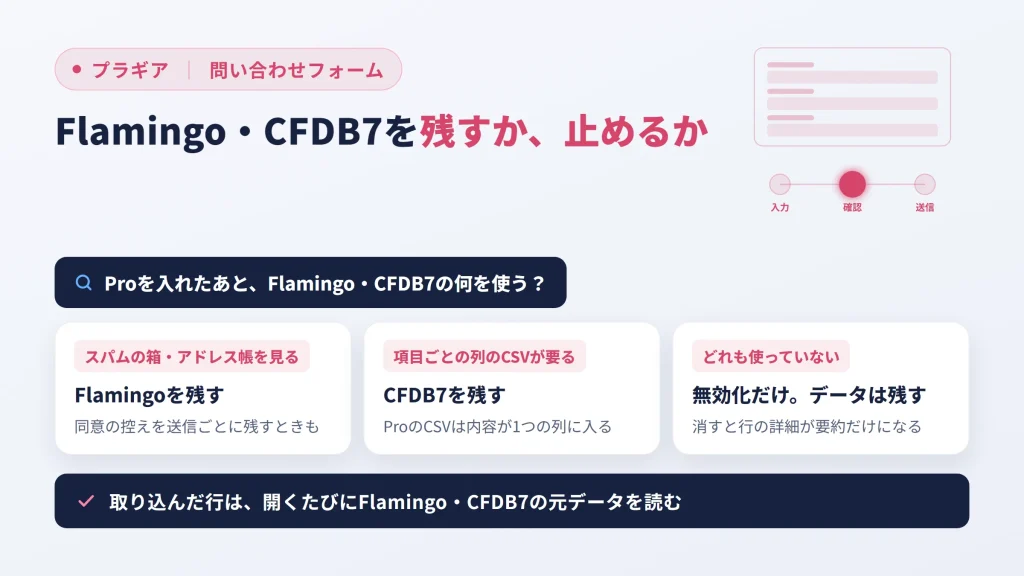
止めるなら、プラグインの無効化だけにして、残っているデータは消さないでください。取り込んだ行は開くたびに元のデータを読むので、Flamingo の受信メッセージや CFDB7 のデータを消すと、その行の詳細には「元データは削除されています。 取り込み時に複製した要約だけが残っています。」と出て、送信日時・フォーム・差出人などの要約だけになります。Flamingo では、受信メッセージをゴミ箱やスパムに移すだけでも同じ表示になります(戻せば、詳細は元どおり読めます)。プラグインを無効にするだけなら、データは残ります。Pro を入れる前の分は、上に書いたとおり手で取り込めます(自動では入りません)。無効にしたあとでも、データが残っていれば取り込めます。
例外が4つあります。次のどれかを使っているなら、Flamingo や CFDB7 を残しておく理由になる。
- スパムの箱:Pro の台帳は、スパムと判定された送信を残しません。まともな相談がスパムに回されていないかを見に行く場所として、Flamingo のスパムの箱が役に立ちます。その箱も、既定ではおよそ60日で消えていきます
- アドレス帳:Flamingo には、問い合わせた人のアドレスが集まるアドレス帳があり、Pro にはありません。入るのは通知メールを送り出せた送信の差出人で、コメントの投稿者や WordPress のユーザーも一緒に並びます
- 項目ごとの列の CSV:CFDB7 の CSV は、フォームの項目ごとに列が分かれます。Pro の CSV は、送信内容が1つの列にまとめて入る形(JSON という書式の文字列)で、Flamingo や CFDB7 から取り込んだ過去の問い合わせは、その列が空になります。表計算で項目ごとに並べたいなら、CFDB7 のほうが向いています
- 同意の文の控え:Contact Form 7 は、チェックが入った承諾欄の文を送信ごとに集めて Flamingo に渡し、Flamingo はそれを受信メッセージの詳細に「同意」として残します。Pro の台帳に残るのは承諾欄の値までで、そのとき欄に書いてあった文は残りません。同意の文を送信ごとに残す手段として、Flamingo を使い続けてかまいません。それで法律の求める記録として足りるかまでは、ここでは言えません
案内メールの同意欄の置き方と、その文の控えの残し方は、特定電子メール法と問い合わせフォームの記事で書きました。
それから、両方を有効にしたまま使うなら、問い合わせの内容(名前やメールアドレスを含む)が、台帳と Flamingo・CFDB7 の2か所に残ります。問い合わせた人から「自分の情報を消してほしい」と頼まれて、WordPress の「個人データの消去」を実行すると、Pro は台帳からその人の問い合わせ(取り込んだ分を含む)と、送る予定だったメールを消します。Flamingo が有効なら、同じ操作で Flamingo 自身の消去も動き、受信メッセージとアドレス帳からも消える。それでも残るものがあります。Flamingo のスパムの箱とゴミ箱に入っている分、消去を実行した時点で Flamingo が無効なら Flamingo の分すべて、そして CFDB7 の分です(CFDB7 には、この消去の仕組みがありません)。画面には「見つかった個人データをすべて消去しました」と出ますが、そのあとで Flamingo のスパム・ゴミ箱と CFDB7 の画面を見て、その人の問い合わせが残っていたら手で消してください。CFDB7 に残ったままだと、過去データの取り込みをもう一度実行したときに、その問い合わせが台帳に戻ってくることがあります。
残すか止めるかは、上の4つを使っているかどうかで決めればいい。どれも使っていないなら、新しい問い合わせは台帳だけで回していけます。