相談フォームに「案内メールを受け取る」のチェック欄を足して、チェックを入れてくれた人に何通か送ってみよう。そう決めて書き始めたステップメールの1通目は、すんなり書けたはずです。お礼と自己紹介、面談の前に用意してほしいもの、よくいただく質問、似た相談の例、面談の申し込み方まで。ところが2通目の本文欄を開いたところで、手が止まる。伝えたいことは、もう1通目に全部書いてしまった。
一人で相談を受けている士業やコンサルの事務所、小さな教室ほど、ここで止まりやすいと思います。答えから言うと、2通目が書けないのは、1通目に用件を詰めたからです。用件を1通に1つずつ分ければ、4通分の材料はもう手元にある。送る日は受付から数えて、翌日・3日後・7日後・14日後。始めるなら、このくらいで十分です。
この記事では、通数と日数の決め方を書いたあと、自分の事務所や教室に合わせて書き換えれば使える例文を2本載せます。相談の受付から数える4通と、講座やサービスの申込から数える3通です。
ここでいうステップメールは、案内を受け取ると承諾した人に、受付から決めた日に数通を順に送るメールです。相手の返事やこちらの対応の状況に関係なく、決めた日程どおりに進みます。似た呼び名のリマインドメールは、まだ対応が済んでいない問い合わせの本人に、受付から数日後に送るもので、対応が済めば送りません(既定の設定の場合)。どちらも宛先は問い合わせた本人で、日数は受付の日から数える。予約日や開催日の前日に送る知らせとは、起点の違う別物です。
問い合わせを Contact Form 7 で受けているなら、このプラグイン自体が送るのは、送信の瞬間のメールまで。数日後にメールを送る機能は持っていません。受付の直後に返す「お問い合わせありがとうございます」の1通は自動返信(メール (2))の受け持ちで、文面はお問い合わせの自動返信メールの例文に載せました。資料請求のあとに様子をうかがうメールは、話が進んだら止めたいリマインドメールの話なので、資料請求後のフォローメールを自動にする記事で扱っています。
2通目が書けないのは、1通目に用件を詰めたから
書き上げた1通目を、用件ごとに数えてみてください。お礼、自己紹介、面談の前に用意してほしいもの、よくいただく質問への答え、似た相談の例、面談の申し込み方。1通に6つ入っています。
ステップメールは、1通の用件を1つに絞ると書きやすくなる。読む側も、件名を見ただけで、いま開くか、あとで読むかを決められます。6つのうち、お礼と自己紹介は、受付の直後の自動返信や、こちらからの個別の返事で、もう伝えているはずです。残る4つを1通に1つずつ分ければ、それだけで4通分の材料になります。
ただ、思いつく用件をすべてステップメールにして、通数を増やしていくのは急がなくていい。始めるなら3〜4通がちょうどいい、と考えています。理由は2つ。1つは、全部を自分で読み返し、直し続けられる量だから。もう1つは、ステップメールが相手の状況に関係なく流れることです。受付の2日後に面談の日程が決まった人にも、2通目から4通目までが日程どおりに送られます。通数が多いほど、話の進んだ人に「面談のお申し込みはこちら」が届く場面も増えていく。
このあと用件が増えても、通数を足す前に、個別の返事や面談の場へ回せないかを先に考えます。お礼と自己紹介のほうは、ステップメールには名乗る1行と、なぜこのメールが来たのかの1行を残せば足ります。
件名は、開く前に中身が分かる言葉にします。「株式会社サンプルからのお知らせ(2)」では、2通目に何が書いてあるのか見当がつきません。「面談の前に整理しておくと、話が早いこと」なら、読むかどうかを相手が決められる。件名の頭に【株式会社サンプル】のような名前を付けておくと、受信箱に並んだとき、同じ送り手からの続きだと分かります。
送る日は、受付の日から数えて決める
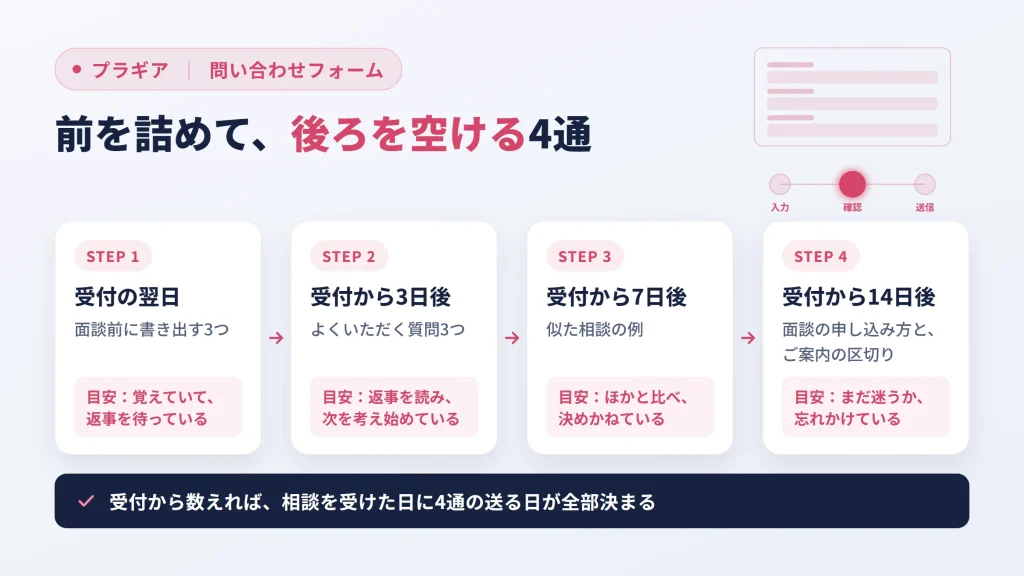
日数は、前のメールからではなく、受付の日から数えて書きます。「1通目の2日後に2通目」ではなく、「受付から3日後に2通目」。
受付から数えると、問い合わせを受けたその日に、全部の送る日が決まります。手で送るなら、その日のうちにカレンダーへ4つ書き込むか、メールソフトで4通分の送信日時を決めておけば済む(Gmail なら「送信日時を設定」)。前のメールから数える書き方だと、1通送るたびに次の日を数え直すことになり、1通目が1日遅れれば、残りも全部1日ずつずれていきます。
間隔は、前を詰めて、後ろを空ける。この記事の例文は、次の考え方で並べました。
| 受付から | 相手のいまの様子(目安) | 向いている用件 |
|---|---|---|
| 翌日 | 相談したことをはっきり覚えている。返事を待っている | 面談の前に整理しておくと話が早いこと |
| 3日後 | 返事を読み、次に何をするかを考え始めている | よくいただく質問への答え |
| 7日後 | ほかの相談先と比べたり、決めかねたりしている | 似た相談の例 |
| 14日後 | 決めかねたままか、忘れかけている | 面談の申し込み方と、ご案内の区切り |
表の「様子」は、数えて確かめたものではありません。相談を受ける側の感覚で置いた目安です。
それでも翌日の1通にだけは、はっきり気をつけたいことがあります。こちらからの個別の返事と、前後して読まれることがある点です。返事より先に読まれても、あとに読まれても話が通じるように、「ご相談内容を拝見しました」のような、返事の代わりになる言葉は入れません。翌日の1通は、誰に送っても同じ中身のメールです。
7日後と14日後は、受付と同じ曜日になります。土曜の夜に来た相談なら、3通目も4通目も土曜。週末に読まれて困る中身でなければ、気にしなくて構いません。
もう1つ、そろえておきたいのが承諾欄の文です。案内を受け取るかどうかを聞くチェック欄に「月2回程度」のような頻度を書いているなら、2週間で4通の流れは、その頻度を超えます。「ご相談のあと2週間ほどのあいだに4通」のように、送る流れに合わせて書き直しておく。書き直したら、前の文と、それを使っていた期間を控えておきます。欄の置き方と、控えを残す理由は、案内メールの同意のチェック欄を別に置く記事にまとめました。
相談を受けたあとに送る4通
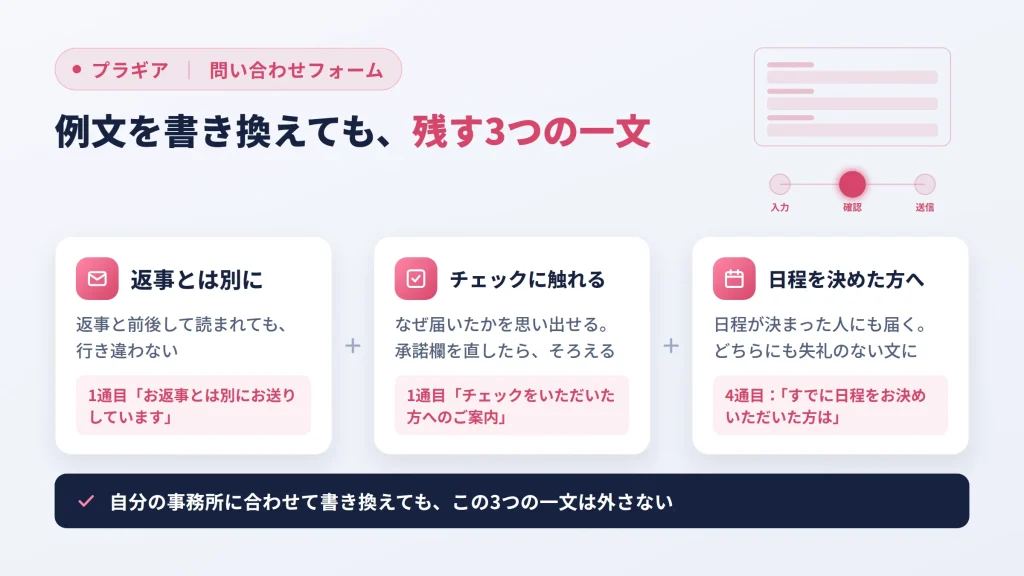
一人で相談を受けている事務所(株式会社サンプル、山田太郎)が、相談フォームで「案内メールを受け取る」にチェックを入れた人に送る4通です。[your-name] は Contact Form 7 のメールタグで、問い合わせた人の名前が入ります(新しく作ったフォームの項目名に合わせてあります)。[_date] には、相談を受けた日付を入れるつもりで書きました。手で送るなら、どちらも書き換えてください。
1通目(受付の翌日):
件名:【株式会社サンプル】面談の前に整理しておくと、話が早いこと

[your-name] 様

株式会社サンプルの山田です。
[_date]にいただいたご相談について、お返事とは別にお送りしています。
お問い合わせの際に「ご案内メールを受け取る」にチェックをいただいた方へのご案内です。

面談の前に、次の3つを書き出しておいていただけると、
最初の時間を本題に使えます。

・いちばん困っていること(1つで構いません)
・関係する書類やメモ(契約書、見積書、これまでのやり取りのメールなど)
・いつまでに決めたいか

きれいにまとめる必要はありません。箇条書きのメモで十分です。

株式会社サンプル 山田太郎
https://example.com/
2通目(受付から3日後):
件名:【株式会社サンプル】面談の前によくいただく3つの質問

[your-name] 様

株式会社サンプルの山田です。
面談の前によくいただく質問を、3つまとめてお送りします。

Q. 初回の面談だけで終わってもかまいませんか。
A. かまいません。初回の面談では、状況をうかがって、
   進め方の選択肢をお伝えするところまでです。

Q. 費用はいつわかりますか。
A. 初回の面談のあとに、進め方ごとのお見積もりをお出しします。

Q. オンラインでも面談できますか。
A. できます。日程が決まったときに、ビデオ通話のURLをお送りします。

ほかにも気になることがあれば、info@example.com までお寄せください。

株式会社サンプル 山田太郎
https://example.com/
3通目(受付から7日後):
件名:【株式会社サンプル】似たご相談をいただいた方の例

[your-name] 様

株式会社サンプルの山田です。
これまでにいただいたご相談から、例を1つご紹介します。
(ご本人の了解をいただき、どなたか分からないように変えています)

◯◯を営む方から、「◯◯をどう進めればよいか分からない」という
ご相談をいただきました。最初の面談で状況を整理し、
◯◯から手を付けることにして、◯か月ほどで◯◯まで進みました。

ほかの例は、こちらのページにまとめています。
https://example.com/case/

株式会社サンプル 山田太郎
https://example.com/
4通目(受付から14日後):
件名:【株式会社サンプル】面談のお申し込み方法(ご案内はこれで最後です)

[your-name] 様

株式会社サンプルの山田です。
ご相談のあとにお送りしてきたご案内は、このメールで一区切りです。

あらためて面談をご希望のときは、
こちらのページから日程をお選びください。
https://example.com/consultation/

すでに日程をお決めいただいた方は、このメールは読み流してください。
当日お話しできるのを楽しみにしています。

株式会社サンプル 山田太郎
https://example.com/
1通目の「お返事とは別にお送りしています」と、チェックに触れた一文は、外さないでください。前者は、返事と前後して読まれたときの行き違いを防ぐため。後者は、なぜこのメールが来たのかを、相手が思い出せるようにするためです。承諾欄の文を書き直したときは、この一文も欄の文と食い違わないようにそろえます。
2通目の答えは形だけの見本なので、自分の事務所の決まりに置き換えます。答えに迷う質問は、メールに書かずに面談で答える側へ回したほうが、あとで食い違いません。3通目の例は、名前や業種、金額のように本人にたどり着ける部分を伏せ、載せてよいかを先に本人に聞いておきます。
4通目で「これで最後」と区切ったのは、案内がいつまで続くのかを相手に見せておくためです。「すでに日程をお決めいただいた方は」の一文は、ステップメールが対応の状況に関係なく流れるから要る一文です。日程が決まった人にも、このメールは送られる。それを前提に、どちらが読んでも失礼にならない文にしておきます。
講座やサービスに申し込んだ人へ送る3通
講座やサービスの申込フォームで、「案内メールを受け取る」にチェックを入れた人に送る3通です。申込をした人は、もう決めた人。相談の段階のように3日後に追いかける理由は少ないので、間を空けて、翌日・7日後・14日後の3通にしました。
この流れで気をつけたいことが2つあります。
- 持ち物・日時・場所のように、申込をした全員に欠かせない連絡を、ステップメールに頼らない。チェックを入れなかった人には送られないからです。全員に要ることは、申込を受けたときの自動返信か、申込への返事に書いておき、ステップメールは「準備しておくと楽になること」に絞ります
- 始める日が人によって違うなら、「初回を終えて」のように、始めたあとを前提にした話を入れない。受付から数えた日には、まだ始まっていない人もいます。始める日の前日に送る確認のように、始める日から数える知らせは、この流れには入りません
1通目(受付の翌日):
件名:【株式会社サンプル】◯◯講座の前に、準備しておいていただくと楽なこと

[your-name] 様

株式会社サンプルの山田です。
◯◯講座にお申し込みいただき、ありがとうございます。
お申し込みの際に「ご案内メールを受け取る」にチェックをいただいた方に、
始める前に準備しておいていただくと楽なことをお送りしています。

・講座で使う資料は、こちらのページで先にご覧いただけます
  https://example.com/course/materials/
・手元にノートを1冊ご用意ください。画面を見ながらメモを取る場面があります
・日時と場所は、お申し込みを受け付けたときのメールでお知らせしています

わからないことがあれば、info@example.com までお寄せください。

株式会社サンプル 山田太郎
https://example.com/
2通目(受付から7日後):
件名:【株式会社サンプル】◯◯講座でよくいただく質問

[your-name] 様

株式会社サンプルの山田です。
◯◯講座について、受講の前後によくいただく質問をまとめました。

Q. 都合が悪くなった回は、別の日に振り替えられますか。
A. 前日までにご連絡いただければ、別の日程にお移りいただけます。

Q. 講座の途中で質問したくなったら。
A. info@example.com までお送りください。次の回でお答えするか、
   メールでお返事します。

Q. 資料はあとから見返せますか。
A. 1通目でお知らせしたページから、いつでもご覧いただけます。

株式会社サンプル 山田太郎
https://example.com/
3通目(受付から14日後):
件名:【株式会社サンプル】講座のほかに、ご用意しているもの

[your-name] 様

株式会社サンプルの山田です。
◯◯講座のお申し込みから、2週間がたちました。

講座では扱いきれない、ご自身の状況に合わせたご相談は、
個別の相談の時間でお受けしています。
https://example.com/consultation/

次の◯◯講座の日程も、こちらでお知らせしています。
https://example.com/course/

ご案内メールは、これで一区切りです。

株式会社サンプル 山田太郎
https://example.com/
3通目は、3通のなかでいちばん宣伝の色が濃いメールです。案内を受け取ると答えた人にだけ送る流れだから入れられる中身で、申込をした全員に送るメールには入れません。「お申し込みから、2週間がたちました」と受付を起点に書いたのは、始める日が人によって違っても、この一文だけは誰に対しても正しいからです。
住所と配信停止の案内は、例文の外に置く
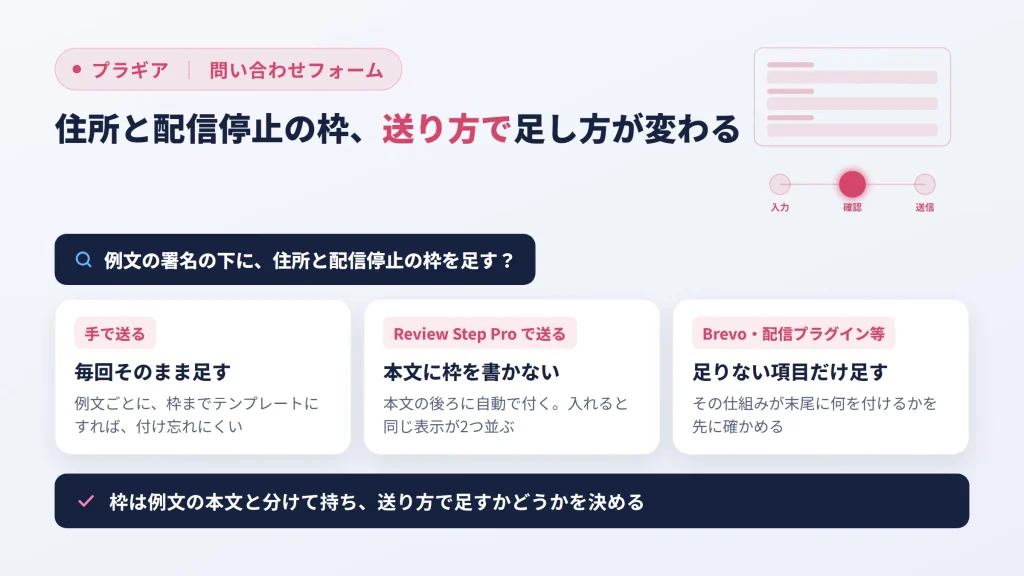
どの例文にも、送信者の住所や、案内を止めたいときの連絡先を書いていません。この部分は例文の本文と分けて、次の枠で持っておきます。
────────────────
送信者:株式会社サンプル
住所:〒000-0000 ◯◯県◯◯市◯◯町0-0-0
受信拒否の連絡先:info@example.com
今後このようなご案内が不要な方は、上記のアドレスまでお知らせください。
苦情・お問い合わせ先:info@example.com
────────────────手で送るなら、この枠を例文の署名の下に毎回そのまま足します。私たちが作っている Plugear Review Step for Contact Form 7 Pro(Contact Form 7 の問い合わせに、WordPress の中から後日のメールを送る有料版)で送るなら、この枠は本文に書きません。送信者の表示事項と配信停止の案内が、本文の後ろに自動で付け足されるからです。例文に枠ごと入れると、同じ表示が2つ並びます。Brevo や配信プラグイン、配信サービスで送るなら、その仕組みがメールの末尾に何を付けるかを先に確かめ、足りない項目だけを足します。
枠の中身は、特定電子メール法が広告・宣伝のメールに載せるよう求めている事項を並べた見本で(法4条、同法施行規則9条)、この書き方なら足りるという判定ではありません。送信者の名称は、屋号やサイト名ではなく正式なものを書きます(総務省・消費者庁「特定電子メールの送信等に関するガイドライン」p.27)。個人で営んでいるなら運営者本人の氏名にし、事務所の名前は「山田太郎(◯◯事務所)」のように添えます。案内を受け取ると承諾した人にだけ送る理由、止めてほしいと言われたあとの扱い、自宅の住所の載せ方に迷ったときに確かめる場所は、上でも挙げた同意のチェック欄の記事で書いています。
手で送るなら、送る相手は案内の欄にチェックを入れた人だけです。誰がチェックを入れたかの見返し方も、上の記事に書きました。例文ごとに枠まで含めてテンプレートにしておけば、7本あっても付け忘れは起きにくい(Gmail のテンプレートが使えるのはパソコン版だけ。Gmail ヘルプ、2026年11月12日時点)。止めてほしいと連絡が来たら、その人に送信日時を設定してある分も取り消す。Gmail なら、取り消したメールは下書きに戻ります。
相談が月に数件なら、手で送れば十分です。仕組みを入れるのは、そのあとでも間に合う。案内を受け取ると答えた相談が月に10件になると、相談の流れだけで送信日時の設定は月に40通。止めてほしいと言われた人の分を、1通ずつ探して取り消す手間も増えていきます。手で送る以外には、Contact Form 7 の Brevo 連携、WordPress の中で動く配信プラグイン、配信サービスという道があります。どんな場合にどの道で足りるかは、問い合わせのあとに、数日後のメールを自動で送る方法にまとめました。
Proの配信シナリオに入れるなら、相談と申込でフォームを分ける
Pro では、ステップメールを「配信シナリオ」の画面で組みます。上の2本は、この画面の欄に合わせた形で書きました。「新規追加」で開いた画面では、状態は「停止」が選ばれていて、「3日後の10時」のステップ(1通ぶんの設定。以下、段)が、題名と本文が空のまま1つ入っています。その日数を「1日後」に直し、「ステップを追加」で2段目以降を足していきます。日数はどの段も受付から数える形で、前の段から数える設定はありません。例文の件名は題名の欄へ、その下は署名まで本文の欄へ。本文はテキストだけで、4,000字まで入ります。
文面を見直したら有効にしますが、有効にしただけでは送られません。フォームの承諾欄の指定(承諾フィールド)が空のままでも、送信者の表示事項の4項目が1つでも欠けていても、ステップメールは1通も出ない。流れに乗るのは、有効にして、この2つがそろってから受けた問い合わせからで、そろう前に受けた分は、あとから整えても送られません。保存すると、編集画面に対象フォームごとに「配信できます」か「配信されません」かが出るので、有効にする前にそこを確かめます。2つの準備の手順は、Contact Form 7 の問い合わせにステップメールとリマインドメールを送る記事の後半に書きました。
1つのシナリオに複数のフォームを乗せることもできますが、相談と申込のように中身の違う流れは、フォームもシナリオも分けて組みます。配信シナリオの段には、送る相手を条件で出し分ける欄がありません。シナリオの「対象フォーム」で選んだフォームから、承諾欄にチェックを入れて送信した人には、全員に全部の段が送られます。相談と申込を1つのフォームで受けていると、申込をした人にも「面談の前に整理しておくと、話が早いこと」が送られてしまう。相談フォームには相談の流れ、申込フォームには申込の流れ、と分けておきます。案内用に optional を付けた任意の承諾欄でも、チェックのある送信にだけ送る予定が作られます。
例文の [your-name] と [_date] は、そのまま使えます。[_date] に入るのは受付の日付で(時刻は [_time])、そのメールを送った日ではありません。14日後に送る段に書いても、相談を受けた日を指します。日付の書き方は WordPress の「設定」→「一般」の日付形式に従い、日本語の初期設定なら「2026年11月13日」の形になります。差し込んだ値は、改行が半角スペースに置き換わって1行にまとめられるので、問い合わせの本文を引用する書き方には向きません(Contact Form 7 の自動返信では改行が残ります)。対応していないタグは、警告なしに空になります。ただし [_remote_ip] のように送信元の情報を出すタグは空にならず、その値が問い合わせた人に届くので、本文には書きません。添付ファイルも付けられないため、資料は例文のようにページの URL で渡します。
送り始めてから文面を直すと、すでに送る予定ができている分にも、直した文面が使われます。誤字に気づいたら、その場で直せば間に合う。日数の変更と段の追加は別で、効くのはこれから受け付ける問い合わせからです。3日後を4日後に変えても、もう流れに乗っている人の予定は動きません。
送る時刻は、定期実行 (WP-Cron) で1時間に1回送る作りなので、10時と決めた段は早くても10時台に出ます。アクセスの少ないサイトではもっと遅れることがあり、その理由と対策も、さきほどの記事の後半に書いています。同じ人が2回相談をくれれば、流れは問い合わせごとに1通目から2組並ぶ。面談の日程が決まった人の流れも、日程どおりに進みます。
面談が決まった人に残りを送りたくないときは、管理画面でその問い合わせの後日のメールを止めます。その問い合わせでまだ送っていない分は、リマインドメールも一緒に取り消されます。あとから再開しても、取り消した分は戻りません。
日程と段の数は、動かし始める前に決め切っておく。文面のほうは、送りながら直していけば足ります。