有料のプラグインを検討していると、機能の説明を読み終えたころに別の不安が顔を出します。合わなかったとき、外せるのか。専門記事の何百箇所に注釈を入れてから解約して、記事のほうが壊れたら目も当てられない。
導入の判断材料としては、こちらのほうがよほど重い話です。用語注釈マネージャーを例に、停止・削除・データ削除の三段階で何が消えて何が残るのかを分けて書きます。この手のテーマは、仕様として言い切れる部分と言い切れない部分がはっきり分かれるので、その線も一緒に引いておきます。
停止しても削除しても、本文の文章は消えない
結論から。プラグインを停止しても、管理画面から削除しても、投稿本文に書いた文章が失われることはありません。注釈を付けた語も、その語を含む段落も、テキストとしてはそのまま残る。
プラグイン画面から起きることは、三段階に分かれます。
- 停止 — プラグインが動かなくなるだけ。用語辞書も設定も、データベースに置かれたまま
- 削除 — プラグイン本体のファイルが消える。それでも用語データは残る
- 削除時のデータ削除 — 「設定」でこれをオンにしていたときに限り、削除に合わせて用語データが片付けられる
3番目はオプトインです。既定はオフ。何も設定を変えずに停止し、削除しただけなら、辞書に積み上げた用語は消えません。逆に言えば「消したい」と自分で決めてスイッチを入れた人だけが、データごと消せる。なおこのスイッチをオンにして削除すると、用語とその設定に加えてライセンスの認証情報もまとめて消えます。入れ直すつもりがあるなら、そこは頭に入れておいてください。
この仕様にしたのは、消す操作に取り消しがきかないからです。用語辞書の個別の削除も、ゴミ箱を経ない完全削除。プラグインを外す動機は「合わなかった」だけでなく「一時的に止めて様子を見たい」もあり得るのに、既定で全部消える作りだと後者が選べません。
何が残るかは、注釈をどう付けたかで変わる
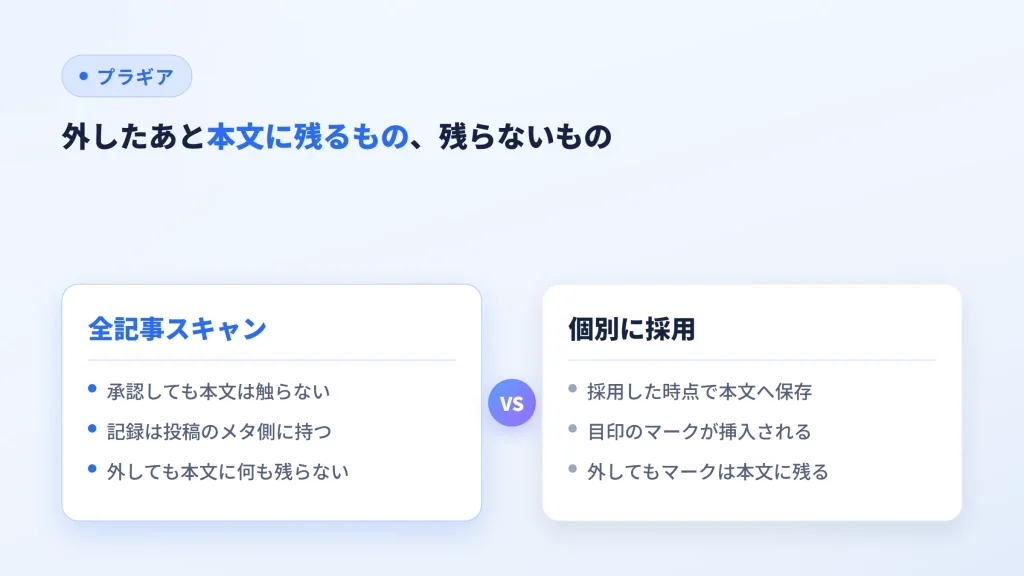
ここからが本題です。用語注釈マネージャーには注釈の入れ方が複数あり、外したあとに記事へ残るものは経路ごとに違います。
| 入れ方 | 投稿本文(post_content)への影響 | 外したあとに記事側へ残るもの |
|---|---|---|
| 全記事スキャンの承認 | 触らない | 本文には何も残らない(有効化の記録は投稿のメタ側) |
| 個別記事エディタでの「採用」 | 目印のマークを挿入して保存 | 本文にマークが残る |
| ツールバーの「注釈」で手で付ける | 同じくマークを挿入して保存 | 本文にマークが残る |
| 吹き出し・注釈枠・脚注の一覧 | そもそも保存されない | 出なくなる(表示のたびに組み立てているため) |
いちばん下の行が、この製品の作りの中心にあたります。注釈の見た目は投稿に保存せず、ページを表示する瞬間に用語辞書と本文を照合して組み立てる。だからプラグインが動いていなければ、吹き出しも脚注の一覧も単に出なくなります。記事に注釈の残骸が焼き付いたりはしない。
そして全記事スキャンの承認は、この経路のうちで本文に一切手を触れません。どの用語を有効にしたかを記事のメタ情報として持つだけで、本文はバイト単位で元のまま。仕組みの詳しいところは過去記事に用語注釈を一括で入れても、本文が書き換わらない仕組みに書きました。あちらは運用を始める側から見た話で、この記事はそれを畳む側から見た同じ仕様です。
正直に線を引くと、非破壊なのは全記事スキャンの承認までです。個別記事のサイドバーで候補を「採用」したり、エディタのツールバーから手で注釈を挿し込んだりした箇所には、目印のマークが本文に保存されています。プラグインを外しても、そのマークは本文に残ったまま。
残ったマークがどう見えるかまでは、断定しない
では、そのマークが残った記事はどう表示されるのか。
言い切れるのはここまでです。残るのは説明文ではなく、span の目印だけ。プラグインが無ければこの目印に当たるCSSも読み込まれないので、そのspanは見た目に何もしないただの箱になり、囲まれた文章はそのまま表示されます。
言い切らないのはその先。テーマ側のCSSがたまたま同じ名前を拾っている、キャッシュ表示を速くするため、一度作ったページや画像を保存して使い回す仕組み。サーバー・プラグイン・ブラウザ・CDNの各段階にあり、「直したのに反映されない」原因になりやすい。に古いHTMLが残っている、といった要素はこちらの管理外です。プラグイン側で保証できる範囲を超えた話を「大丈夫です」と書くのは、この記事の趣旨に反する。
確かめ方は用意できます。ステージング環境公開中のサイトと同じ内容で用意する確認用のコピー。プラグインの更新やデザイン変更を、本番のサイトに影響させずに試す場所。か、影響の小さい記事を1本だけ選んで、実際に停止した状態で表示を見る。個別採用を使ってきたサイトなら、解約を決める前にこれを1回やっておくと、判断材料が推測から実物に変わります。手作業のHTML注釈だと説明文そのものが本文に埋まっているため、外したときに残る量がまるで違うという比較は手作業のHTML注釈と用語辞書プラグイン、どちらで管理すべきかのほうに書いてあります。
辞書は持ち出せる。ライセンスも移せる
残るのは記事側だけではありません。育てた用語辞書のほうも、抱えたまま身動きが取れなくなる作りにはしていません。
用語辞書とカテゴリーはJSON設定やデータを受け渡すためのテキスト形式。メモ帳でも開けるが、Excelで表として開くものではなく、主にツール同士のやり取りやバックアップに使う。ファイルで書き出せます。下書きの語も、無効にした語も含めて全部入り。逆に、記事本文も、スキャンの候補テーブルも、AIのキーも入りません。読み込むときは差分プレビューで中身を確認してから、取り込む用語を選んで適用する形。同名の用語がぶつかったときの扱いも、スキップ・マージ・上書きの三択から選べます。サイトを移す、テスト環境で組んだ辞書を本番へ持っていく、といった場面のための機能ですが、そのまま「持ち出せる」ことの担保にもなっている。
ライセンスは1サイトでのアクティベート制で、解除すれば別のサイトへ移し替えられます。サイトをたたむ、リニューアルでドメインを変える。そのたびにライセンスが道連れになるのでは困るので、こちらも動かせるようにしてあります。
やめると決めたときに踏む順番
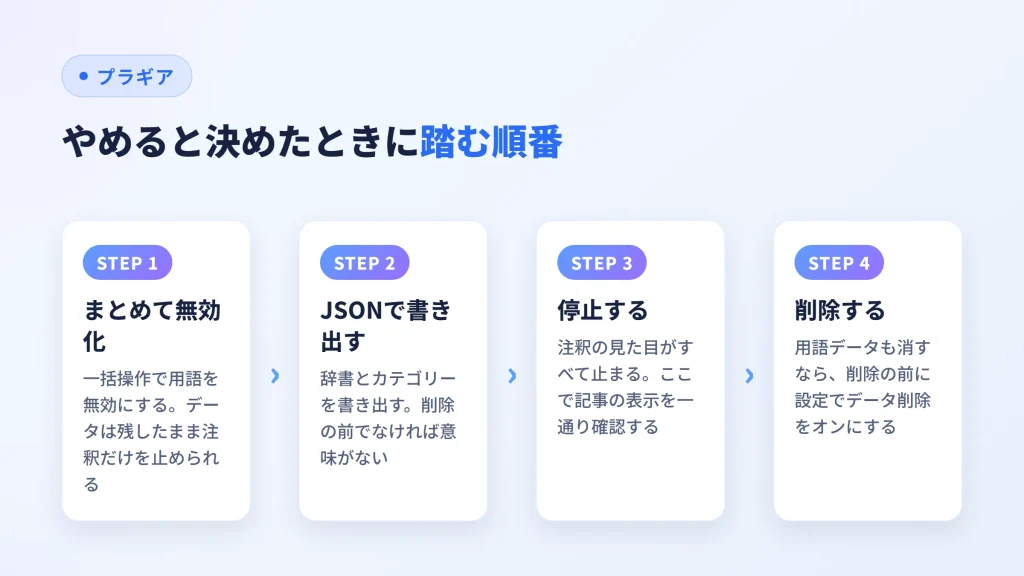
いきなり削除に進まないほうが安全です。手順としてはこの順番。
- 用語をまとめて無効化する — 用語辞書の一括操作に無効化があります。無効にした用語は注釈に使われず、データは残る。注釈だけを止めて表示を確認する段階
- 辞書をJSONで書き出す — 気が変わったとき、あるいは別サイトで使うときのために。書き出しは削除の前でなければ意味がない
- プラグインを停止する — ここで注釈の見た目は全部止まります。記事の表示を一通り確認
- 削除する — 用語データも消したいなら、削除の前に「設定」でデータ削除をオンにしておく
1番目と3番目を分けているのには理由があって、無効化なら用語を選んで戻せます。「この5語だけがうるさかった」のように部分的な問題なら、外すまでもなく片が付くこともある。全部止めてから考えるより、切り分けが早い。
戻しやすさは、入れ方を選んだ時点でほぼ決まっている
ここまでを裏返すと、撤退のしやすさは解約のときに決まるのではなく、注釈をどう入れるかを選んだ時点で決まっています。
全記事スキャンを主に使い、個別採用は本当に必要な記事だけに絞る。この持ち方なら、外したときに本文へ残るものはほとんどありません。逆に、記事を書きながらサイドバーの候補を片端から採用していく運用は手軽で気持ちがいいのですが、その分だけ本文にマークが積もる。どちらが正しいという話ではなく、手軽さと戻しやすさのどちらを取るかという交換です。
全記事スキャンを軸に据えるなら、対象の絞り込みと除外の下ごしらえが効いてきます。そのあたりは用語注釈マネージャーで誤検出を減らす — 全記事一括注釈の下準備にまとめました。
導入前にここまで確認する人は多くないかもしれません。ただ、専門メディアの本文は資産そのもので、プラグインの都合で書き換えられていい場所ではない。だから外すときの挙動は、機能一覧と同じ重さで公開しておく価値があると考えています。仕様の全体像は用語注釈マネージャーの製品ページに置いてあります。