用語注釈マネージャーは、記事の専門用語に説明を添えるWordPressプラグインです。
用語をサイト共通の辞書に登録しておけば、本文中の該当箇所にツールチップ・注釈ボックス・脚注で説明を表示。
注釈の見た目(吹き出し・枠・脚注)は表示のときに生成され、投稿本文には保存されません。全記事にまとめて注釈を付けても本文は書き換えないので、あとから設定を変えても記事は元のままです。
「この用語、読者に伝わってる?」を解消する
専門的な記事ほど、当たり前に使う用語が読者にとっては初耳ということが起こります。用語の説明を毎回本文に書き込むと文章は冗長になり、別ページへのリンクは読者を離脱させます。用語には用語の説明を、本文の流れを止めずに添える——それがこのプラグインの役割です。
- 同じ用語の説明を、記事ごとに何度も書き直している
- 用語解説を別ページに分けると、読者がそのまま離脱してしまう
- 用語の表記ゆれ(正式名称・略称・英字)がバラバラで検索性も低い
- HTMLで手作業の注釈を入れると、あとで直すときに本文が壊れやすい
- 用語は辞書に一度登録するだけ。全記事で使い回せる
- 本文の流れを止めず、ツールチップ・注釈・脚注で説明を提示
- 別名・表記ゆれを登録すれば、違う書き方も同じ用語として検出
- 説明の見た目は表示時に生成。全記事一括の注釈でも本文は書き換えない
用語は「辞書」で一元管理する
このプラグインの中心は、サイト共通の用語辞書です。用語を1件ずつ管理画面で登録しておけば、どの記事からも同じ説明を参照できます。記事ごとに説明を書き直す必要はありません。
2ペインの用語管理画面
登録する項目用語名・読み方・短い説明(ツールチップ用)・詳細説明(注釈・脚注用)・別名(表記ゆれ)・詳細ページURL・カテゴリー。用語ごとに既定の表示形式も選べます。
まとめて操作一覧から複数の用語を選び、有効化/無効化・カテゴリーの付与/解除・表示形式の変更・削除を一括で実行できます。画面を移動せず、左の一覧と右のフォームで完結します。
表記ゆれも吸収する別名
1行に1つ「正式名称/略称/英字表記」など、同じ意味の書き方を別名として登録。本文中でどの書き方が使われていても、同じ用語として検出・注釈できます。
カテゴリーで整理用語は階層カテゴリーで分類でき、管理画面での絞り込みや、用語集ページでの絞り込み表示に使えます。業種・テーマ別に用語を整理できます。
見せ方は、用語ごとに3つから選ぶ
同じ「説明を添える」でも、用語や文脈によって最適な見せ方は違います。用語ごとに既定の表示形式を選べます。色・文字サイズ・脚注の見出しなどの見た目は、設定でサイト全体をまとめて調整できます。
ツールチップ
用語にカーソルを乗せる(スマホはタップ)と、短い説明を小さな吹き出しで表示。読みの流れを止めずに、その場でサッと確認できます。「詳しく見る」のリンクも添えられます。
注釈ボックス
用語を含む段落の下に、補足の枠をまとめて表示。少し長めの説明や、本文と切り分けて読ませたい補足に向いています。段落の途中で改行されず、読みやすく収まります。
脚注
本文には連番の参照だけを付け、説明は記事末尾にまとめて表示。論文・レポート調の記事に向いています。参照と脚注は相互にリンクし、「本文に戻る」導線も自動で用意します。
記事への注釈は、2つのやり方から
用語を辞書に登録したら、あとは記事に注釈を付けるだけ。記事ごとにていねいに付けるやり方と、全記事をまとめてスキャンするやり方の両方に対応します。全記事スキャンの承認は本文を書き換えず、採用の記録を設定(メタ)に保存します。
(インストール → 有効化 → 用語をいくつか登録、までは管理画面から数分です)
個別記事で注釈を付ける手順
-
1
用語を辞書に登録する
「コンテンツ注釈 > 用語管理」で用語を登録します。用語名・短い説明・詳細説明・別名などを入力し、既定の表示形式(ツールチップ/注釈/脚注)を選ぶだけ。一度登録すれば全記事で使い回せます。
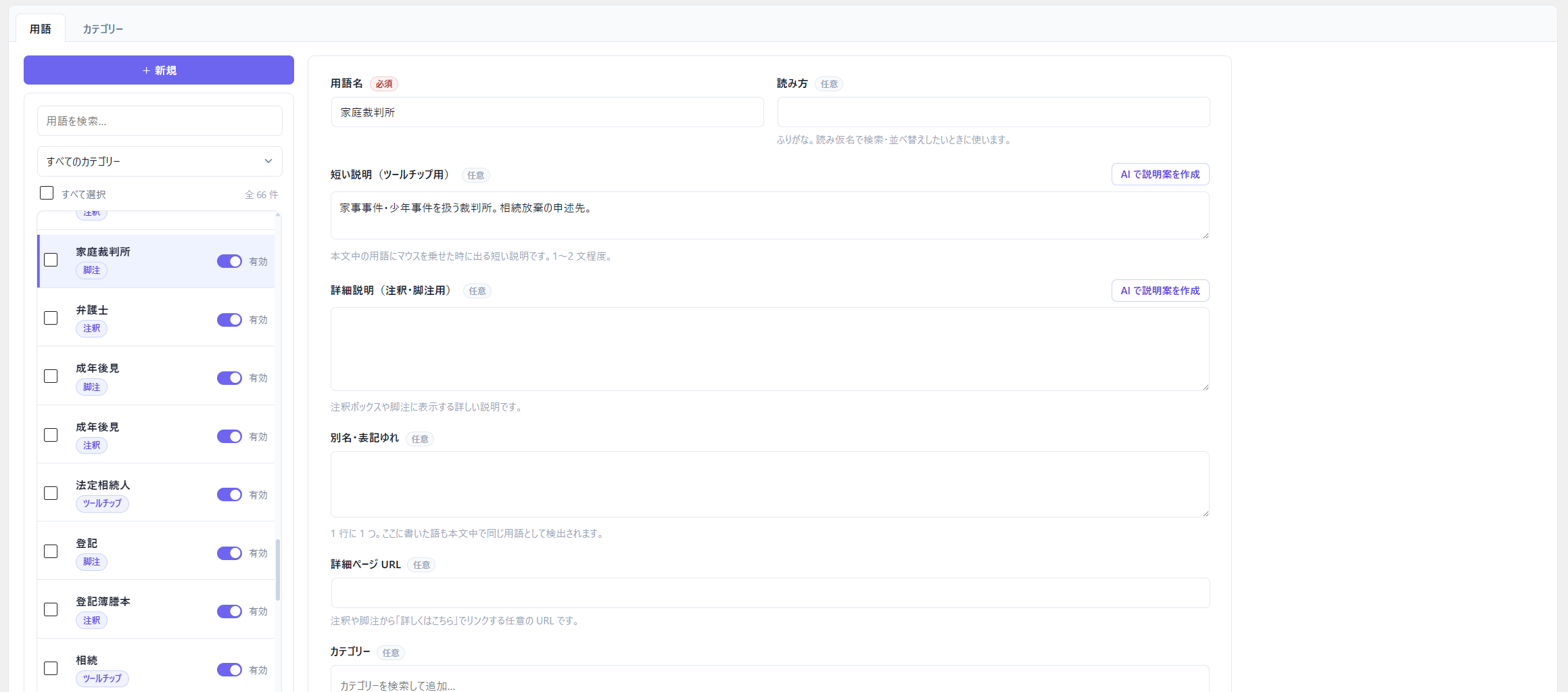
用語管理画面 — 左の一覧と右のフォームで用語を登録・編集 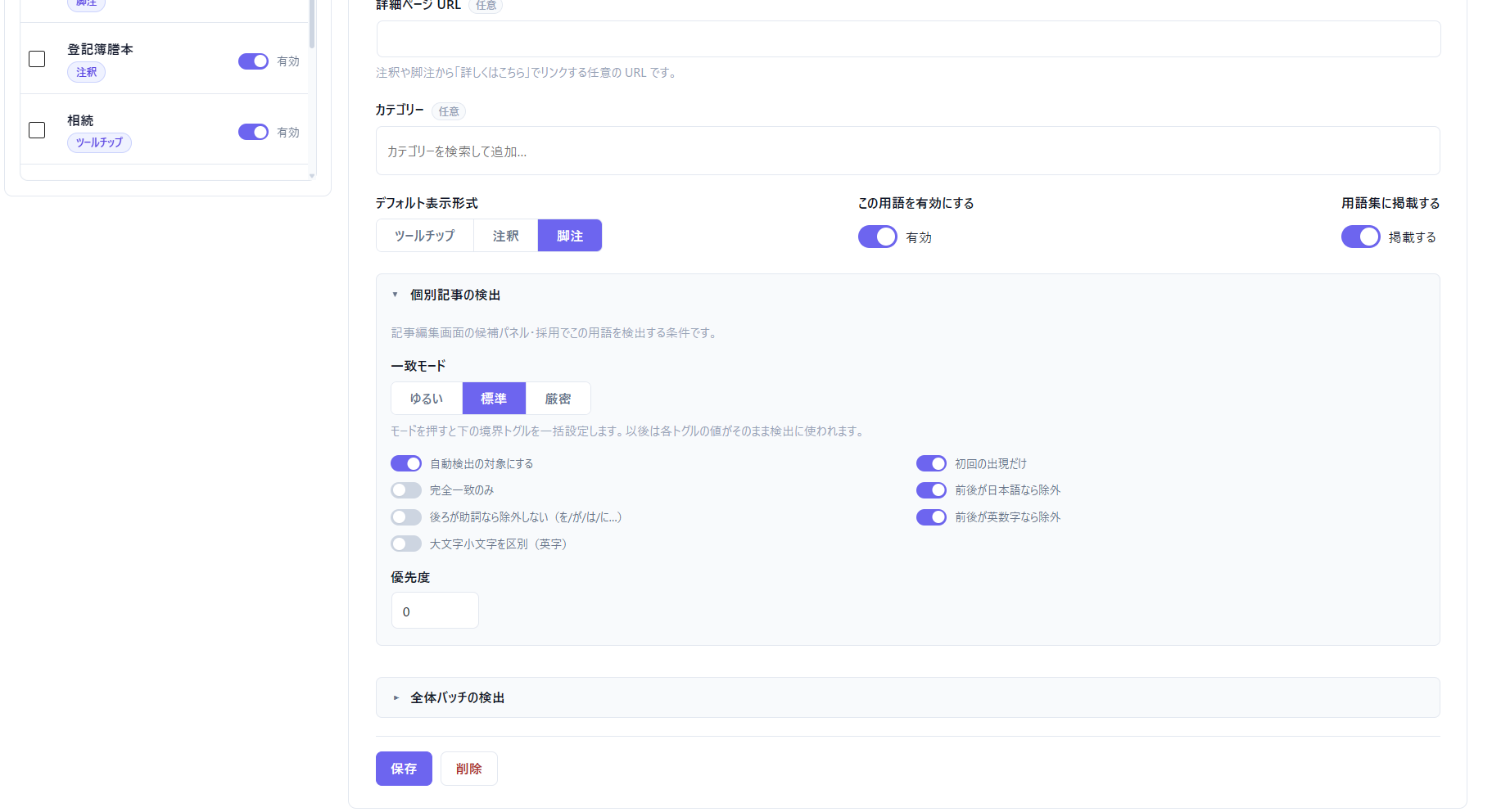
表示形式と検出条件の設定 — 用語ごとにツールチップ/注釈/脚注を指定
-
2
記事の本文に注釈を付ける
投稿の編集画面で、辞書に登録済みの用語を本文から検出する自動抽出の候補パネルから、注釈を付けたい用語を「採用」します(前後の文脈が表示されます)。本文中の用語を選んで手動で注釈を挿入することもできます(検出はAIを使わない純ロジックです)。
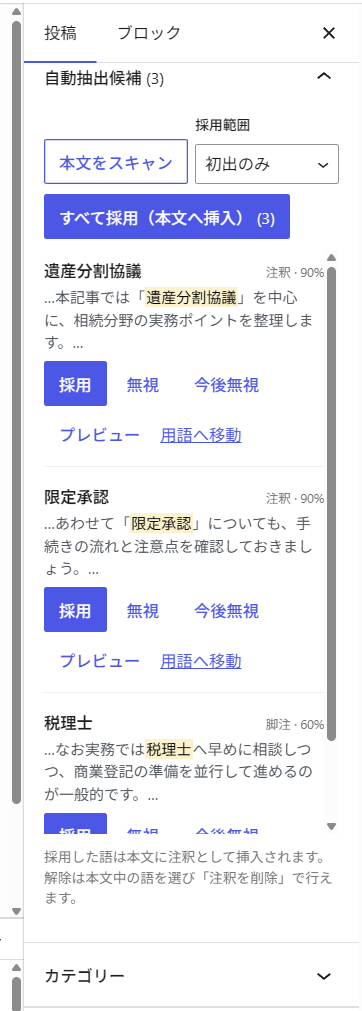
記事編集画面の候補パネル — 本文から検出した登録用語を確認して採用 -
3
見た目を整える
「コンテンツ注釈 > 設定」の「表示テンプレート」で、ツールチップ・注釈ボックス・脚注の色・文字サイズ・脚注見出しをサイト全体でまとめて調整。リンク内・見出し内・ボタン内・コード内などを注釈対象から外す除外ルールもここで切り替えます。
-
4
公開して確認する
記事を公開すると、登録した説明がツールチップ・注釈・脚注として表示されます。カーソルを乗せてツールチップが出るか、注釈・脚注が表示されるかを確認すれば完了です。
全記事を一括で注釈する手順
-
1
スキャンの対象を決める
「コンテンツ注釈 > 全記事スキャン」で、対象の投稿タイプ・ステータス・カテゴリー・著者・期間などを指定します。既存記事にまとめて用語注釈を行き渡らせたいときの入口です。
-
2
スキャンして候補を集める
「スキャン開始」でバックグラウンドの一括スキャンが始まります。スキャンは本文を一切変更しないドライランで、検出した用語を候補として一覧に記録するだけ。進捗はその場で確認でき、停止・再開もできます。
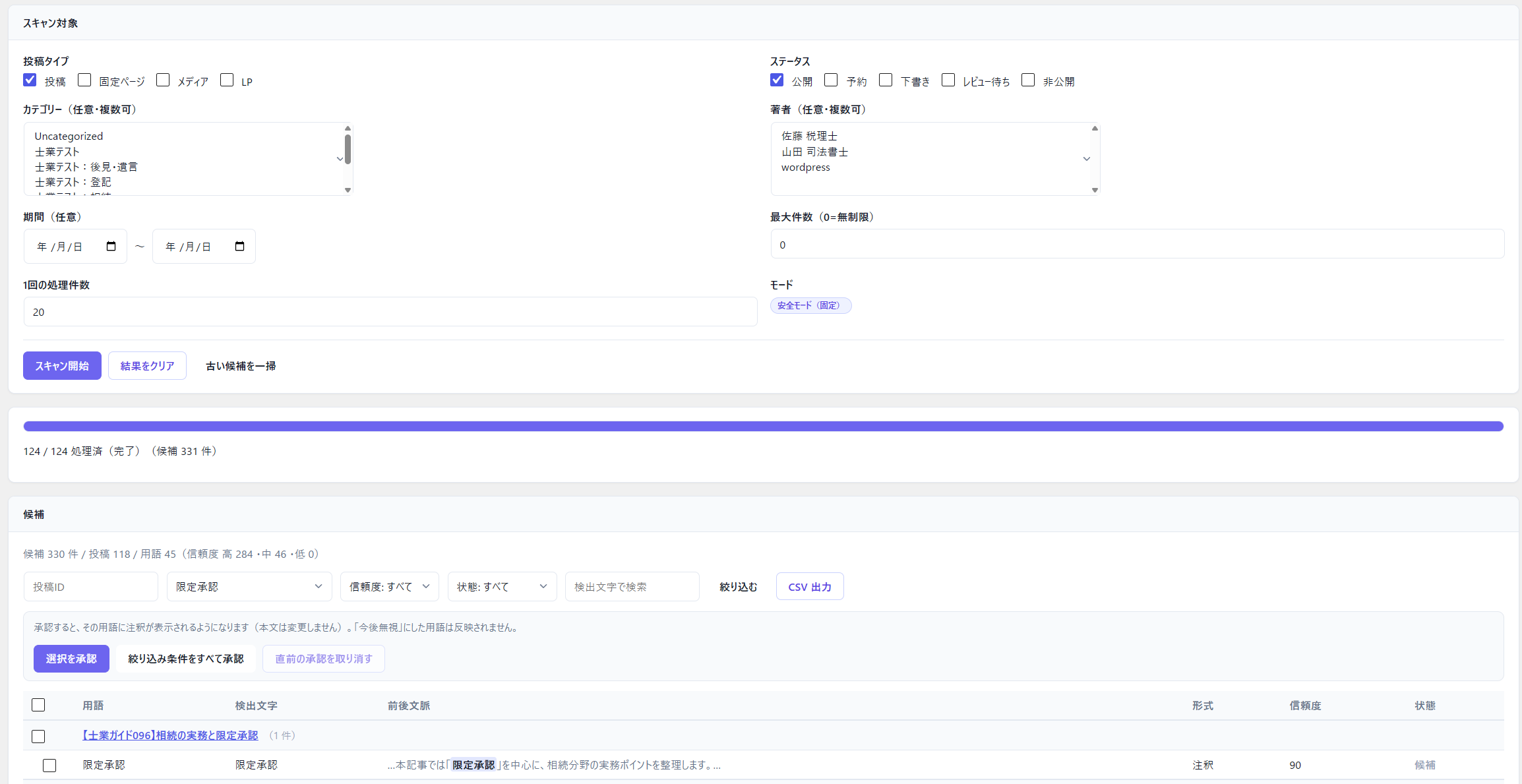
全記事スキャンのレポート — 候補を信頼度・状態で絞り込んで確認 -
3
承認して反映する
候補を信頼度や状態で絞り込み、良いものを選んで「承認」します。承認された用語は注釈として表示されるようになります(本文は書き換えません)。要らない候補は「今後無視」にでき、候補はCSVにも書き出せます。
-
4
やり直しも安心
反映しすぎたと思ったら、「直前の承認を取り消す」で反映前の状態に戻せます。少しずつ承認して確認しながら、サイト全体に用語注釈を広げていけます。
取り消せるのは直前の承認1回分です。まとめて承認する前に、対象を絞って確認することをおすすめします。
登録した用語を、本文から見つけて提案
用語を辞書に登録しても、記事のどこに出てくるかを人が探すのは大変です。このプラグインは登録用語を本文から検出し、注釈の候補として提示します。検出はAIを使わない純ロジック——辞書の用語名・別名を本文と照合する、軽くて予測しやすい仕組みです。
- 用語ごとに検出条件:完全一致のみ/前後が日本語なら除外/英数字の境界など、検出の厳しさを用語単位で調整。一致モード(ゆるい/標準/厳密)のプリセットからも一括設定できます。
- 日本語の語境界に配慮:単語の途中での誤検出を避け、「用語の直後が助詞(を/が/は/に…)なら検出する」といった日本語向けの判定も選べます。
- 個別記事用とバッチ用を分けて設定:記事編集画面での候補提示と、全記事スキャンとで、検出条件を別々に持てます。
- 初回だけに絞れる:同じ用語が何度も出てくる記事でも、既定では初回の1か所だけに注釈を付けられます。表示の装飾(吹き出し・枠・脚注)は表示時に生成されます。
「読み方」は検索・並べ替え用の情報で、用語の検出そのものには使いません。検出に使うのは用語名と別名です。
用語集ページも、構造化データも
登録した用語は、注釈だけでなく用語集ページとしてもまとめられます。さらに、注釈した用語を検索エンジン向けの構造化データとして出力できます。
用語集ページ(ショートコード/ブロック)
ショートコード [cam_glossary] かブロック「用語集」を置くだけで、登録用語の一覧ページを生成。並び順(50音の読み/カテゴリー/用語名)、表示する説明(短い説明/詳細/両方)、カテゴリーでの絞り込みを指定できます。用語ごとに「用語集に掲載する」のオン/オフも可能です。
schema.org の構造化データ
注釈された用語を JSON-LD(DefinedTerm/DefinedTermSet)として、注釈のある単一記事ページの <head> に出力(既定オン)。用語集ページには用語集全体の DefinedTermSet を出せます。検索結果のリッチリザルトの対象ではなく、用語の意味づけを検索エンジン等に補助的に伝えるものです。
辞書のインポート/エクスポート
用語辞書とカテゴリーを JSONファイルで書き出し・読み込み。取り込み時は差分プレビュー(この時点では保存されません)で内容を確認し、取り込む用語を選んで本適用。同名時の扱いはスキップ/マージ/上書き+追加から選べます。バックアップやサイト移行に。
AIで説明文の下書き(任意)
WordPressコアのAI機能(コネクタ)が有効な環境では、「AI で説明案を作成」ボタンで用語の説明文の下書きを生成できます。生成物は欄に流し込まれるだけで自動保存はせず、人が確認して公開する前提。コネクタが無ければボタンは表示されず、他機能に影響しません。
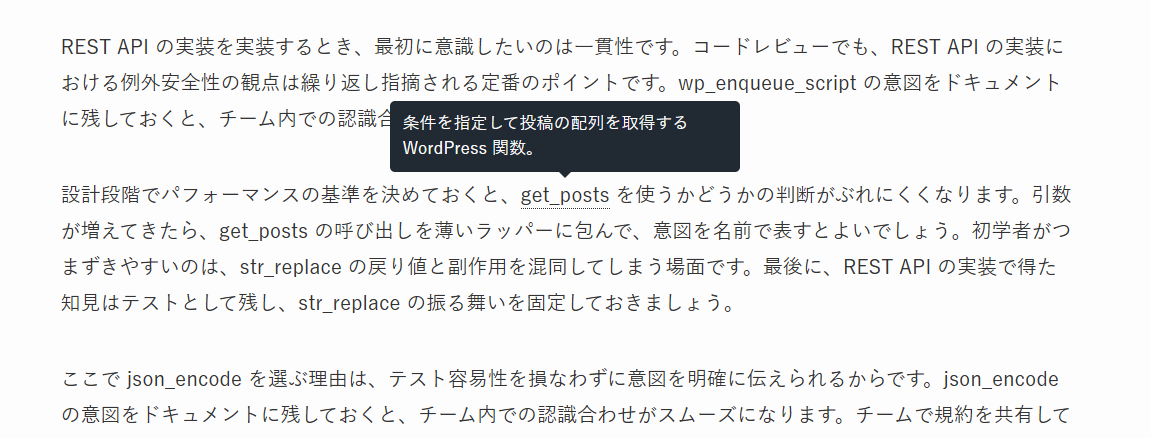
ツールチップ|用語にカーソルで短い説明を表示 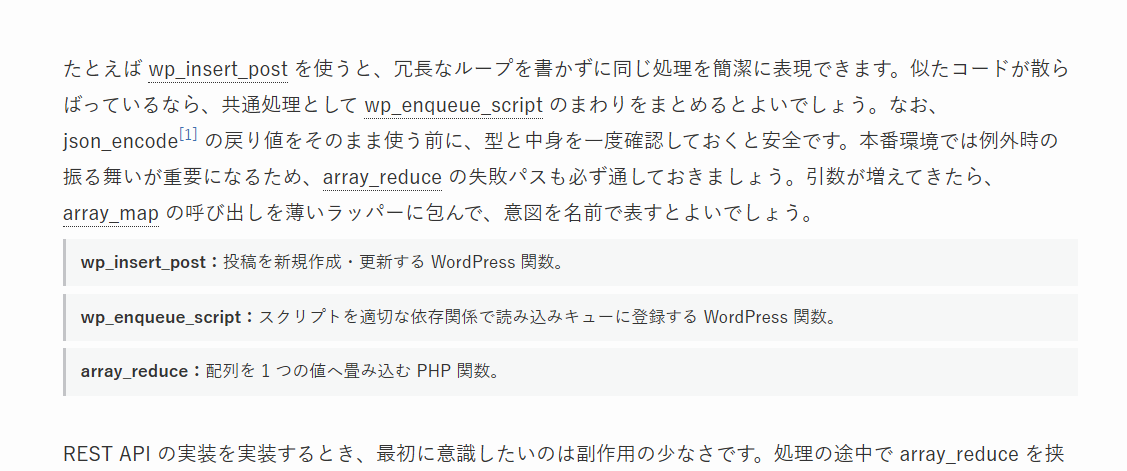
注釈ボックス|段落の下に補足の枠を表示 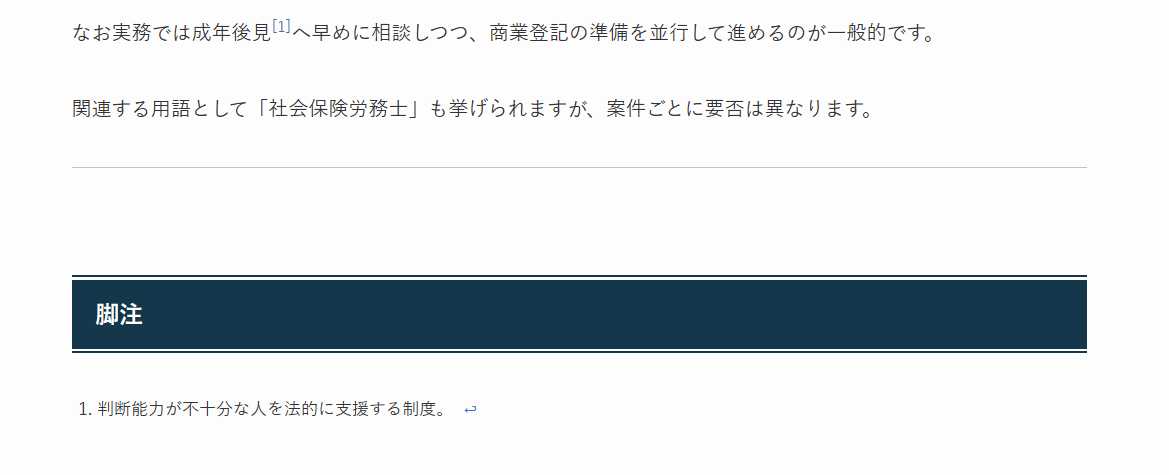
脚注|本文は参照番号、記事末尾に説明をまとめて表示 ![用語集ページ|[cam_glossary] で登録用語の一覧を生成](https://plugear.net/wp-content/themes/plugear-theme/products/content-annotation-manager/assets/ex-glossary.png)
用語集ページ|[cam_glossary] で登録用語の一覧を生成
手作業の注釈や、別ページ解説とどう違う?
記事の用語に説明を添える方法はいくつかあります。判断材料として、一般的な傾向を観点ごとに整理します。
| 観点 | HTMLで手作業の注釈 | 用語を別ページで解説 | 本プラグイン |
|---|---|---|---|
| 説明の使い回し | 記事ごとに書き直し | ページは1つだが記事から離脱 | 辞書に1回登録すれば全記事で共通利用 |
| 本文の安全性 | HTMLが本文に混ざり壊れやすい | 本文はリンクのみ | 本文非破壊。設定変更・削除でも記事は元のまま |
| 表記ゆれへの対応 | 都度手作業 | — | 別名を登録すれば違う書き方も同じ用語として検出 |
| 既存記事への一括適用 | 1記事ずつ手作業 | — | 全記事スキャンで候補検出→承認→反映(取消可) |
| 見せ方 | 自作CSS次第 | リンク遷移のみ | ツールチップ/注釈ボックス/脚注を用語ごとに選択 |
| 読者導線 | 実装次第 | ページ移動で流れが切れる | その場で説明。流れを止めない |
※ 左の2列は一般的な傾向の整理で、実装や運用により異なります。本プラグインの列は本製品の仕様です。
どんなサイトで役立つ?
専門メディア・技術ブログ
IT・エンジニアリング・学術系の記事で、専門用語にその場で説明を添え、初心者にも読める記事に。
医療・法律・金融の解説
正確さが求められる分野で、用語の定義を辞書で一元管理。全記事で一貫した説明を保てます。
社内ナレッジ・マニュアル
社内用語・製品名・略語を辞書化し、ドキュメント全体で共通の注釈を表示。新メンバーの理解を助けます。
用語集ページの作成
ショートコード/ブロックで、サイトの用語集(グロッサリー)ページを生成。SEO用の構造化データも出力できます。
ECサイト・商品解説
素材・成分・規格などの専門用語にツールチップで説明を付け、離脱させずに理解を深めてもらえます。
既存記事のてこ入れ
過去記事が多いサイトでも、全記事スキャンで用語注釈をまとめて行き渡らせられます(本文は非破壊)。
導入後の運用も安心
- 本文非破壊:採用用語は投稿本文を書き換えず、表示時にだけ装飾。設定変更やプラグイン削除でも記事はそのままです。
- 軽量な表示:素のCSS/バニラJavaScript(jQuery非依存)。注釈のあるページでのみ必要なアセットを読み込みます。
- 辞書のバックアップ・移行:JSONインポート/エクスポートで、辞書を安全に持ち運び・復元できます。
- 有効なライセンスがあれば、管理画面から通常のプラグインと同じ操作で最新版へ自動アップデート。ライセンスは1サイトでアクティベートし、解除すれば別サイトへ移し替えできます。
- ライセンスの解除・無効化では用語データは消えません。アンインストール(削除)時も既定では残り、「コンテンツ注釈 > 設定」でデータ削除を有効にした場合のみ消去されます。
動作環境
- WordPress6.0 以上
- PHP8.1 以上
- 確認済みWordPress 7.0
- 言語日本語
注釈・用語集・構造化データの表示に外部サービスは不要です。AIによる説明文の下書き生成を使う場合のみ、WordPressコアのAI機能(コネクタ)が利用できる環境が必要です(未設定でも他の機能はそのまま使えます)。
管理画面・動作イメージ
よくあるご質問
投稿本文は書き換えられますか?
注釈の見た目(吹き出し・枠・脚注)は表示時にフィルタで生成され、保存されません。用語の採用の記録方法は経路で異なります。全記事スキャンから承認・反映した用語は投稿本文(post_content)を変更せず、設定(メタ)に記録します。一方、記事の編集画面で用語を「採用」したり手動で注釈を挿入した場合は、軽量な注釈マーク(span)が本文に保存されます。いずれの場合も、表示の装飾は表示時に生成されます。
一度登録した用語は、他の記事でも使えますか?
使えます。用語はサイト共通の辞書(専用のカスタム投稿タイプ)として一元管理され、どの記事からも同じ用語を参照できます。用語には「別名・表記ゆれ」を1行に1つ登録でき、表記の違う書き方も同じ用語として検出されます。用語はカテゴリーで分類・絞り込みでき、専用の2ペイン管理画面から一括で有効化/無効化・カテゴリー付与/解除・表示形式の変更・削除も行えます。
表示形式にはどんな種類がありますか?
「ツールチップ」(用語にカーソルを乗せると短い説明を表示)、「注釈ボックス」(段落の下に補足の枠を表示)、「脚注」(記事末尾に連番で説明をまとめて表示)の3種類です。用語ごとに既定の表示形式を指定でき、色・文字サイズ・脚注見出しなどの見た目は「コンテンツ注釈 > 設定」の「表示テンプレート」でサイト全体をまとめて調整できます。
用語の検出にAIを使いますか?
用語の検出(自動抽出)にAIは使いません。辞書に登録した用語名・別名を本文から探す、純粋な文字列マッチングのロジックで動きます。日本語の語境界判定や「用語の直後が助詞なら検出する」といった条件、一致モード(ゆるい/標準/厳密)のプリセットで、検出の厳しさを用語ごとに調整できます。AIを使うのは、後述の「説明文の下書き生成」だけ(任意機能)です。
全記事にまとめて注釈を付けられますか?
付けられます。「コンテンツ注釈 > 全記事スキャン」で、対象の投稿タイプ・ステータス・カテゴリー・著者・期間などを指定してバックグラウンドで一括スキャンします。スキャンは本文を変更しない「ドライラン」で、検出結果を候補として一覧に記録するだけです。レポートで信頼度や状態で絞り込み、選んだ用語を「承認」すると注釈が反映されます(本文は書き換えません)。直前の承認は「取り消す」で反映前に戻せます。候補は CSV でも書き出せます。
用語集ページは作れますか?
作れます。ショートコード [cam_glossary] またはブロック「用語集」を固定ページ・投稿に置くと、登録用語の一覧ページを生成できます。並び順(50音の読み/カテゴリー/用語名)、表示する説明(短い説明/詳細/両方)、カテゴリーでの絞り込みを指定できます。用語ごとに「用語集に掲載する」のオン/オフも切り替えられます。
検索エンジン向けの構造化データは出力できますか?
できます。注釈された用語を schema.org の JSON-LD(DefinedTerm/DefinedTermSet)として、注釈のある単一記事ページの <head> に出力します(既定オン・有効なデータがあるページのみ)。用語集ページを指定すると、そのページには用語集全体の DefinedTermSet を出力します。なお DefinedTerm は検索結果のリッチリザルト(リッチな見た目)の対象ではなく、用語の意味づけを検索エンジン等に補助的に伝えるものです。
AIによる説明文の生成は使えますか?
任意機能として利用できます。WordPress コアのAI機能(コネクタ)が有効な環境では、用語編集画面に「AI で説明案を作成」ボタンが表示され、用語の説明文の下書きを生成できます。生成物はフォーム欄に流し込まれるだけで自動保存はされず、人間が内容を確認して公開する前提です。通常、コネクタが設定されていない環境ではボタンは表示されず、他の機能には影響しません(プラグインが独自にAPIキーを保持することはありません)。
別のサイトへ用語を移行できますか?
「コンテンツ注釈 > インポート / エクスポート」で、用語辞書とカテゴリーを JSON ファイルとして書き出し・読み込みできます。取り込み時はまず内容を確認する差分プレビュー(この時点では保存されません)が表示され、取り込む用語を選んで本適用します。同名の用語があるときの扱いは「スキップ」「マージ(空欄だけ補完・別名/カテゴリーを統合)」「上書き+追加」から選べます。バックアップ・サイト移行に利用できます。
スマートフォンやアクセシビリティに配慮されていますか?
ツールチップはマウスのホバー/フォーカスで表示され、タッチ端末ではタップで開閉できます(ESCキーや外側のタップで閉じます)。注釈ボックスは role="note"、ツールチップは role="tooltip"、脚注には本文へ戻るリンクを備えるなど、支援技術向けの属性も付与しています。表示は素のCSS/バニラJavaScript(jQuery非依存)で、注釈のあるページでのみ必要なアセットを読み込みます。
動作要件は何ですか?
WordPress 6.0 以上、PHP 8.1 以上で動作します(WordPress 7.0 で確認済み)。管理画面・フロントとも日本語に対応しています。AIによる説明文の下書き生成を使う場合のみ、WordPress コアのAI機能(コネクタ)が利用できる環境が必要です(未設定でも他の機能はそのまま使えます)。
ライセンスを解除・削除すると用語データは消えますか?
解除(無効化)でも、アンインストール(削除)でも、既定ではデータは残ります。用語・設定・ライセンス情報などが削除されるのは、「コンテンツ注釈 > 設定」の「アンインストール時にこのプラグインのデータをすべて削除する」を有効にしたうえでプラグインをアンインストールしたときのみです(この操作は取り消せません)。プラグインを「停止」しただけでは削除は行われません。
アップデートはどうやって行いますか?
有効なライセンスがあれば、WordPress管理画面のプラグイン一覧から、通常のプラグインと同じ操作で最新版へ更新できます。ライセンスは1サイト単位で、解除すれば別サイトへ移し替えできます。
プラグイン共通のご質問
返品・キャンセルはできますか?
本製品はダウンロード提供のデジタル商品という性質上、購入後の返品・返金は一切お受けできません。あらかじめご了承ください。なお、サブスクリプションの次回以降の更新を止めたい場合は、マイページのライセンス詳細で自動更新をオフにできます(有効期限までは引き続きご利用いただけます)。
購入にアカウント登録は必要ですか?
必要です。メールアドレスでアカウントを登録し、確認メールのリンクからメールアドレスの確認を完了のうえログインすると購入できます。ライセンスキーの確認やプラグイン本体のダウンロードも、ログイン後のマイページから行います。
支払い方法と料金体系を教えてください。
クレジットカードによるサブスクリプション(自動更新)です。請求情報や支払い方法の変更、自動更新の停止は、マイページのライセンス詳細から行えます。
1つのライセンスで複数のサイトに使えますか?
ライセンスはサイト単位で、利用できるサイト数の上限はマイページのライセンス詳細に表示されます。別のサイトへ移す場合は、旧サイトでライセンスを無効化するか、マイページのライセンス詳細で対象ドメインを解除すると枠が解放されます。
お問い合わせ対応の範囲を教えてください。
個別カスタマイズサポートは行っておりません。導入方法・基本操作に関するお問い合わせのみ対応しております。ご利用環境固有の不具合調査・コード改修は対象外です。テーマ・他プラグインとの競合調査は保証対象外です。
専門用語を、読者に伝わる記事に
用語を辞書に登録して、記事に注釈を付けるだけ。本文はそのまま、ツールチップ・注釈・脚注で用語が伝わります。
購入にはログインが必要です
ご購入をもって利用規約に同意したものとみなします。製品の性質上、購入後の返品・返金はできません。
使い方ガイド
インストールからライセンス認証、設定・公開までの流れをまとめています。購入前の確認にもご利用いただけます。
使い方ガイドを見る開発者の方へ
フック・ショートコード・カスタム投稿タイプなど、拡張に必要な情報をまとめています。
開発者向け情報を見る