購入・ライセンスキーの確認・プラグインのダウンロード・契約(自動更新)の管理は、すべて当サイト(plugear.net)のマイページで行います(STEP 1 /「契約・サブスクリプションの管理」を参照)。WordPress 管理画面での操作(STEP 2 以降)はプラグイン本体側の機能です。
はじめに
「用語注釈マネージャー」は、本文中の専門用語に「ツールチップ」「注釈ボックス」「脚注」で説明を添えるプラグインです。用語をサイト共通の辞書として登録し、記事に注釈を付けます。注釈の見た目(吹き出し・枠・脚注)は表示時に生成され、投稿本文には保存されません。全記事スキャンの承認も本文を書き換えません(個別記事で用語を「採用」したときだけ、本文に軽量な注釈マークが挿入されます)。
購入後、導入までの流れは次の 6 ステップです。
- プラグインを入手する(zip ダウンロード)
- WordPress にインストールして有効化する
- ライセンスキーを認証する
- 用語を辞書に登録する
- 記事に注釈を付ける(個別記事 または 全記事スキャン)
- 表示を確認して公開する
まずは用語をいくつか登録し、1 記事に注釈を付けて表示を確認する——という流れを通しで体験することをおすすめします。
動作環境
| 項目 | 要件 |
|---|---|
| WordPress | 6.0 以上(推奨: 最新版。7.0 で確認済み) |
| PHP | 8.1 以上 |
STEP 1.プラグインを入手する
当サイト(plugear.net)はアカウント制です。購入・ライセンス・ダウンロードはすべてアカウントのマイページから行います。
- アカウントを登録します。新規登録でメールアドレスとパスワードを登録すると確認メールが届きます。メール内のリンクを開いてメールアドレスの確認を完了してください(確認しないとログインできません。リンクの有効期限は 24 時間)。
- ログインします。ログイン後、本製品ページの 「購入する」 ボタンから決済(クレジットカード)に進みます。購入にはログインが必須です。
- 決済を完了します。本製品はサブスクリプション(自動更新)です。決済が完了すると マイページ > ライセンス管理 に購入したライセンスが表示されます。
- ライセンスキーを確認します。ライセンス管理 → 対象ライセンスの 「詳細」 を開くと、ライセンスキー(コピーボタン付き)が確認できます。このキーを STEP 3 で使用します。
- プラグインの zip をダウンロードします。同じライセンス詳細画面の 「プラグインのダウンロード」 でバージョンを選び、ダウンロードします(ライセンスが有効なときに表示されます)。
STEP 2.インストールと有効化
- WordPress 管理画面にログインします。
- 左メニューの 「プラグイン」→「新規追加」→「プラグインのアップロード」 を開きます。
- STEP 1 でダウンロードした zip ファイルを選択し、「今すぐインストール」 をクリックします。
- インストール完了後、「プラグインを有効化」 をクリックします。
有効化に成功すると、管理画面の左メニューに 「コンテンツ注釈」 が追加されます。このメニューの中に、以下のサブメニューが表示されます。
| サブメニュー | 役割 |
|---|---|
| 用語管理 | 用語辞書の登録・編集・一括操作を行うメイン画面(「コンテンツ注釈」を開くとこの画面が表示されます) |
| 全記事スキャン | 既存の記事を一括スキャンして注釈候補を検出し、承認して反映します |
| ライセンス | ライセンスキーの認証・状態確認 |
| 設定 | 表示テンプレート・AI 生成・除外ルール・構造化データ・用語集ページ・アンインストール時の挙動などを設定します |
| インポート / エクスポート | 用語辞書を JSON ファイルでバックアップ・移行します |
STEP 3.ライセンスを認証する
自動アップデートを受け取れるようにするため、まずライセンスを認証します。
- 管理画面メニュー 「コンテンツ注釈」→「ライセンス」 を開きます。
- ライセンスキーの入力欄に、マイページで確認したライセンスキーを貼り付けます。
- 「有効化」 ボタンをクリックします。
有効 / 期限切れ / 停止中 / 無効 です(下表「失効」に相当する状態はマイページでは 無効 と表示されます)。認証に成功すると、ライセンス情報カードに現在のステータス・有効期限・アクティベーション数(利用サイト数 / 上限)などが表示されます。
ステータスの見方
| 表示 | 状態 | 対応 |
|---|---|---|
| 未認証 | キー未入力 | ライセンスキーを入力して有効化してください |
| 有効 | 正常 | そのままご利用いただけます |
| 期限切れ | 有効期限切れ | アップデート継続には更新(再購入/更新手続き)が必要です |
| 停止中 | 一時停止 | お問い合わせください |
| 失効 | 無効化済み | お問い合わせください |
サイトを移行・解約するとき
別のサイトでライセンスを使いたい場合は、現在のサイトのライセンス画面で 「無効化」 を実行すると、アクティベーション枠が 1 つ解放されます。
旧サイトにアクセスできず管理画面から無効化できない場合は、当サイトの マイページ > ライセンス詳細 の 「使用中のドメイン」 一覧から、対象ドメインの 「解除」 を実行してもアクティベーション枠を解放できます。
STEP 4.用語を辞書に登録する
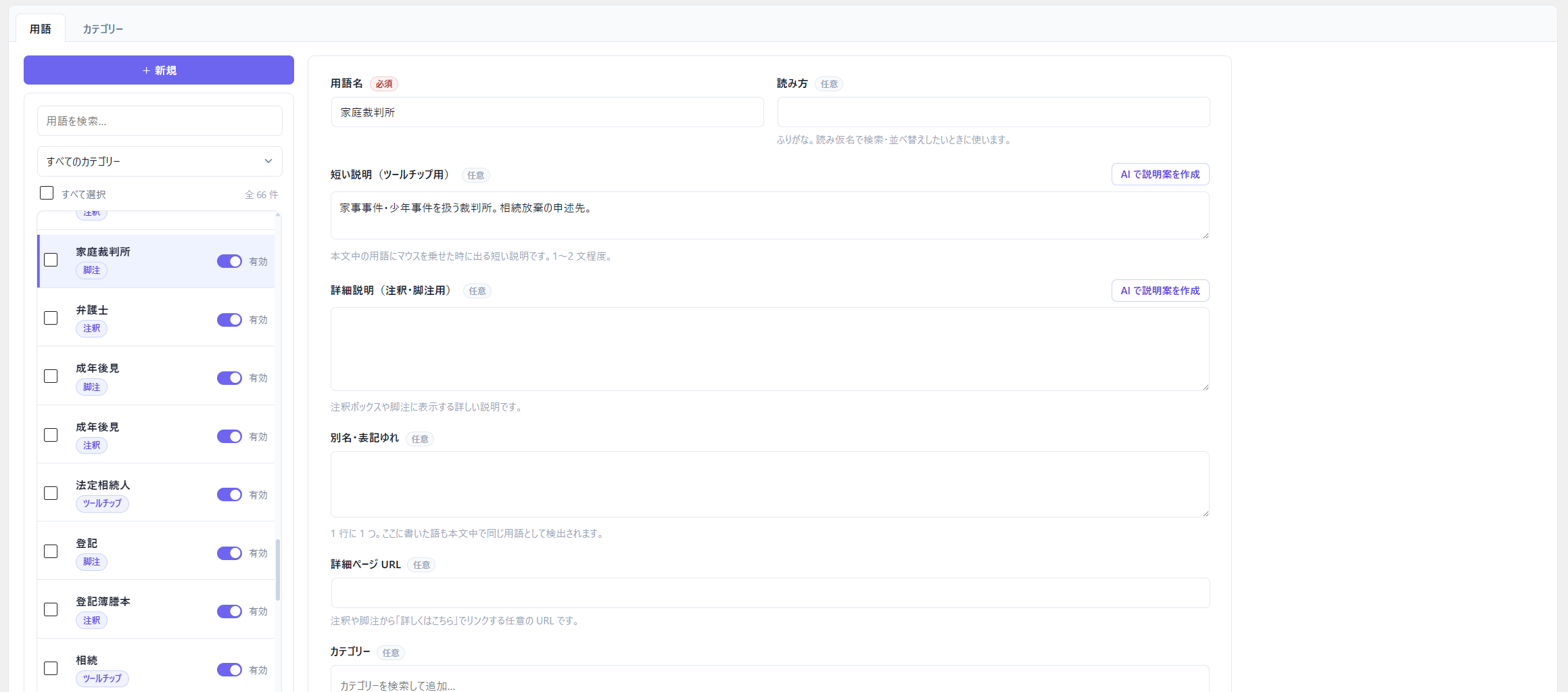
注釈のもとになる用語は 「コンテンツ注釈」→「用語管理」(=「コンテンツ注釈」を開いたときの画面)で登録します。画面は左に用語の一覧、右に編集フォームが並ぶ 2 ペイン構成で、画面を移動せずに登録・編集できます。上部の 「用語」/「カテゴリー」 タブで、用語の管理とカテゴリーの管理を切り替えます。
4-1. 用語を新規登録する
- 「用語」タブで 「+ 新規」 をクリックします。
- 右のフォームに、次の項目を入力します(用語名のみ必須、他は任意)。
| 項目 | 内容 |
|---|---|
| 用語名 | 注釈の対象になる語(必須)。本文中のこの語が検出されます。 |
| 読み方 | ふりがな。用語集の 50 音並べ替えや検索に使います(用語の検出には使いません)。 |
| 短い説明(ツールチップ用) | 1〜2 文程度。ツールチップに表示されます。 |
| 詳細説明(注釈・脚注用) | 注釈ボックス・脚注に表示する詳しい説明。 |
| 別名・表記ゆれ | 1 行に 1 つ。ここに書いた語も本文中で同じ用語として検出されます(略称・英字表記など)。 |
| 詳細ページ URL | 注釈や脚注から「詳しく見る」でリンクする任意の URL。 |
| カテゴリー | 用語の分類(任意・複数可)。検索して追加します。 |
| デフォルト表示形式 | ツールチップ/注釈/脚注 から選びます。 |
- トグル 「この用語を有効にする」(オフにすると注釈に使われません)と 「用語集に掲載する」(オフにすると用語集の一覧に出ません)を必要に応じて切り替えます(どちらも新規は既定オン)。
- 「保存」 をクリックします。
4-2. 検出の条件を調整する(任意)
フォームには、この用語を本文からどのくらい厳密に検出するかの設定が折りたたみで用意されています。「個別記事の検出」(記事編集画面の候補・採用で使う条件)と 「全体バッチの検出」(全記事スキャンで使う条件)を、別々に設定できます。
| 設定 | 内容 |
|---|---|
| 一致モード | ゆるい/標準/厳密。押すと下の境界トグルがまとめて設定されます(以後は各トグルの値が検出に使われます)。 |
| 自動検出の対象にする | この用語を自動抽出の対象に含めるか。 |
| 初回の出現だけ | 同じ用語が何度も出る記事で、最初の 1 か所だけに注釈を付けます。 |
| 完全一致のみ/前後が日本語なら除外/前後が英数字なら除外 | 単語の途中での誤検出を避けるための境界条件。 |
| 後ろが助詞なら除外しない(を/が/は/に…) | 「前後が日本語なら除外」を使いつつ、用語の直後が助詞のときは検出したい場合に。 |
| 大文字小文字を区別(英字) | 英字用語の大小を区別するか。 |
| 優先度 | 同じ長さの用語が競合したときの優先順(-100〜100)。 |
4-3. 複数の用語をまとめて操作する
用語一覧の各行のチェックボックスで複数選択すると、一斉操作バーが表示されます。実行できる操作は次のとおりです。
- 有効化 / 無効化
- カテゴリーの 付与 / 解除(対象カテゴリーを選んで実行)
- 表示形式を適用(選んだ表示形式に一括変更)
- 削除(元に戻せません)
STEP 5.記事に注釈を付ける
用語を登録したら、記事に注釈を付けます。1 記事ずつ付ける方法と、既存記事をまとめてスキャンする方法があります。やりたいことから選んでください。
| やりたいこと | パターン |
|---|---|
| 編集中の記事に、確認しながら注釈を付けたい | ① 個別記事で付ける |
| 公開済みの記事すべてに、まとめて用語注釈を行き渡らせたい | ② 全記事スキャンで付ける |
パターン① 個別記事で付ける
投稿・固定ページの編集画面で、本文中の登録用語に注釈を付けます。
- 記事の編集画面を開きます(ブロックエディタ)。
- 本文から登録用語を検出した 候補パネルで、注釈を付けたい用語の 「採用」(またはまとめて 「すべて採用(本文へ挿入)」)をクリックします。前後の文脈が表示されるので、意図した箇所かを確認しながら選べます。
- 用語ごとに設定した既定の表示形式(ツールチップ/注釈/脚注)で表示されます。必要なら個別に形式を変えることもできます。
- 記事を保存・公開します。
span.cam-anno)を本文(post_content)に挿入して保存します(記事を更新すると保存されます)。本文を書き換えず、採用を設定(メタ)に記録して表示時にだけ装飾する方式は、次のパターン②(全記事スキャンの承認)で使われます。パネルに表示される「本文へ適用」は、全記事スキャンで承認したものの、その記事の本文にまだ書き出していない用語をまとめて本文へ反映するボタンです。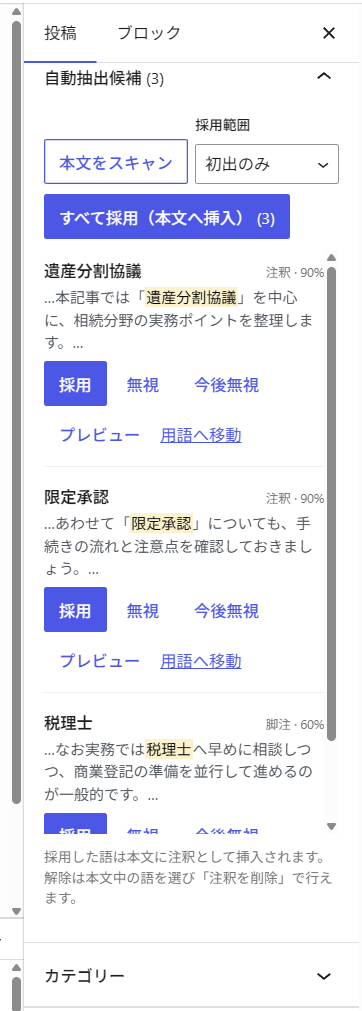
パターン② 全記事スキャンで付ける
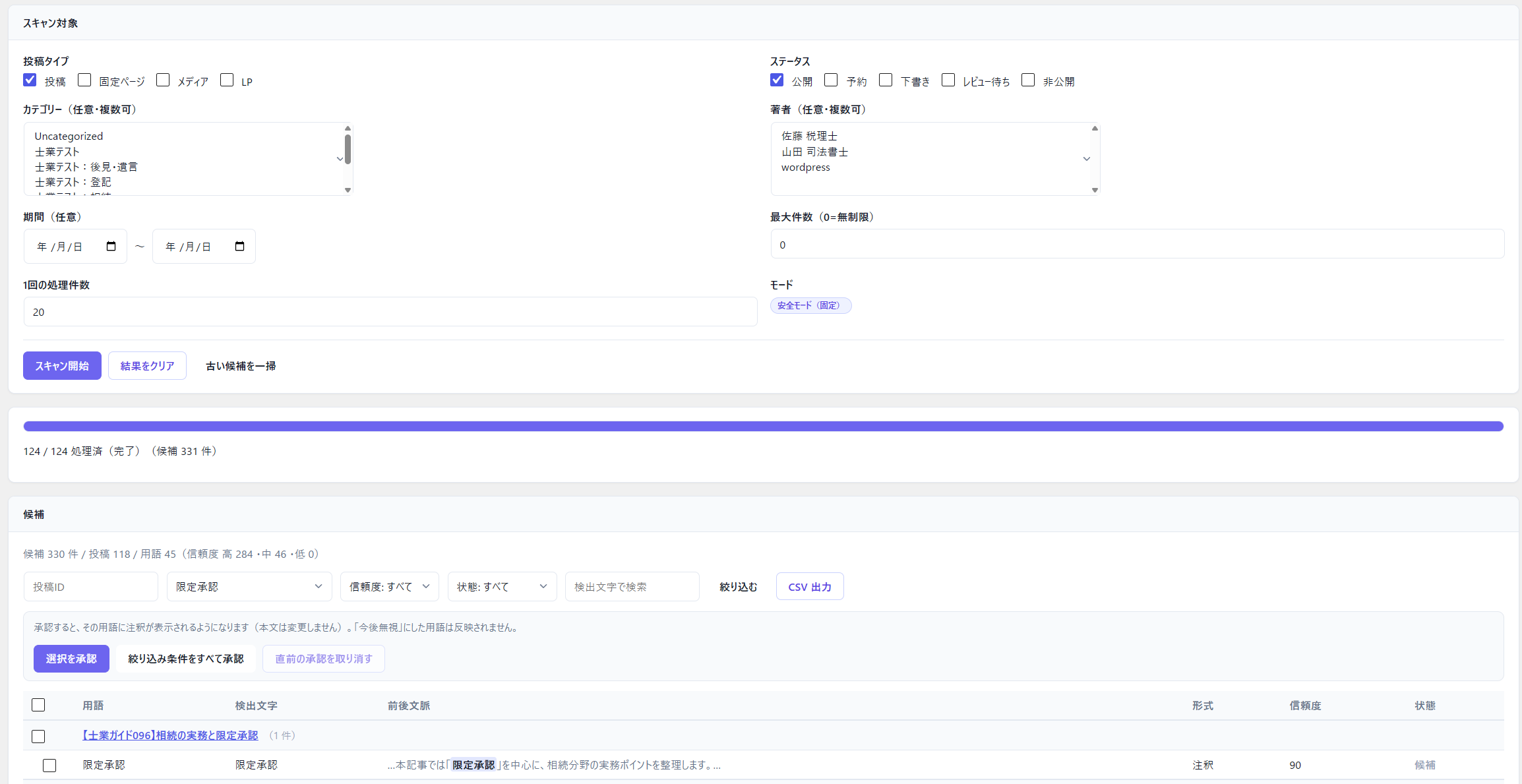
公開済みの記事をまとめてスキャンし、検出した用語を承認して反映します。スキャンは本文を変更しないドライランで、候補を一覧に記録するだけです。承認した用語だけが注釈として表示されます。
- 「コンテンツ注釈」→「全記事スキャン」 を開きます。
- スキャン対象を指定します(投稿タイプ・ステータス・カテゴリー・著者・期間・最大件数・1 回の処理件数)。モードは「安全モード(固定)」です。
- 「スキャン開始」 をクリックします。バックグラウンドで進み、進捗が表示されます(途中で「停止」「再開」もできます)。
- 下の候補一覧で、投稿 ID・用語・信頼度・状態・検出文字などで絞り込み、内容を確認します。
- 反映したい候補を選んで 「選択を承認」(または絞り込み条件をすべて承認)します。承認すると、その用語に注釈が表示されるようになります(本文は変更しません)。
| ボタン | 内容 |
|---|---|
| スキャン開始 / 停止 / 再開 | 一括スキャンの実行・中断・続行。 |
| 結果をクリア | 現在のスキャン結果(候補)を消去します。 |
| 古い候補を一掃 | 削除済みの記事・用語を指す古い候補を整理します(反映済みは残します)。 |
| 選択を承認 / 絞り込み条件をすべて承認 | 選んだ候補、または絞り込んだ候補すべてを反映します。 |
| 直前の承認を取り消す | 直前の承認 1 回分を、反映前の状態に戻します。 |
| CSV 出力 | 絞り込んだ候補を CSV でダウンロードします。 |
STEP 6.表示の見た目・除外を設定する
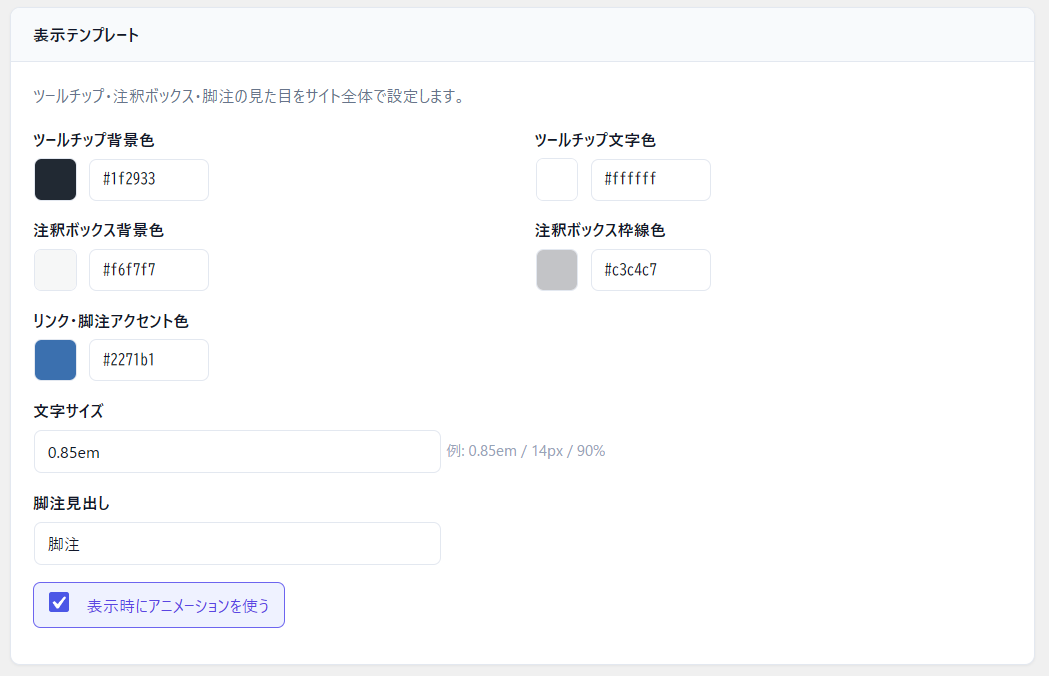
「コンテンツ注釈」→「設定」 で、注釈の見た目やルールを調整します。設定は上から順に次のセクションが並びます。
| セクション | 内容 |
|---|---|
| 表示テンプレート | ツールチップ背景色・文字色、注釈ボックス背景色・枠線色、リンク・脚注アクセント色、文字サイズ、脚注見出し、アニメーションの有無を、サイト全体でまとめて設定します。 |
| AI(生成) | AI で説明文を下書き生成するときのプロバイダ/モデルを指定します(空欄なら WordPress のコネクタ設定の既定。詳細は STEP 8)。 |
| 除外ルール | 注釈を付けない場所を切り替えます(リンク内・見出し内・ボタン内・コード内。すべて既定オン)。除外する CSS セレクタも追加できます。 |
| 構造化データ | schema.org の JSON-LD 出力のオン/オフ(既定オン)。 |
| 用語集 | 用語集を載せた固定ページを指定します(構造化データ用。表示自体はショートコード/ブロックで行います)。 |
| アンインストール | アンインストール時にデータを完全削除するかを設定します(既定オフ)。 |
設定できたら 「変更を保存」 をクリックします。
<a>・<code>・<pre> など)の内側は、除外設定に関わらず常に対象外です。STEP 7.(任意)用語集ページを作る
登録した用語の一覧ページ(用語集)は、ショートコードまたはブロックで作成できます。固定ページや投稿の本文に設置します。
方法 A:ショートコード
本文に次を貼り付けます。
[cam_glossary]属性で並び順や表示内容を指定できます。
[cam_glossary sort="kana" format="both" columns="2" category="用語カテゴリーのslug"]| 属性 | 受け付ける値(既定) | 内容 |
|---|---|---|
sort | kana(既定)/category/title | 並び順(50 音の読み/カテゴリー/用語名)。 |
format | short(既定)/detail/both | 表示する説明(短い説明/詳細/両方)。 |
columns | 1〜4(既定 1) | 列数。 |
status | all(既定)/published | 掲載対象の絞り込み。 |
category | カテゴリーの ID または slug | 特定カテゴリーの用語だけに絞り込み。 |
方法 B:ブロック
- ブロックエディタで 「+」 からブロックを追加します。
- 「用語集」 ブロックを選択します。
- 右のサイドバー「用語集の設定」で、並び順・表示する説明・列数・カテゴリーを指定します。
<head> に出したい場合は、「設定 > 用語集」でそのページを「用語集ページ」に指定し、「構造化データ」をオンにしてください(表示そのものは上記のショートコード/ブロックで行います)。![完成イメージ|[cam_glossary] で生成した用語集ページ。](https://plugear.net/wp-content/themes/plugear-theme/products/content-annotation-manager/assets/ex-glossary.png)
STEP 8.(任意)便利な機能
辞書のインポート / エクスポート
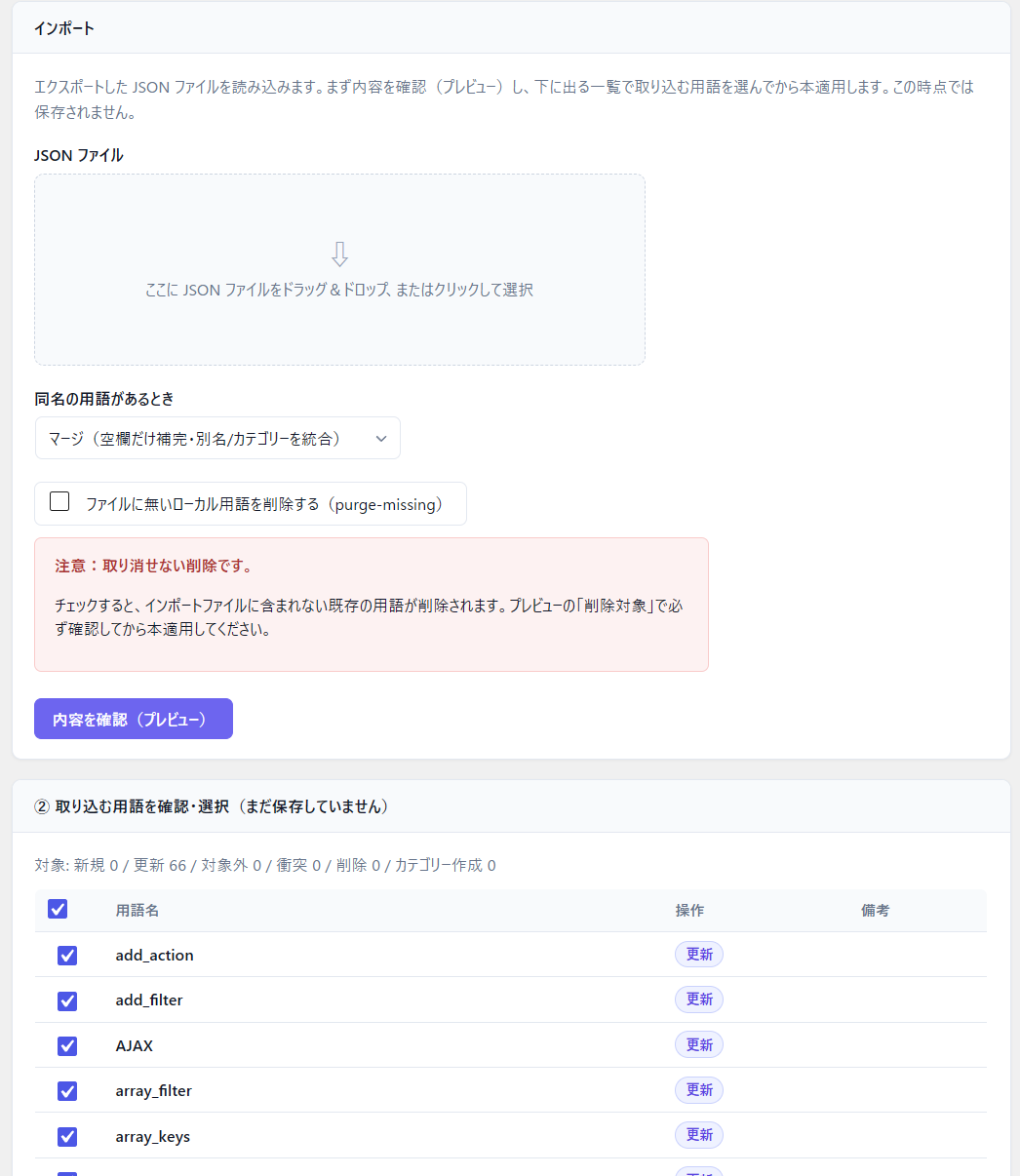
「コンテンツ注釈」→「インポート / エクスポート」 で、用語辞書とカテゴリーを JSON ファイルとしてバックアップ・移行できます。
- エクスポート:「JSON をダウンロード」で、登録済みの用語とカテゴリーをすべて書き出します(下書き・無効を含むバックアップ。本文・候補・AI キーは含まれません)。
- インポート:JSON ファイルを選び「内容を確認(プレビュー)」すると、取り込み結果の差分が一覧表示されます(この時点では保存されません)。取り込む用語をチェックして「選択した用語をインポート」で本適用します。
同名の用語があるときの扱いは、インポート時に次から選べます。
| モード | 挙動 |
|---|---|
| スキップ(既存はそのまま) | 既存の用語は変更しません。 |
| マージ(空欄だけ補完・別名/カテゴリーを統合) | 既存の入力済み項目は維持し、空欄だけ取り込み値で補完。別名とカテゴリーは統合します。 |
| 上書き+追加(既存を上書き) | 既存を取り込み値で上書きし、新規は追加します。 |
AI で説明文の下書きを作る
WordPress コアの AI 機能(コネクタ)が有効な環境では、用語編集画面に 「AI で説明案を作成」 ボタンが表示されます。用語名をもとに、短い説明・詳細説明の下書きを生成できます。
アップデートについて
ライセンスが 有効 の状態であれば、新バージョンが公開されると WordPress の「プラグイン」一覧に更新通知が表示されます。通常の WordPress プラグインと同じ操作でアップデートできます。
最新バージョンは当サイトの マイページ(「最新バージョン」) でも確認でき、ライセンス詳細の 「プラグインのダウンロード」 から過去・最新の任意バージョンを zip で再取得することもできます(手動アップデートや再インストール時に利用)。
契約・サブスクリプションの管理
本製品はサブスクリプション(自動更新)です。契約の管理は当サイトの マイページ > ライセンス管理 > 詳細 の 「サブスクリプション管理」 で行います。
| 項目 | 内容 |
|---|---|
| 自動更新(ON/OFF) | トグルで切り替えます。ON は「次回更新日」に自動課金され利用継続。OFF は「有効期限」までは利用でき、期限到達後に自動で停止(更新されません)。 |
| 次回更新日 / 有効期限 | 自動更新 ON のときは次回課金日、OFF のときは利用できる最終日が表示されます。 |
| 支払い方法の変更 | 「支払い方法を変更する」 から決済ポータル(Stripe)を開き、カード情報の更新などを行えます。 |
困ったときは
- ライセンスキーの確認、zip の再ダウンロード、アクティベーション枠の解放、自動更新の停止、支払い方法の変更は、当サイトの マイページ からご自身で操作できます(STEP 1 /「契約・サブスクリプションの管理」参照)。
- 管理画面の対象画面に表示される バグ報告ウィジェット(フッター付近のボタン)から、不具合の内容を送信できます。送信時に WordPress / PHP / プラグインのバージョンなどの情報が自動添付されます(ライセンスが有効なときに表示されます)。
- 上記で解決しないライセンス・購入に関するお問い合わせは お問い合わせ からご連絡ください。
よくある質問(抜粋)
Q. ライセンスを無効化すると登録した用語は消えますか?
消えません。無効化はアクティベーション枠の解放のみです。用語や設定が削除されるのは、「コンテンツ注釈 > 設定」でデータ削除を有効にしたうえで、プラグイン本体をアンインストール(削除)したときのみです(既定のアンインストールではデータは残ります)。
Q. 全記事スキャンで注釈を付けると、記事の本文が書き換わりますか?
書き換わりません。スキャンは本文を変更しないドライランで、承認による反映も投稿本文(post_content)ではなく別の情報として保存され、表示時にだけ装飾されます。反映しすぎた場合は「直前の承認を取り消す」で戻せます(取り消せるのは直前の 1 回分です)。
Q. 同じ用語が記事に何度も出てきます。全部に注釈が付きますか?
用語ごとの検出設定で「初回の出現だけ」を有効にすると、記事内で最初に出てきた 1 か所だけに注釈が付きます(既定で有効)。すべての出現に付けたい場合は、この設定をオフにしてください。
Q. 用語の「読み方」を入れると検出されやすくなりますか?
いいえ。「読み方」は用語集の並べ替えや検索に使う情報で、本文からの用語検出には使いません。検出に使われるのは「用語名」と「別名・表記ゆれ」です。表記の違う書き方を検出したい場合は「別名・表記ゆれ」に登録してください。
プラグイン共通のご質問
Q. 返品・キャンセルはできますか?
本製品はダウンロード提供のデジタル商品という性質上、購入後の返品・返金は一切お受けできません。あらかじめご了承ください。なお、サブスクリプションの次回以降の更新を止めたい場合は、マイページのライセンス詳細で自動更新をオフにできます(有効期限までは引き続きご利用いただけます)。
Q. 購入にアカウント登録は必要ですか?
必要です。メールアドレスでアカウントを登録し、確認メールのリンクからメールアドレスの確認を完了のうえログインすると購入できます。ライセンスキーの確認やプラグイン本体のダウンロードも、ログイン後のマイページから行います。
Q. 支払い方法と料金体系を教えてください。
クレジットカードによるサブスクリプション(自動更新)です。請求情報や支払い方法の変更、自動更新の停止は、マイページのライセンス詳細から行えます。
Q. 1つのライセンスで複数のサイトに使えますか?
ライセンスはサイト単位で、利用できるサイト数の上限はマイページのライセンス詳細に表示されます。別のサイトへ移す場合は、旧サイトでライセンスを無効化するか、マイページのライセンス詳細で対象ドメインを解除すると枠が解放されます。
Q. お問い合わせ対応の範囲を教えてください。
個別カスタマイズサポートは行っておりません。導入方法・基本操作に関するお問い合わせのみ対応しております。ご利用環境固有の不具合調査・コード改修は対象外です。テーマ・他プラグインとの競合調査は保証対象外です。