専門記事に用語説明を足すとき、ツールチップ・注釈ボックス・脚注のどれを使うかは、見た目の好みではなく「その説明にどれだけ重さを持たせたいか」で決まります。同じ語に説明を添えるのでも、ホバーで一瞬だけ見せる軽い補足と、記事末尾に番号付きで残す正式な根拠とでは、読者に与える印象がまるで違う。この距離感を外すと、カジュアルな読み物に堅い脚注がぶら下がったり、逆に法的な文章の根拠がツールチップに埋もれたりします。
三つの表示形式を「説明の重さ」で並べる
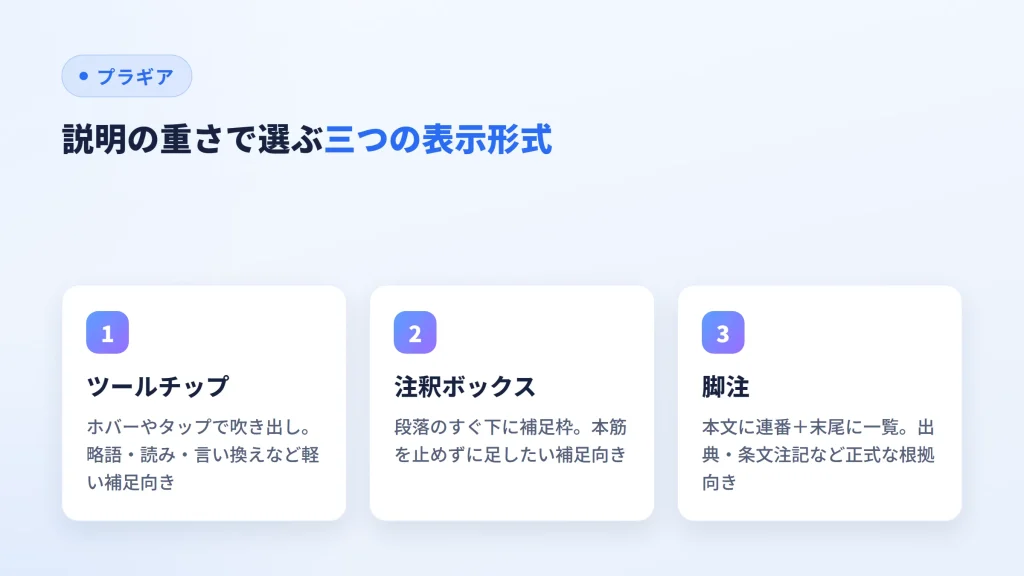
用語注釈マネージャーが持つ表示形式は三つ。それぞれ、読者との距離が違います。
| 表示形式 | 見え方 | 向いている説明の重さ |
|---|---|---|
| ツールチップ | ホバー(スマホはタップ)で吹き出し | 略語・読み・一言の言い換え。軽い |
| 注釈(注釈ボックス) | 段落の下に補足枠 | 本筋を止めずに足したい補足 |
| 脚注 | 本文に連番参照+記事末尾に一覧 | 出典・条文注記など、正式に残す根拠 |
ツールチップは読み流せる軽さが持ち味で、「詳しく見る」リンクを添えれば深掘りもできます。注釈ボックスは段落のすぐ下に出るので、本筋を止めずに補足を挟みたいときに向く。脚注はいちばん重い扱いで、本文には番号だけ置き、詳細は末尾へ回します。
文体が脚注を呼ぶ
脚注が似合うのは、根拠を明示する文章です。たとえば「特定商取引法通信販売などで事業者名・所在地・返品条件などの表示を義務づける法律。ネットで物やサービスを売るサイトには「特定商取引法に基づく表記」のページが要る。第11条に定める表示義務」と書いて、その条文の位置づけを脚注に逃がす。本文は主張の流れを保ったまま、確認したい読者だけが末尾を見に行けます。論文調やレポート調、法律・規約まわりの解説とは相性がいい。
逆に、テンポよく読ませたい紹介記事に脚注を並べると、番号を追う動きが読者の集中を切ってしまう。ここはツールチップか注釈ボックスのほうが軽くて自然です。同じプラグインで三形式を用語ごとに切り替えられるので、記事の文体に合わせて選べます。
手作業の脚注が破綻するところ
脚注をHTMLで手書きすると、四つの要素を自分で管理することになります。本文中の連番参照、記事末尾の一覧、参照と脚注を結ぶ相互リンク、そして脚注から本文へ戻る導線。ひとつの記事なら気合いで組めても、途中に新しい注をひとつ挟んだ瞬間、以降の番号を全部振り直す必要が出てきます。
この番号の振り直しこそ、手作業がいちばん崩れるところ。用語注釈マネージャーでは参照と一覧、相互リンク、本文へ戻る導線までが表示時にまとめて生成されるので、注の増減で番号がずれる心配がありません。しかも見た目は投稿本文に保存されず、表示のたびに組み立てられます。
脚注の中身は用語辞書に書いておく
脚注に載せる文面は、その都度書くのではなく、サイト共通の用語辞書(cam_term)の「詳細説明」欄にためておきます。この欄は限定的なHTMLが使えるので、条文の注記や出典表記もある程度整えられる。一度書けば、同じ語が別の記事に出てきても同じ脚注を呼び出せます。
用語をツールチップで見せる記事と脚注で見せる記事があっても、説明の中身は一つの辞書で一元管理されます。表記ゆれ(別名)も検出に使われるので、「特商法」と略した箇所も「特定商取引法」と同じ用語として拾えます。
どこで見た目を整えるか
脚注の色や文字サイズ、脚注一覧の見出しは、「コンテンツ注釈 > 設定 > 表示テンプレート」でまとめて調整します。ここはサイト全体に効く設定で、注ごとに個別のデザインを作り込む仕組みではありません。サイトのトーンに脚注の見た目を合わせておく、という使い方です。
用語系のプラグインで脚注の生成まで面倒を見るものはそう多くありません。ツールチップや簡単な注釈で止まる製品が多いなかで、連番・相互リンク・末尾一覧まで自動で組む脚注を持っているのは、正式な根拠を残したい専門記事にとって効いてきます。
文体に合う表示形式を選び、脚注の中身は辞書に一元化しておく。その設計を試したい方は、用語注釈マネージャーのページをのぞいてみてください。
https://plugear.net/plugins/content-annotation-manager/