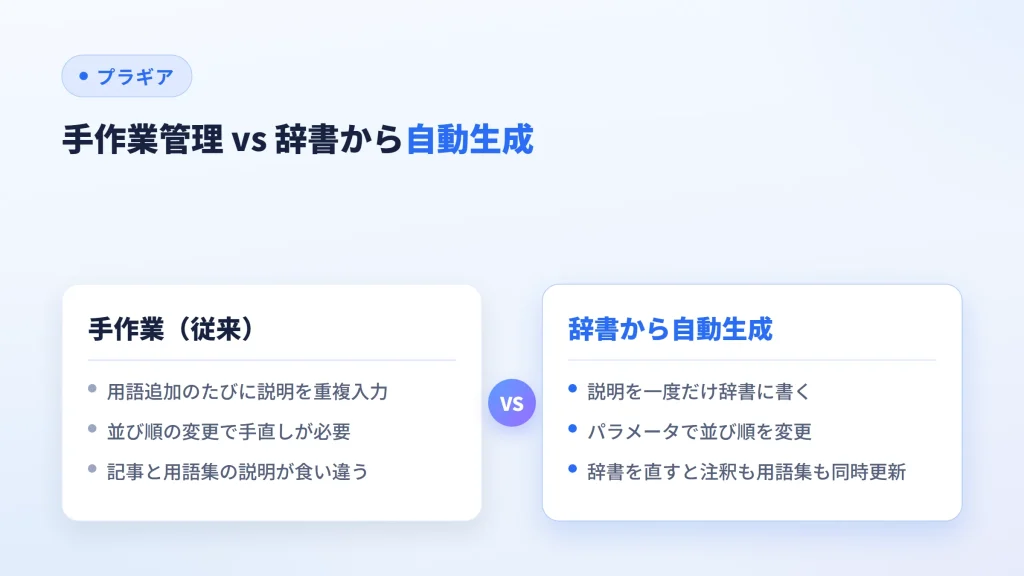
専門記事を書いていると、記事の外に「用語集」ページがほしくなる瞬間がある。読者が意味を確認しに戻ってこられる場所、検索から用語で入ってくる入口。ところが手作業でHTMLを組んだ用語集は、用語を1つ足すたびに崩れる。並び順を直し、リンクを貼り直し、説明文をコピーして貼り付ける。記事本文の説明と用語集の説明が食い違う、という地味な事故も起きる。
解決の方向はシンプルで、用語集を「書く」のをやめて「生成する」に切り替える。サイト共通の用語辞書を一つ持ち、そこから用語集ページを組み立てる。
辞書を単一のソースにする
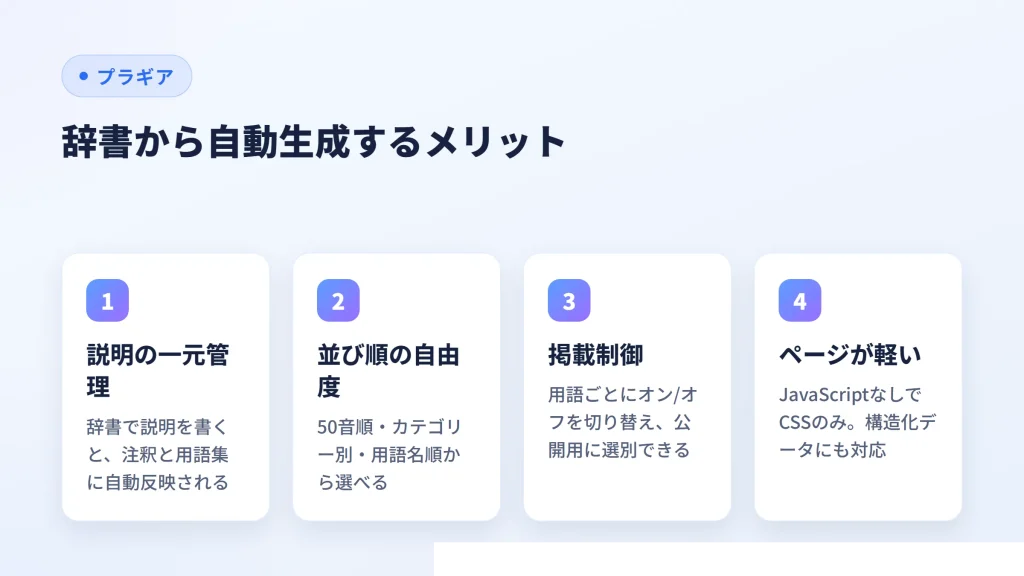
用語注釈マネージャーは、用語名・読み方・短い説明・詳細説明・別名・カテゴリーなどを持つ用語辞書(cam_term)でサイト全体の用語を一元管理する。この辞書は本文中のツールチップや脚注の説明元でもある。
つまり用語集ページのためだけに説明を書き直す必要がない。本文に注釈を付けるときに整えた説明が、そのまま用語集にも並ぶ。辞書を直せば両方が同時に更新される。二重管理をなくすのが、作っている側の狙いとしても設計の中心になっている。
用語集ページの置き方
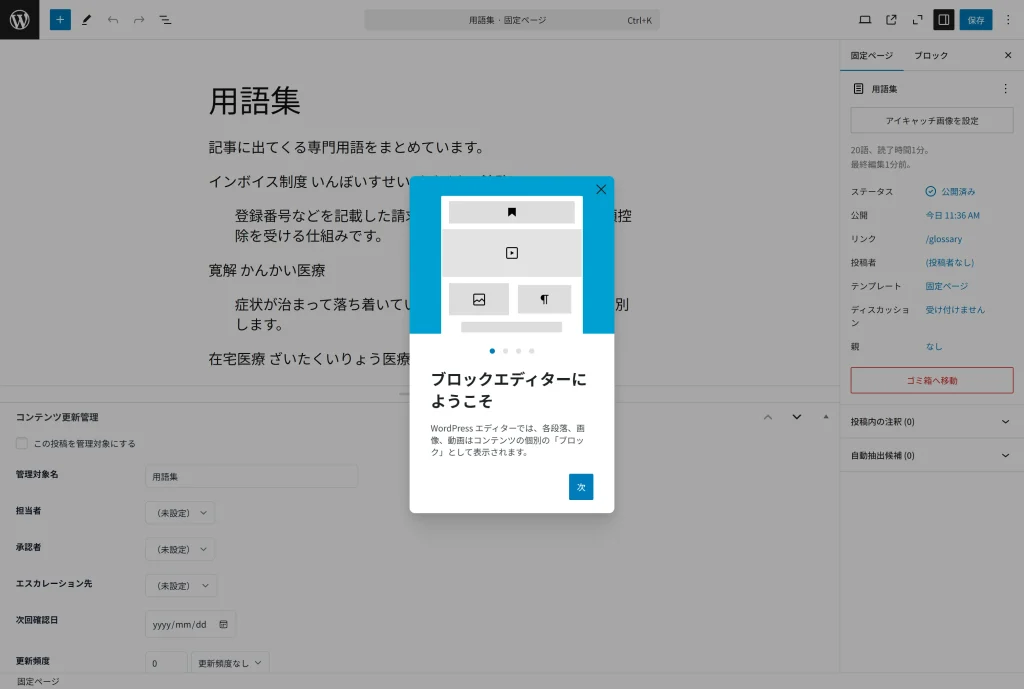
固定ページや投稿に、ショートコードかブロックを一つ置くだけでいい。
- イメージマップ いめーじまっぷWeb技術・データ形式
1枚の画像の上にクリックできる領域を座標で指定する、古くからあるHTMLの仕組み。画像の縮小に領域が追従しないため、スマホで崩れやすい。
詳しく見る- 医療広告ガイドライン いりょうこうこくがいどらいん法令・ガイドライン
厚生労働省が定める、医療機関のWebサイトや広告に書いてよいこと・いけないことの基準。患者の体験談や治療効果の断定などが制限される。
- ACF えーしーえふWordPressの仕組み
Advanced Custom Fields。投稿に独自の入力欄(カスタムフィールド)を追加するプラグインの定番。無料版と有料のPro版がある。
- SVG えすぶいじーWeb技術・データ形式
図形を点と線の数式で持つ画像形式。拡大しても荒れず、都道府県ごとのようにパーツ単位で色やクリック動作を付けられる。
- オウンドメディア おうんどめでぃあ運用・マーケティング
企業が自社で所有・運営するメディア。広告や外部媒体と違い、自社のサイトやブログとして記事を蓄積していく。
- カスタム投稿タイプ かすたむとうこうたいぷWordPressの仕組み
「投稿」「固定ページ」とは別に用意する独自の投稿の種類。物件・店舗・用語のように同じ形の情報を、通常の記事と混ぜずに管理する。
- カスタムフィールド かすたむふぃーるどWordPressの仕組み
投稿に本文とは別の「項目名と値」を持たせる入力欄。資本金や営業時間のような値を本文の外で管理でき、ACFなどのプラグインで追加するのが一般的。
- キャッシュ きゃっしゅWordPressの仕組み
表示を速くするため、一度作ったページや画像を保存して使い回す仕組み。サーバー・プラグイン・ブラウザ・CDNの各段階にあり、「直したのに反映されない」原因になりやすい。
- Cookie くっきーWeb技術・データ形式
サイトが閲覧者のブラウザに保存する小さなデータ。ログイン状態の維持や、同じ人の再訪問の識別に使われる。
- 景表法 けいひょうほう法令・ガイドライン
不当景品類及び不当表示防止法。「No.1」「最安」のように実際より良く見せる表示や、根拠のない比較表示を規制する。
- 構造化データ こうぞうかでーたWeb技術・データ形式
ページの内容を、検索エンジンなどの機械が読み取りやすい決まった形式で書いた情報。schema.orgの語彙を使い、JSON-LDで埋め込むのが一般的。
詳しく見る- CSV しーえすぶいWeb技術・データ形式
カンマ区切りのテキストファイル。ExcelやGoogleスプレッドシートでそのまま開ける、表データの受け渡し形式。
- CTA しーてぃーえー運用・マーケティング
Call To Action。「お問い合わせ」「資料請求」など、読者に次の行動を促すボタンやリンク、またはその置き場所のこと。
- CDN しーでぃーえぬWeb技術・データ形式
Content Delivery Network。画像やCSSなどのファイルを各地のサーバーに複製して配信する仕組み。独自のキャッシュを持つため、更新が反映されない原因になることがある。
- JSON じぇいそんWeb技術・データ形式
設定やデータを受け渡すためのテキスト形式。メモ帳でも開けるが、Excelで表として開くものではなく、主にツール同士のやり取りやバックアップに使う。
- JSON-LD じぇいそんえるでぃーWeb技術・データ形式
構造化データをページに埋め込む書き方のひとつ。HTMLの中に本文とは別の記述として置かれ、画面の見た目には影響しない。
- 診断コンテンツ しんだんこんてんつ運用・マーケティング
いくつかの質問に答えると結果が返る形式のコンテンツ。おすすめ商品の提案やタイプ分けなど、読者が自分に当てはめた結果を持ち帰れる。
- ステージング すてーじんぐWordPressの仕組み
公開中のサイトと同じ内容で用意する確認用のコピー。プラグインの更新やデザイン変更を、本番のサイトに影響させずに試す場所。
- スラッグ すらっぐWordPressの仕組み
URLの末尾に使う、投稿やカテゴリーごとの英数字の名前。このサイトなら plugear.net/wordpress-japan-map/ の「wordpress-japan-map」の部分。
- タクソノミー たくそのみーWordPressの仕組み
投稿を分類する仕組みの総称。カテゴリーとタグが標準で、プラグインやテーマが「エリア」「業種」のような独自の分類を追加することもある。
- WP-Cron だぶりゅーぴーくろんWordPressの仕組み
WordPressが予約投稿や定期処理を動かす仕組み。サーバーの時計ではなく、誰かがサイトを開いたタイミングで動くため、アクセスの少ないサイトでは遅れることがある。
- ツールチップ つーるちっぷWordPressの仕組み
用語やアイコンにマウスを重ねたとき(スマホではタップ)に出る小さな吹き出し。ホバーで出す前提の表示なので、スマホでの出し方は別に決める必要がある。
- 特定商取引法 とくていしょうとりひきほう法令・ガイドライン
通信販売などで事業者名・所在地・返品条件などの表示を義務づける法律。ネットで物やサービスを売るサイトには「特定商取引法に基づく表記」のページが要る。
- ドライラン どらいらんWeb技術・データ形式
実際には反映せず、「反映したら何がどう変わるか」だけを一覧で確認する試し実行。件数や対象を見てから本番の実行に進む。
- パーマリンク ぱーまりんくWordPressの仕組み
投稿や固定ページごとの固定URL。WordPressでは「設定 > パーマリンク」でURLの形式を決め、個々の末尾(スラッグ)は編集画面で変える。
- BYOK びーわいおーけーWeb技術・データ形式
Bring Your Own Key。AIの利用料を、プラグインの提供者経由ではなく、自分で契約したAPIキーで直接支払う方式。
- ベクター べくたーWeb技術・データ形式
画像を点の集まりではなく、線や面の数式として持つ形式。拡大しても輪郭がぼけない。Web上ではSVGが代表。
- ホバー ほばーWeb技術・データ形式
マウスカーソルを要素の上に重ねること。クリックせずに吹き出しなどを出す操作で、指で触るスマホやタブレットにはこの操作がない。
- マルチサイト まるちさいとWordPressの仕組み
1つのWordPressで複数のサイトをまとめて運営する機能。有効にするとプラグインの動き方が変わり、対応していないプラグインもある。
- メタディスクリプション めたでぃすくりぷしょんWeb技術・データ形式
検索結果でタイトルの下に表示される説明文。本文とは別にページごとに設定し、SEOプラグインの入力欄から書くことが多い。
- 薬機法 やっきほう法令・ガイドライン
医薬品、医療機器等の品質、有効性及び安全性の確保等に関する法律。化粧品・健康食品・医療機器などの広告で、効能効果の言い方を制限する。
- reCAPTCHA りきゃぷちゃWeb技術・データ形式
Googleが提供する、フォームの送信者が人間か自動プログラムかを判定する仕組み。スパム対策としてContact Form 7などと組み合わせて使う。
- リダイレクト りだいれくとWeb技術・データ形式
あるURLを開いたとき、別のURLへ自動で転送すること。ページを消す代わりに関連ページへ送ると、検索エンジンからの流入やブックマークを失いにくい。
- 離脱率 りだつりつ運用・マーケティング
途中でやめて最後まで進まなかった人の割合。診断やフォームでは設問ごとに見ると、どこで止まっているかがわかる。
詳しく見る- リッチリザルト りっちりざるとWeb技術・データ形式
検索結果に、星評価・FAQ・パンくずなど、通常のタイトルと説明文以外の要素が付いて表示される形式。構造化データを付ければ必ず出るものではない。
ブロック派なら「用語集」ブロックを選ぶ。どちらも中身は同じで、置いた場所に辞書の内容が展開される。パラメータで並び順や粒度を指定すると、同じ辞書から用途の違う用語集を作り分けられる。
指定できるのは、おおよそ次のあたり。
| 指定できること | 選べる内容 |
|---|---|
| 並び順 | 読み方の50音順 / カテゴリー別 / 用語名順 |
| 説明の粒度 | 短い説明 / 詳細説明 / 両方 |
| カテゴリー絞り込み | 特定カテゴリーだけ表示 |
| 列数 | 1〜4列 |
読み方(ふりがな)は、この50音の並べ替えとページ内の検索に使う。本文から用語を拾う検出には別名(表記ゆれ)のほうを使うので、役割が分かれている点は押さえておきたい。
載せる用語を選ぶ
辞書にある用語を全部並べたいとは限らない。社内向けの用語、まだ説明が固まっていない用語は、用語集には出したくないこともある。
そこで用語ごとに「用語集に掲載」のオン/オフを持たせてある。辞書には残したまま、用語集ページには出さない、という切り分けができる。掲載する/しないを用語単位で決められるので、公開用の用語集と本文注釈用の辞書を、無理に一致させなくていい。
用語集だけのページは軽い
注釈のあるページには、ツールチップや脚注を動かすためのフロントJSが読み込まれる。いっぽう用語集だけを置いたページは、CSSのみで表示され、JavaScriptを必要としない。用語をただ一覧するページに、余計なスクリプトを積まない作りになっている。
もう一つ、用語集ページには DefinedTermSet という構造化データページの内容を、検索エンジンなどの機械が読み取りやすい決まった形式で書いた情報。schema.orgの語彙を使い、JSON-LDで埋め込むのが一般的。詳しく見る(JSON-LD構造化データをページに埋め込む書き方のひとつ。HTMLの中に本文とは別の記述として置かれ、画面の見た目には影響しない。)が出力される。ただしこれはリッチリザルト検索結果に、星評価・FAQ・パンくずなど、通常のタイトルと説明文以外の要素が付いて表示される形式。構造化データを付ければ必ず出るものではない。のように検索結果の見た目が変わるものではなく、ページの内容を検索エンジンに補助的に意味づけするためのもの。用語集ページを置けば順位が上がる、という類いの約束はできない。過度な期待はしないほうがいい。
どこから始めるか
まずは本文に注釈を付ける流れの中で、辞書を育てるところから。用語がある程度たまってきたら、固定ページに 1枚の画像の上にクリックできる領域を座標で指定する、古くからあるHTMLの仕組み。画像の縮小に領域が追従しないため、スマホで崩れやすい。 厚生労働省が定める、医療機関のWebサイトや広告に書いてよいこと・いけないことの基準。患者の体験談や治療効果の断定などが制限される。 Advanced Custom Fields。投稿に独自の入力欄(カスタムフィールド)を追加するプラグインの定番。無料版と有料のPro版がある。 図形を点と線の数式で持つ画像形式。拡大しても荒れず、都道府県ごとのようにパーツ単位で色やクリック動作を付けられる。 企業が自社で所有・運営するメディア。広告や外部媒体と違い、自社のサイトやブログとして記事を蓄積していく。 「投稿」「固定ページ」とは別に用意する独自の投稿の種類。物件・店舗・用語のように同じ形の情報を、通常の記事と混ぜずに管理する。 投稿に本文とは別の「項目名と値」を持たせる入力欄。資本金や営業時間のような値を本文の外で管理でき、ACFなどのプラグインで追加するのが一般的。 表示を速くするため、一度作ったページや画像を保存して使い回す仕組み。サーバー・プラグイン・ブラウザ・CDNの各段階にあり、「直したのに反映されない」原因になりやすい。 サイトが閲覧者のブラウザに保存する小さなデータ。ログイン状態の維持や、同じ人の再訪問の識別に使われる。 不当景品類及び不当表示防止法。「No.1」「最安」のように実際より良く見せる表示や、根拠のない比較表示を規制する。 ページの内容を、検索エンジンなどの機械が読み取りやすい決まった形式で書いた情報。schema.orgの語彙を使い、JSON-LDで埋め込むのが一般的。 カンマ区切りのテキストファイル。ExcelやGoogleスプレッドシートでそのまま開ける、表データの受け渡し形式。 Call To Action。「お問い合わせ」「資料請求」など、読者に次の行動を促すボタンやリンク、またはその置き場所のこと。 Content Delivery Network。画像やCSSなどのファイルを各地のサーバーに複製して配信する仕組み。独自のキャッシュを持つため、更新が反映されない原因になることがある。 設定やデータを受け渡すためのテキスト形式。メモ帳でも開けるが、Excelで表として開くものではなく、主にツール同士のやり取りやバックアップに使う。 構造化データをページに埋め込む書き方のひとつ。HTMLの中に本文とは別の記述として置かれ、画面の見た目には影響しない。 いくつかの質問に答えると結果が返る形式のコンテンツ。おすすめ商品の提案やタイプ分けなど、読者が自分に当てはめた結果を持ち帰れる。 公開中のサイトと同じ内容で用意する確認用のコピー。プラグインの更新やデザイン変更を、本番のサイトに影響させずに試す場所。 URLの末尾に使う、投稿やカテゴリーごとの英数字の名前。このサイトなら plugear.net/wordpress-japan-map/ の「wordpress-japan-map」の部分。 投稿を分類する仕組みの総称。カテゴリーとタグが標準で、プラグインやテーマが「エリア」「業種」のような独自の分類を追加することもある。 WordPressが予約投稿や定期処理を動かす仕組み。サーバーの時計ではなく、誰かがサイトを開いたタイミングで動くため、アクセスの少ないサイトでは遅れることがある。 用語やアイコンにマウスを重ねたとき(スマホではタップ)に出る小さな吹き出し。ホバーで出す前提の表示なので、スマホでの出し方は別に決める必要がある。 通信販売などで事業者名・所在地・返品条件などの表示を義務づける法律。ネットで物やサービスを売るサイトには「特定商取引法に基づく表記」のページが要る。 実際には反映せず、「反映したら何がどう変わるか」だけを一覧で確認する試し実行。件数や対象を見てから本番の実行に進む。 投稿や固定ページごとの固定URL。WordPressでは「設定 > パーマリンク」でURLの形式を決め、個々の末尾(スラッグ)は編集画面で変える。 Bring Your Own Key。AIの利用料を、プラグインの提供者経由ではなく、自分で契約したAPIキーで直接支払う方式。 画像を点の集まりではなく、線や面の数式として持つ形式。拡大しても輪郭がぼけない。Web上ではSVGが代表。 マウスカーソルを要素の上に重ねること。クリックせずに吹き出しなどを出す操作で、指で触るスマホやタブレットにはこの操作がない。 1つのWordPressで複数のサイトをまとめて運営する機能。有効にするとプラグインの動き方が変わり、対応していないプラグインもある。 検索結果でタイトルの下に表示される説明文。本文とは別にページごとに設定し、SEOプラグインの入力欄から書くことが多い。 医薬品、医療機器等の品質、有効性及び安全性の確保等に関する法律。化粧品・健康食品・医療機器などの広告で、効能効果の言い方を制限する。 Googleが提供する、フォームの送信者が人間か自動プログラムかを判定する仕組み。スパム対策としてContact Form 7などと組み合わせて使う。 あるURLを開いたとき、別のURLへ自動で転送すること。ページを消す代わりに関連ページへ送ると、検索エンジンからの流入やブックマークを失いにくい。 途中でやめて最後まで進まなかった人の割合。診断やフォームでは設問ごとに見ると、どこで止まっているかがわかる。 検索結果に、星評価・FAQ・パンくずなど、通常のタイトルと説明文以外の要素が付いて表示される形式。構造化データを付ければ必ず出るものではない。
用語辞書から注釈と用語集を一緒に扱う仕組みは、用語注釈マネージャー(https://plugear.net/plugins/content-annotation-manager/)にまとまっている。