工務店の対応範囲は、行ける/行けないの2つには割れてくれません。通常どおり受けられる市、行けるけれど出張費や工程の条件が変わる市、さすがに受けられない市。リフォームや外壁塗装のように職人と車で現場へ出る仕事なら、たいていこの3段になります。
地図は白黒をつける道具です。ある市を塗れば「対応」と読まれ、塗らなければ「対象外」と読まれる。中間を曖昧にしたまま塗り始めると、公開したあとで一件ずつ電話で説明することになります。だから線引きを言葉で決めるのが先で、管理画面はそのあと。この記事では市区町村単位のクリック地図を前提に、真ん中の段をどう決めて凡例へ落とすかを書き、作る手順は後半に短くまとめます。
対応と対象外の間にある市が、いちばん数が多い
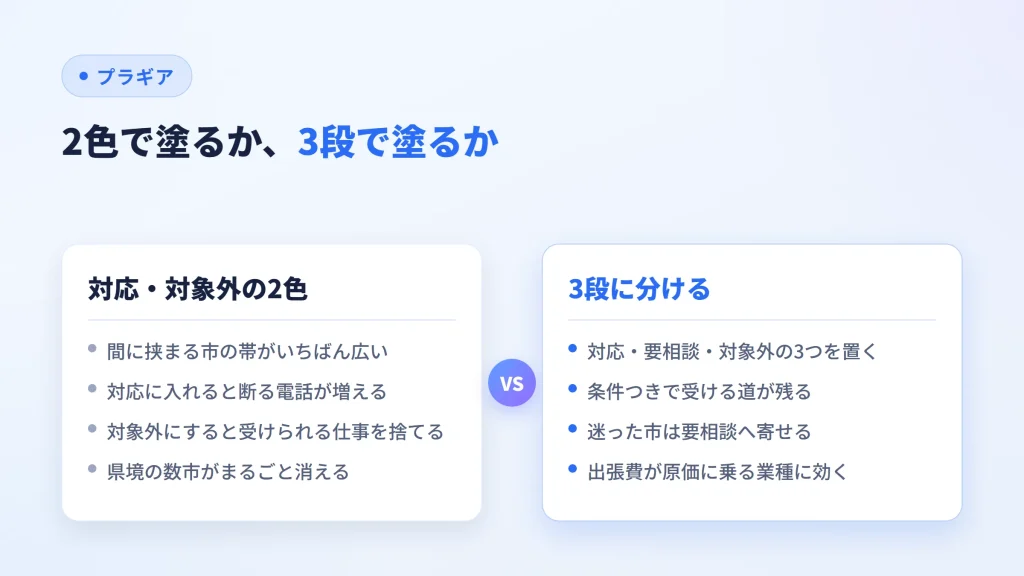
事務所の周りの数市は迷わず対応、遠い県は対象外。ここまでは誰でも決まります。問題は、その間に挟まる市の帯が思ったより広いことです。片道1時間を少し超えるあたり、高速に乗る必要が出るあたり、資材を積んだ車を朝から回すには遠いあたり。この帯にある市を2色のどちらかへ押し込むと、どちらへ入れても損をします。
「対応」に入れれば、問い合わせを受けてから条件を説明して断ることになる。期待させたぶん印象は悪くなります。かといって「対象外」に入れると、条件さえ合えば受けられる仕事を自分から捨てることになる。県境をまたいだ数市がまるごと消える、という状態が起きます。
だから中間の段を用意する。対応/要相談(出張費別途)/対象外の3つです。凡例は少ないほど読みやすい、というのは確かです。それでも出張距離がそのまま原価に乗る業種では、この3つ目を削ると実務のほうが回らなくなります。
線を引くのは距離ではなく、費用と工程が変わる条件
やりがちなのが「事務所から30km以内」のような距離での線引きです。数字としては明快でも、地図に落とすと合いません。行政区画は円ではないので、市の中心は入るのに端は外れる、隣の小さな町はまるごと入る、といったちぐはぐさが出ます。市を単位に塗る以上、線引きも市の単位で言えるものにする必要があります。
使いやすいのは、原価や段取りが変わる条件のほうです。日帰りで往復できるか。職人を現場近くに泊めずに済むか。資材の搬入を1回で回せるか。引き渡し後の点検や手直しに、追加費用なしで通えるか。このどれかが崩れる市を「要相談」に入れる、と決めてしまえば、市ごとの判定はほとんど機械的に片付きます。
迷った市は要相談側へ寄せておくのが無難です。対応と書いて断るより、条件つきと書いて受けるほうが、後の会話が楽になります。
工種で線が違うなら、色ではなく地図を分ける
外壁塗装なら隣県まで行くが、新築は近隣3市だけ。工事の種類ごとに範囲が違う、という事情はよく出てきます。ここで色を足したくなりますが、その手は使えません。市区町村マップは1つの市区町村に割り当てられるエリアが1つだけという作りで、割り当ては市区町村コード1件につき1つしか持てない。同じ市に「塗装は対応・新築は要相談」の2つを持たせる設定は、そもそも存在しないわけです。
そこで、色ではなく地図を分ける方向へ振ります。工事の種類ごとにマップを作り、それぞれのサービスページへ置く。3色×2枚のほうが、6色1枚より読めます。色数と読みやすさの関係、色の重ね順(規定色と個別上書き)といった業種を問わない部分は対応エリアを地図で色分けして見せる方法にまとめてあるので、ここでは工務店側の判断だけに絞ります。
「要相談」の3文字では、何を相談するのか伝わらない
凡例に置いた文言は、そのまま約束として読まれます。「要相談」とだけ書かれた黄色を見た人が受け取るのは、行けるかどうか分からない、という印象です。実態が「行けます、ただし出張費が別途かかります」なら、そう書いたほうが問い合わせの質が変わります。
- 対応エリア
- 対応可・出張費別途(現地調査のうえお見積り)
- 対象エリア外
このくらい長くても凡例は破綻しません。凡例は図に焼き込まれるのではなく地図の下のテキストとして出るので、名前が伸びても図そのものは崩れない。エリア名の入力欄にも文字数の上限は設けていません。ただし金額を書き込むのは勧めません。単価を改定するたびに地図の設定を直すことになるので、条件は凡例、金額は見積ページ、と役割を分けておくほうが持ちます。
押せるかどうかも、この段で決めます。リンクを入れた市区町村だけがクリックでき、入れていない市はカーソルも変わりません。要相談の市は問い合わせフォームへ送る、対応エリアの市は施工事例やエリアページへ送る、対象外はリンクなしのまま。エリア単位で1つURLを置けばその塊の市はすべて同じ行き先になり、市ごとに別のページがあるなら市の行に入れたURLが優先されます。
対象外の市も、地図からは消さずに置いておくのがいいです。市区町村マップは選んだ市だけを描く作りなので、選択から外すとその市の形そのものが図から消えます。周辺が歯抜けになった地図は、範囲を示すどころか読みにくいだけ。灰色で残せば、どこまで検討して外したのかまで伝わります。
3つのエリアを先に定義してから、市を選ぶ
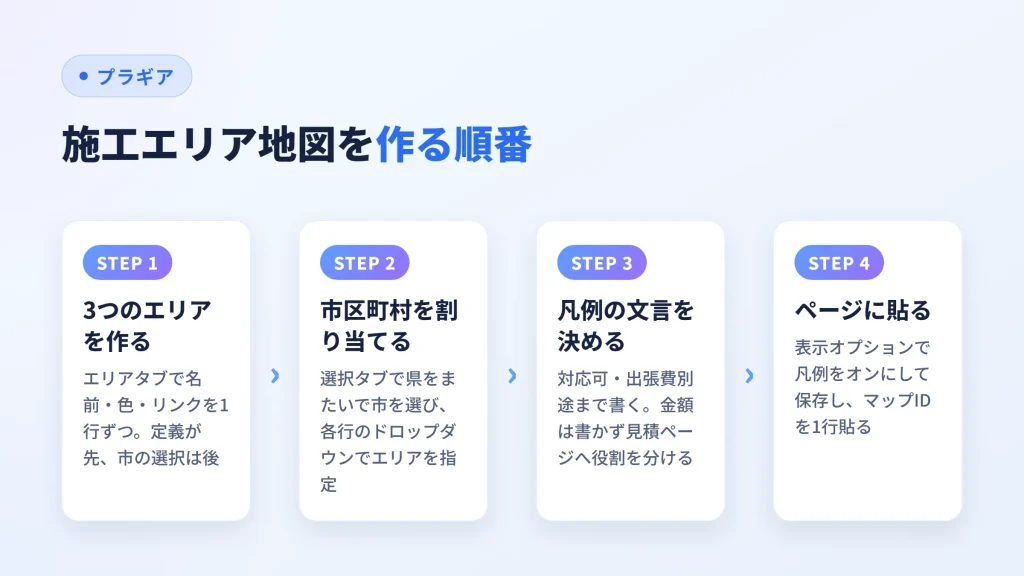
ここからは手順です。市区町村マップを新規追加したら、「エリア」タブで先ほどの3つを作ります。名前・色・リンクを1行ずつ。次に「市町村の選択 / 上書き」タブへ移り、県タブと検索ボックスで市区町村を選び、各行のドロップダウンでどのエリアに属するかを指定します。県をまたいだ選択ができるので、県境に事務所がある工務店でも実態どおりに塗れます。市区町村の総数や政令指定都市の扱いは市区町村単位のクリックできる地図を作るのほうに書きました。
エリアの定義と市への割り当てが別のタブに分かれているのは、市区町村がずらりと並ぶ選択画面に割当専用の画面を重ねず、各行にドロップダウンを1つ足す形にしたからです。結果として操作は「先に3色を決めて、あとから市を流し込む」順番になります。定義だけして使わなかったエリアは凡例に出ないので、4つ目を作っておいても地図は散らかりません。
あとは「表示オプション」で凡例の表示をオンにして保存。設置は固定ページに1行貼るだけです。
[plg_jcm_map id="マップID"]id には、いま保存した市区町村マップの投稿IDを入れます。ブロックエディタなら「クリッカブル地図」ブロックから同じマップを選べます。
市町村名のラベルは、郊外中心の地図なら出したほうが親切で、都市部が密集する地図なら切って凡例に語らせるほうが静かです。入りきらないラベルは自動で省かれる作りなので、潰れて読めなくなる心配は要りません。境界線の太さも調整できるため、隣接する市の切れ目をはっきり見せたいときはそこを上げます。
貼ったら、要相談の色を塗った市をひとつ押して、問い合わせフォームまで進むかを試してみてください。エリアにURLを入れ忘れていると、その塊の市はまとめて押せないままになります。
出張費の条件を変えた日に、凡例の文言も古くなる
職人が増えれば行ける範囲は広がるし、提携先が変われば逆に狭まります。市を1件足すぶんには、選択画面でその市にチェックを入れ、エリアのドロップダウンを選び、更新を押すだけ。
見落としやすいのは色のほうではなく、言葉のほうです。出張費の条件を変えたなら、その作業の中に凡例の文言を直す一手を入れておく。料金ページには新しい条件が載っているのに、地図の凡例だけ前の言い回しのまま——という食い違いは公開後にいちばん起きやすいところです。地図・料金ページ・問い合わせフォームの地域欄、この3つで言葉が揃っているかを見ます。
なお、都道府県マップと市区町村マップのどちらを軸にするかは業種で変わります。その振り分けは業種別に見る対応エリア・拠点の見せ方で整理しました。工務店は迷わず市区町村側です。
公開のチェックリストに1行だけ足しておきます。地図の下敷きは国土交通省「国土数値情報(行政区域データ)」で、商用サイトで使う条件が出典表記です。プラグイン側で自動的に入る文言ではないため、フッターへ自分で置きます。
対応・要相談・対象外の3段を凡例つきで見せる地図は、クリッカブル日本地図の市区町村マップなら管理画面だけで作れます。線引きさえ決まっていれば、塗る作業そのものは短いはずです。