二重管理をやめましょう、という話から入るつもりはありません。カレンダーの繰り返し予定とタスク管理ツールのチケットでコンテンツの更新確認を回している会社は多く、そのやり方は途中まで機能しています。詰まるのは、その仕組みが「ページの中の話」まで降りられないところ。
先に線の引き方を書きます。やること・いつ着手するか・誰が手を動かすかは外のツール。どのページのどの範囲を・誰が・いつ確認して、何が変わったかはWordPressの側。 どちらかへ寄せきる必要はなく、持たせる情報の種類で分けるほうが続きます。以下はコンテンツ更新管理というプラグインを前提に、外に残すものと中へ移すものを並べたものです。他社サービスの細かい仕様には踏み込まず、一般に知られている役割の範囲で書きます。
外のツールが指せるのは、ページまで
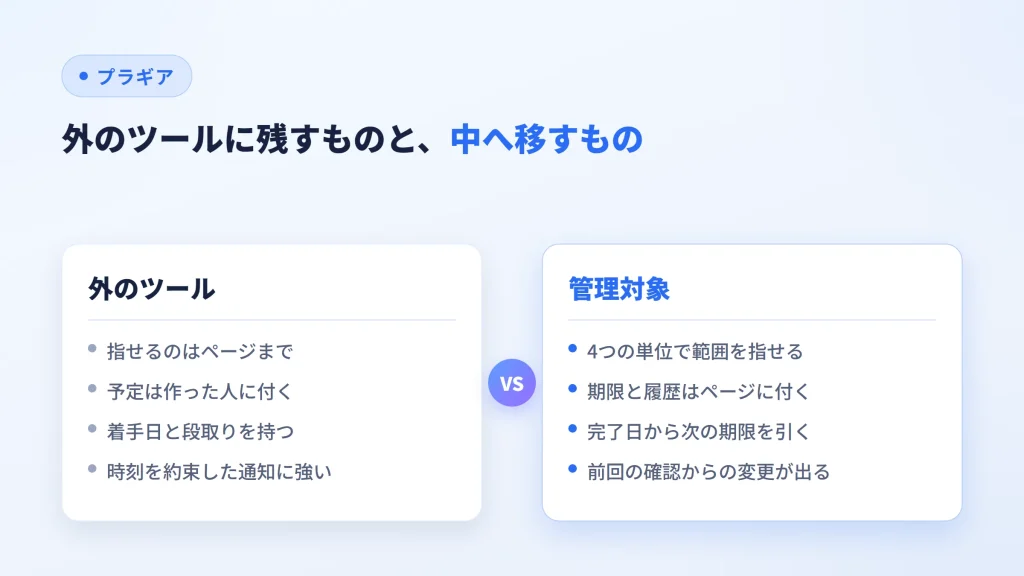
予定にもチケットにも、書けるのはタイトルと説明とURLです。「料金ページ確認」という繰り返し予定を開いたところで、そのページのどこを見ればいいかは、説明欄に書き足した文章でしか伝わりません。担当が替われば、その文章の読み方も替わる。
コンテンツ更新管理が管理する単位は4つあります。投稿そのもの、本文を専用ブロックで囲んだ範囲、ACFAdvanced Custom Fields。投稿に独自の入力欄(カスタムフィールド)を追加するプラグインの定番。無料版と有料のPro版がある。フィールド、カスタムフィールド投稿に本文とは別の「項目名と値」を持たせる入力欄。資本金や営業時間のような値を本文の外で管理でき、ACFなどのプラグインで追加するのが一般的。。投稿単位は1記事に1つですが、ブロックとフィールドは何個でも持てるので、1つの記事の中で「料金表は3か月ごと、注意事項は毎年」と分けられます。確認する人が見るのは、その範囲と、そこに付いた担当者・次回確認日・重要度です。どこを見るかを毎回説明し直さなくてよくなる、というのがいちばん大きな差になります。
裏返すと、ページの外にあるもの——展示会の告知を出す日、印刷物との整合、社内の承認会議——は、この4単位のどれにも乗りません。そこは外のツールの仕事のまま。
予定は人に付き、期限はページに付く
繰り返し予定は、作った人のアカウントの中にあります。担当が異動して、アカウントが整理されて、予定ごと消えた。共有カレンダーに置いていても、抜けた人の分を誰が引き取るかは、予定の中に書いていないことのほうが多いはずです。
WordPress側に持たせると、消えるのは宛先だけになります。管理対象の担当者はWordPressユーザーから1人を選ぶ必須項目で、期限も履歴も担当者とは別に管理対象へ載っている。一覧は9軸で絞り込めるので、前任者の名前で絞って、一括操作で担当者をまとめて差し替える形になります。行そのものは動きません。
これは楽になっただけの話ではありません。宛先に入るのはWordPressのユーザーが1人で、部署や課という枠では持てない。人が替わるたびに必ず付け替えが要ります。指名できるのも「確認を実行」する権限を持ち、かつその投稿を編集できるユーザーに限られるので、後任のロールが足りないと指名の段階で弾かれる。予定を1本コピーすれば済んでいた作業と比べれば、手間は増えています。増えたぶん、誰が空席なのかが1対1で分かる。
チェックを外すと消えるものと、完了すると次が立つもの
タスクは完了で片づくのが本来の形です。片づいたものは一覧から降りていく。ところが更新確認は、「見たけれど直すところは無かった」で終わる回のほうが多い仕事です。この回の記録が残らないと、半年後に同じページを見た人が、前回誰かが見たのか、誰も見ていないのかを判別できません。
コンテンツ更新管理の確認結果は3種類あります。内容を更新した、確認したが変更不要、対応対象外。どれで終わっても記録としては同じ重さで残り、そして確認が完了した時点を起点に3つのことが起きます。完了日と更新頻度から次回確認日を計算し直すこと、期限を過ぎて掛かっていた表示の処理を解除すること、そして変更検出の基準値を保存すること。
3つめが、外のツールでは手が届かないところです。前回の確認以降にタイトル・本文・抜粋・スラッグURLの末尾に使う、投稿やカテゴリーごとの英数字の名前。このサイトなら plugear.net/wordpress-japan-map/ の「wordpress-japan-map」の部分。・アイキャッチ・タームが変わったかどうかを、確認完了時点の値と比べて出します。期限はまだ来ていないが中身のほうが動いた、という状態を一覧の列として見られる。承認者を立てている管理対象なら、承認待ちの間に中身が変わった時点で承認は無効になり、修正中へ戻ります。
もうひとつ、日付の性格も違います。繰り返し予定は、こちらが確認したかどうかと無関係に次が来ます。次回確認日は完了した日から引き直すので、3日遅れて確認すれば次も3日後ろへずれる。遅れをリセットせず、遅れた事実のほうを正として次の周期を引く形にしてあります。
通知は、片方へ寄せる
併用でいちばん先に崩れるのが通知です。カレンダーの通知とチャットのリマインドと、プラグインからのメールが同じ日に3通。3通目には誰も反応しません。期限の通知はどちらか一方に寄せるべきで、寄せ先を決める材料は「届かなかったときに気づけるか」だと思っています。
外のツールに寄せると、ここが弱くなります。通知が飛ばなかった日と、飛んだが誰も見なかった日を、あとから見分ける手立てがない。WordPress側に寄せた場合はそこが違って、宛先が解決できない・接続を無効にしてある・メール通知を全体で切ってある、のどれであっても記録として1件残り、管理画面に件数が出ます。何を誰にどのチャンネルで送るか、届かなかった分をどう追うかは期限を通知として飛ばす側の記事にまとめてあるので、寄せ先を決めたあとで読めば足ります。
反対に、時刻を約束したい通知は外のツールのほうが向いています。こちらの定期処理はWP-CronWordPressが予約投稿や定期処理を動かす仕組み。サーバーの時計ではなく、誰かがサイトを開いたタイミングで動くため、アクセスの少ないサイトでは遅れることがある。の毎時イベントで、判定は日単位。9時ちょうどに鳴らす使い方はできません。
期限が来たあとの仕事は、タスク側に残る
線を引いてみると、外のツールに残る仕事のほうがはっきりします。
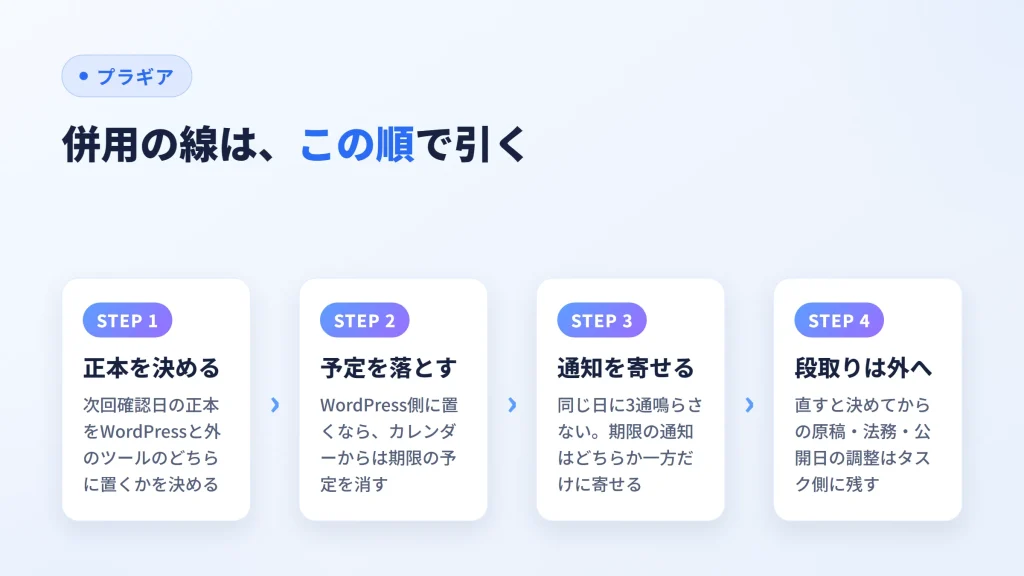
期限が来て担当者が中身を見て、「直す」と判断したところからが作業です。原稿を誰が書くか、法務の確認をいつ取るか、写真を撮り直すか、公開日をキャンペーンの頭に合わせるか。この工程は管理対象の1行には収まりません。載せられるのは確認メモと参照URLくらいで、工数も進捗も持てない。開発した範囲から意図して外した部分でもあります。条件分岐のワークフローも、複数段階の承認も入っていないので、工程を回す道具にはならない。編集会議の日程、リライトの企画、他部署との調整も同じで、そこはカレンダーとタスク管理ツールに置いたままでいい。
つまり、消していいのは「◯◯ページ確認」という繰り返し予定のほうです。あれは期限を覚えておくためだけの予定で、代わりが利く。代わりが利かないのは、着手してから公開までの段取りを回す部分。
記録の側にも線があります。「確認した」という事実は管理対象ごとの履歴に積まれ、通常の操作では消せません。ただしこれは追記していく記録であって、改ざんできない証跡ではない。設定した保持期間を過ぎた分から消えていきます。
決めるのは「期限の正本をどちらに置くか」の一択
併用の設計を難しく考える必要はなくて、決めるのは1つだけです。次回確認日の正本をどちらに置くか。
WordPress側に置くと決めたなら、カレンダーからは期限の予定を落とします。残すのは着手日や作業の予定で、期限日は置かない。両方に日付があると、片方を直したときにもう片方が古いまま残り、どちらが本当か分からなくなる。表と実物がずれていく現象と同じことが、カレンダーとの間でも起きます。
日付で投稿の状態を変えるプラグインとの線引きは公開期限プラグインとの違いを書いた記事に、どのページに期限を持たせて誰に確認させるかという設計の全体像は公開して終わりにしないための記事にまとめました。
製品ページは コンテンツ更新管理 にあります。