「あなたはどのタイプ?」と聞かれると、人はつい答えたくなります。
一覧で特徴を読むより、自分がどれに当てはまるのか知りたい気持ちのほうが動きやすい。そのためタイプ診断は、性格や傾向の分類、向いている進め方の提案、LPでの興味喚起あたりと相性がいいコンテンツです。
WordPressだけでタイプ診断は作れます。
ただ実際にやってみると、難しいのは設問を考えることより、結果タイプを運用できる形に整理することのほうです。結果名は思いついたのに、それぞれの違いが曖昧で、後から「どう答えたらこのタイプになるのか」を組めなくなるパターンなどはよくあります。
この記事は、その詰まりを避けながらタイプ診断を作りたい人向けに、作る順番と運用で崩れやすいところを紹介していきます。
設問より先に、分けたい結果を言語化する
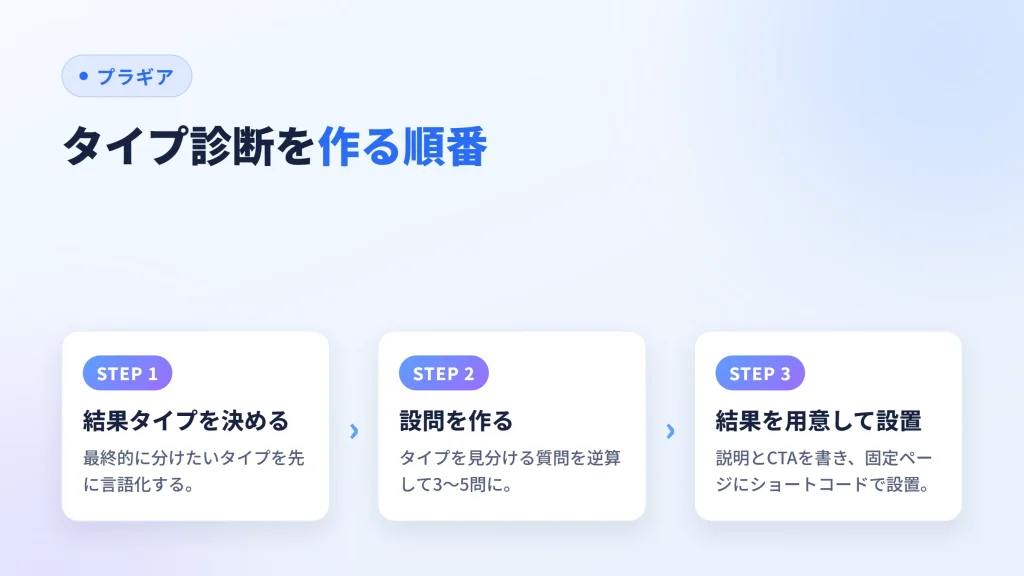
タイプ診断の骨格はシンプルで下記の流れになります。
- 結果タイプを決める
- それを分ける設問を作る
- 結果ごとの説明を用意する
- 固定ページに設置する
設問は後から足せますが、結果の分け方が曖昧なままだと、タイプを増やしたときに破綻します。
先に「最終的にどんなタイプへ分けたいか」を言語化しておくのがコツです。
たとえば「慎重に比較するタイプ/直感で決めるタイプ/サポート重視タイプ」と3つ決めてから、それを見分けるのに必要な質問(行動するときに重視するもの、情報収集の仕方、判断スピード)を逆算して作る。この順だと設問を増やしても崩れにくくなります。
結果タイプを作るときは、タイプ名・特徴・向いている案内・次の行動(CTACall To Action。「お問い合わせ」「資料請求」など、読者に次の行動を促すボタンやリンク、またはその置き場所のこと。)くらいは最初に決めておくと後から困りにくいです。
- タイプ名
- 特徴
- 向いている案内
- 次の行動(CTA)
設問は3〜5問が現実的、結果は数を絞る
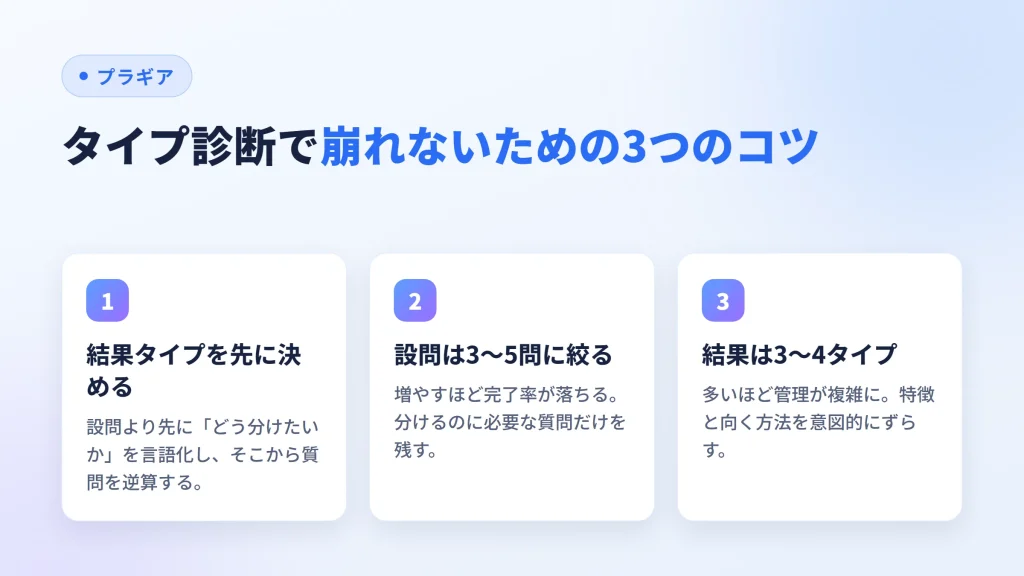
設問はつい増やしたくなります。性格診断っぽさは出るのですが、その分だけ完了率は落ちやすい。
スマホ流入が多いLPだと長い設問は途中離脱が増えるので、最初は3〜5問程度に抑えるのが現実的です。「タイプを分けるのに本当に必要な質問だけ」を残す、と考えてください。
結果タイプも、多いほど面白く見えますが管理は一気に複雑になります。最初は3〜4タイプくらいに絞るのが扱いやすい。ここで気をつけたいのが【タイプ名だけ異なって説明がほとんど同じ】という状態。
違いが弱いと診断としての納得感も下がるので、それぞれの特徴・悩みやすい点・向いている方法は意図的にずらして書いておきます。(同じ診断を複数回やる人は少ないですが)
結果画面はタイプ名だけだと弱いです。特徴やそのタイプが悩みやすい点に加えて、向いている商品や次の行動、問い合わせボタンやContact Form 7のフォームまで置いておくと、遊びで終わらず導線として活きます。
診断シミュレーションProでは結果コンテンツを通常のブロックエディタで作れるので、文章・画像・ボタン・フォームをまとめて1か所で管理できます。
「線を引く」のではなく、結果側に表示条件を持たせる
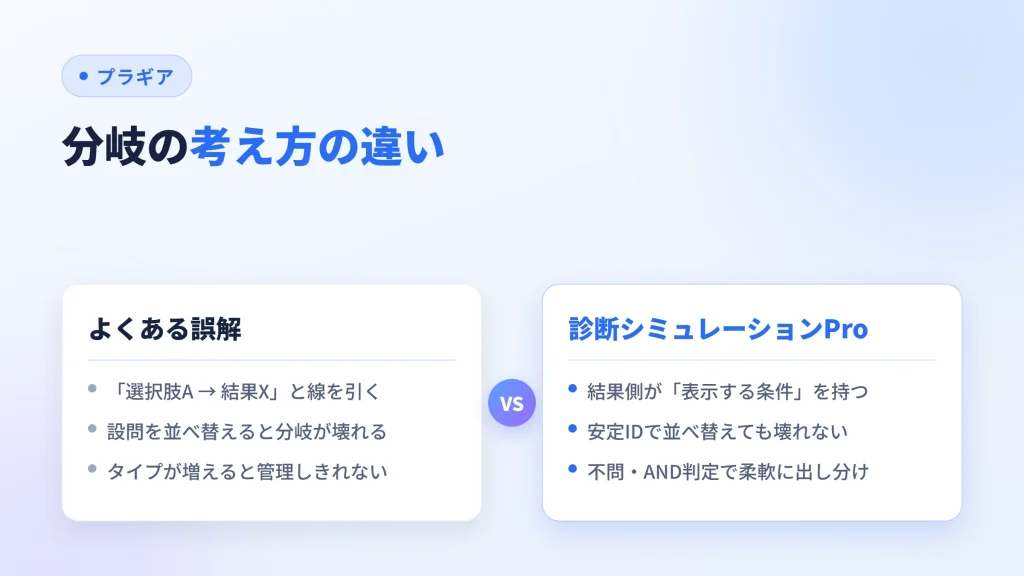
タイプの出し分けでつまずきやすいのが、分岐の考え方です。「選択肢Aを選んだら結果Xへ」と線を引くイメージを持ちがちですが、診断シミュレーションProの仕組みは逆で、結果コンテンツ側が「表示する条件」を持ちます。
具体的には、各結果に「この設問でこの選択肢が選ばれたら表示する」という条件を回答マトリクスとして設定します。設定した条件をすべて満たしたとき(AND判定)に表示され、条件にしない設問は「不問」として扱われる。
たとえば「慎重に比較するタイプ」は判断スピードの設問だけを条件にして、ほかは不問にしておく、といった作り方ができます。条件に当てはまる結果が複数あればまとめて出せるので、「あなたは○○寄りだけど△△の傾向もある」といった見せ方も可能です。
地味に効くのが、選択肢に安定IDが自動で振られる点です。設問や選択肢を後から並べ替えても分岐が壊れません。診断は公開後に「この質問、順番を入れ替えたいな」となりがちなので、ここで壊れないのは運用上ありがたい部分です。結果はページ遷移なし(AJAX)でその場に表示されます。
設置はショートコードかブロックで。診断シミュレーションProでは設問セットを作った時点でIDが振られるので、固定ページに次の1行を貼るだけで置けます。
[mqs_simulator id="設問セットID"]id には自分の設問セットのIDを入れます。ブロックエディタなら「診断シミュレーション」ブロックを選ぶだけでも設置できます。なお、テンプレートやACFAdvanced Custom Fields。投稿に独自の入力欄(カスタムフィールド)を追加するプラグインの定番。無料版と有料のPro版がある。など本文以外から呼び出す場合は、設定の「アセット強制読み込み」をオンにしておくと表示が安定します。
公開後に、結果の偏りを見ながら直す
タイプ診断は公開して終わりではなく、そこからが本番です。
診断シミュレーションProのダッシュボードでは開始数・完了数・完了率・平均所要時間・設問別離脱率途中でやめて最後まで進まなかった人の割合。診断やフォームでは設問ごとに見ると、どこで止まっているかがわかる。詳しく見る・結果表示分布が見られるので、どの設問で離脱が多いか、どの結果に偏っているかを見ながら直していけます。
特に見ておきたいのが結果の分布です。一つのタイプばかり出るなら、設問か条件の設定がどこか偏っている可能性が高い。完璧な状態で公開しようとするより、出してみて偏りを直すほうが現実的です。計測はセッション単位で個人情報を保存せずサイト側に蓄積するので、外部の解析ツールを足さなくても改善の材料が手元にそろいます(ログの保持は既定で90日)。
複数サイトで使う、あるいは検証環境で作って本番へ移すなら、JSON設定やデータを受け渡すためのテキスト形式。メモ帳でも開けるが、Excelで表として開くものではなく、主にツール同士のやり取りやバックアップに使う。のエクスポート/インポートが使えます。設問セットの複製でテンプレート化して量産することもできるので、似た診断をいくつも作るときに楽です。
逆に向かないのは、厳密な心理測定のように統計的な正しさが要るケースや、結果後の導線がそもそも不要なケースです。タイプ診断は、結果を「自分のこと」として捉え、具体的な行動へ移しやすくする仕組みなので、そこを使わないなら別の手段のほうが合います。
同じ作り方は、商品やプランの提案にもそのまま使えます(WordPressで商品診断を作る)。公開したあと完了率が伸びないときは離脱率の直し方へ。診断シミュレーションProの機能や動作環境は製品ページで確認できます。