購入・ライセンスキーの確認・プラグインのダウンロード・契約(自動更新)の管理は、すべて当サイト(plugear.net)のマイページで行います(STEP 1 /「契約・サブスクリプションの管理」を参照)。WordPress 管理画面での操作(STEP 2 以降)はプラグイン本体側の機能です。
はじめに
「日本語校正マネージャー」は、記事の表記ゆれ・冗長表現・文体の乱れ・長すぎる文などを、WordPress のブロックエディタ上でその場に指摘するプラグインです。指摘のもとになる「言葉のリスト(辞書)」と「判定の設定(ルール)」はサイト側に保存され、編集部の資産として共有されます。
さらに、編集部が「これだけは絶対に出せない」と決めた指摘(重要度 Error)が残っている記事は、公開しようとしたときにサーバー側で止めることもできます(この機能は既定ではオフです。STEP 8 で有効にできます)。
先に押さえておくと迷わない — 「辞書」と「ルール」
このプラグインの設定画面には 「辞書」 と 「ルール」 という似た名前の 2 つが出てきます。ここだけ先に区別できていると、以降の手順で迷いません。
| ひとことで言うと | 例 | |
|---|---|---|
| 辞書 | どの言葉を見るかのリスト | 「下さい → ください」「弊社製品名の正しい表記」を 1 行ずつ登録したもの |
| ルール | その言葉をどう扱うかの設定 | 「その辞書に載っている語を見つけたら 警告として出す」「1 文が 80 文字を超えたら出す」 |
たとえば「下さい」を指摘したいとき、言葉そのもの(下さい → ください)は辞書に登録し、それをどのくらいの強さで指摘するか(警告なのか、公開を止めるエラーなのか)はルールで決めます。同梱の辞書 5 冊とルール 9 本は、この組み合わせが最初から出来上がった状態です。
導入までの流れは次の 6 ステップです。
- プラグインを入手する(zip ダウンロード)
- WordPress にインストールして有効化する
- ライセンスキーを認証する
- 記事を書きながら、出てくる指摘を確認する
- 自社の表記ルールを辞書に登録する
- (必要になったら)適用範囲を分ける・公開ブロックを有効にする
動作環境
| 項目 | 要件 |
|---|---|
| WordPress | 6.6 以上(推奨: 最新版。7.0 で確認済み) |
| PHP | 8.1 以上 |
| エディタ | ブロックエディタ(Gutenberg) |
STEP 1.プラグインを入手する
当サイト(plugear.net)はアカウント制です。購入・ライセンス・ダウンロードはすべてアカウントのマイページから行います。
- アカウントを登録します。新規登録でメールアドレスとパスワードを登録すると確認メールが届きます。メール内のリンクを開いてメールアドレスの確認を完了してください(確認しないとログインできません。リンクの有効期限は 24 時間)。
- ログインします。ログイン後、本製品ページの 「購入する」 ボタンから決済(クレジットカード)に進みます。購入にはログインが必須です。
- 決済を完了します。本製品はサブスクリプション(自動更新)です。決済が完了すると マイページ > ライセンス管理 に購入したライセンスが表示されます。
- ライセンスキーを確認します。ライセンス管理 → 対象ライセンスの 「詳細」 を開くと、ライセンスキー(コピーボタン付き)が確認できます。このキーを STEP 3 で使用します。
- プラグインの zip をダウンロードします。同じライセンス詳細画面の 「プラグインのダウンロード」 でバージョンを選び、ダウンロードします(ライセンスが有効なときに表示されます)。
STEP 2.インストールと有効化
- WordPress 管理画面にログインします。
- 左メニューの 「プラグイン」→「新規追加」→「プラグインのアップロード」 を開きます。
- STEP 1 でダウンロードした zip ファイルを選択し、「今すぐインストール」 をクリックします。
- インストール完了後、「プラグインを有効化」 をクリックします。
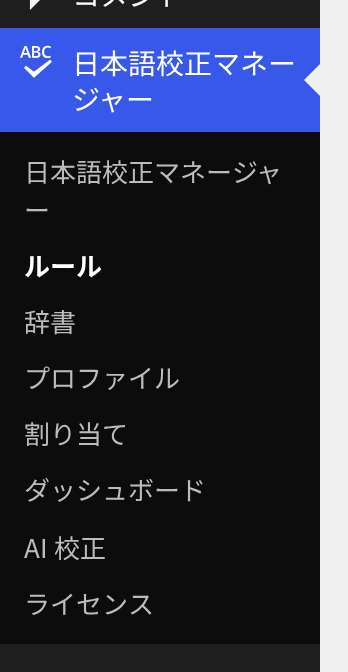
有効化に成功すると、管理画面の左メニューに 「日本語校正マネージャー」 が追加されます。このメニューの中に、以下のサブメニューが表示されます(表示されるかどうかは権限によって変わります)。
| サブメニュー | 画面の見出し | 役割 |
|---|---|---|
| 日本語校正マネージャー | 日本語校正マネージャー | 使い方ツアーの起動と、アンインストール時の挙動の設定 |
| ルール | 校正ルール | 何をどの重要度で見るかを決めます(STEP 6) |
| 辞書 | 辞書 | 検出したい言葉のリストを登録します(STEP 5) |
| プロファイル | ルールプロファイル | ルールを束ねて「どの厳しさで効かせるか」を作ります(STEP 7) |
| 割り当て | プロファイルの割り当て | プロファイルをサイト全体・カテゴリ・ライターなどに割り当てます(STEP 7) |
| ダッシュボード | 校正ダッシュボード | 指摘の傾向をライター別・ルール別などで集計して表示します(STEP 9) |
| AI 校正 | AI 最終チェック | 任意機能である AI 最終チェックの設定と利用状況(STEP 9) |
| ライセンス | ライセンス | ライセンスキーの認証・状態確認(STEP 3) |
STEP 3.ライセンスを認証する
自動アップデートを受け取れるようにするため、まずライセンスを認証します。
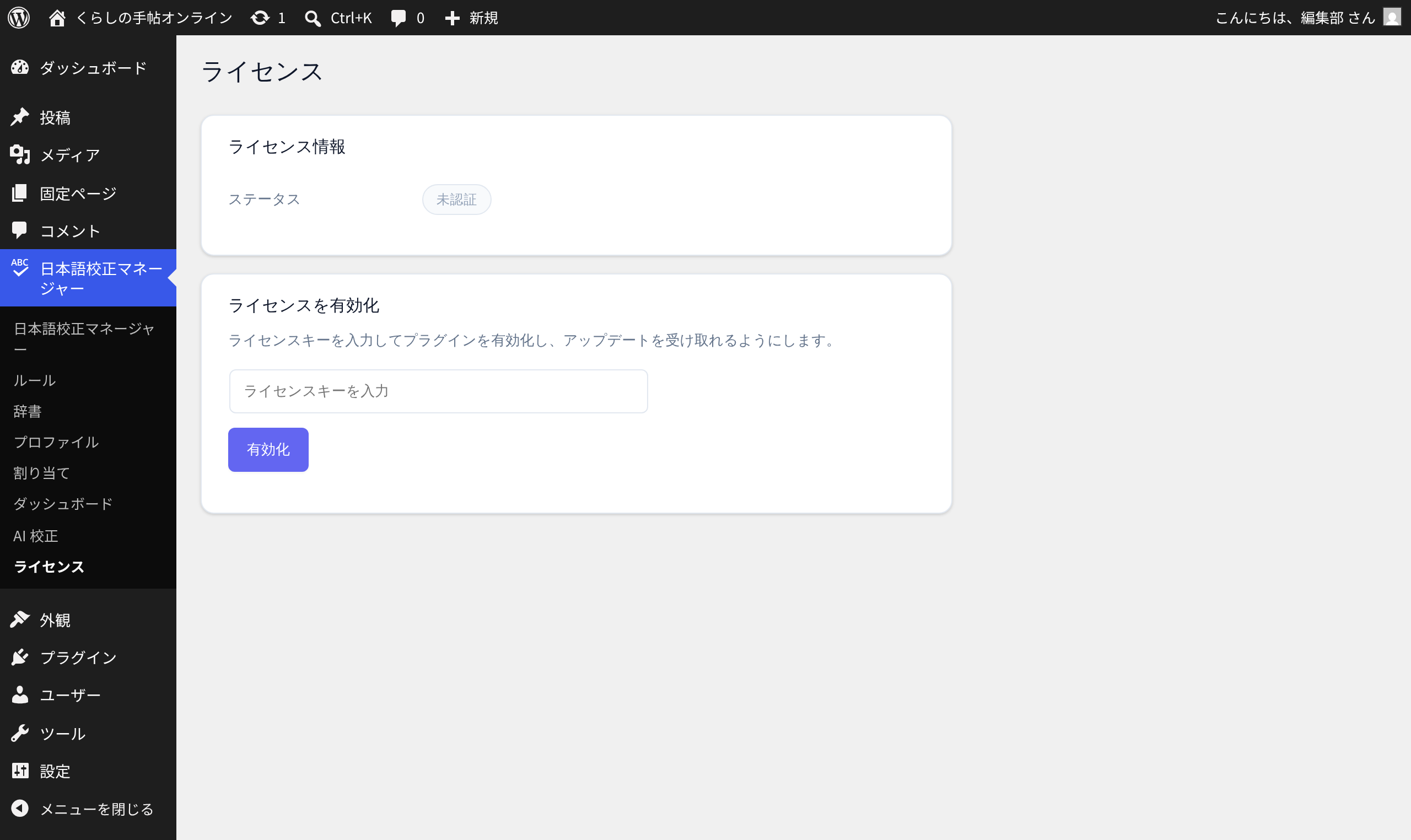
- 管理画面メニュー 「日本語校正マネージャー」→「ライセンス」 を開きます。
- ライセンスキーの入力欄に、マイページで確認したライセンスキーを貼り付けます。
- 「有効化」 ボタンをクリックします。
有効 / 期限切れ / 停止中 / 無効 です(下表「失効」に相当する状態はマイページでは 無効 と表示されます)。認証に成功すると、ライセンス情報カードに現在のステータス・有効期限・アクティベーション数(利用サイト数 / 上限)などが表示されます。
ステータスの見方
| 表示 | 状態 | 対応 |
|---|---|---|
| 未認証 | キー未入力 | ライセンスキーを入力して有効化してください |
| 有効 | 正常 | そのままご利用いただけます |
| 期限切れ | 有効期限切れ | アップデート継続には更新(再購入/更新手続き)が必要です |
| 停止中 | 一時停止 | お問い合わせください |
| 失効 | 無効化済み | お問い合わせください |
サイトを移行・解約するとき
別のサイトでライセンスを使いたい場合は、現在のサイトのライセンス画面で 「無効化」 を実行すると、アクティベーション枠が 1 つ解放されます。
旧サイトにアクセスできず管理画面から無効化できない場合は、当サイトの マイページ > ライセンス詳細 の 「使用中のドメイン」 一覧から、対象ドメインの 「解除」 を実行してもアクティベーション枠を解放できます。
STEP 4.記事を書きながら校正する
ここからがプラグイン本体の使い方です。まずはライターが日常的に使う画面から見ていきます。管理画面の設定を触る必要はありません。
4-1. 校正サイドバーを開く
- 投稿または固定ページの編集画面を開きます(ブロックエディタ)。
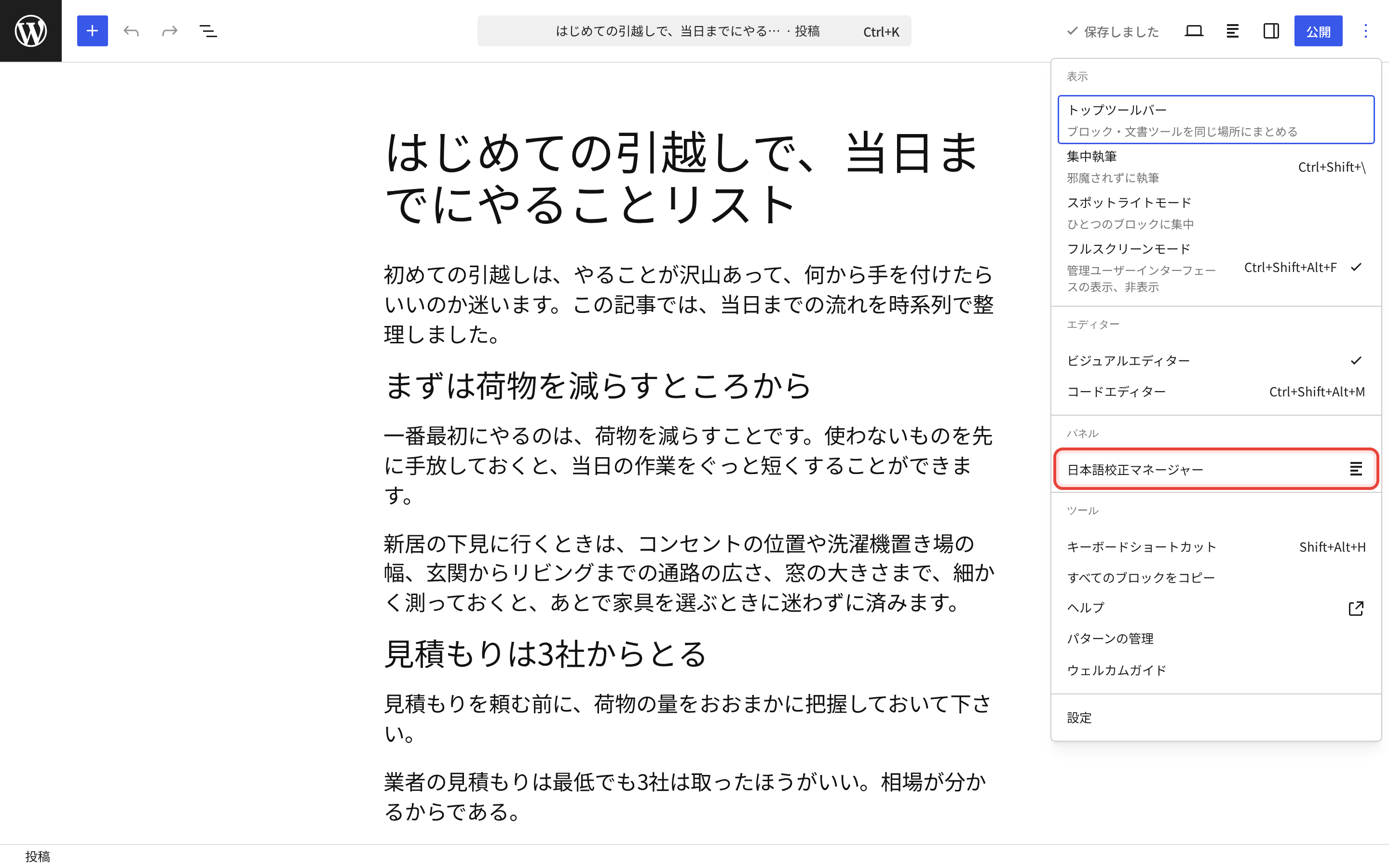
- 画面右上の オプション(︙) メニューから 「日本語校正マネージャー」 を選ぶか、上部のプラグインアイコン をクリックしてサイドバーを開きます。
- 本文を入力すると、入力が止まってから 2 秒後に自動でチェックが実行されます。
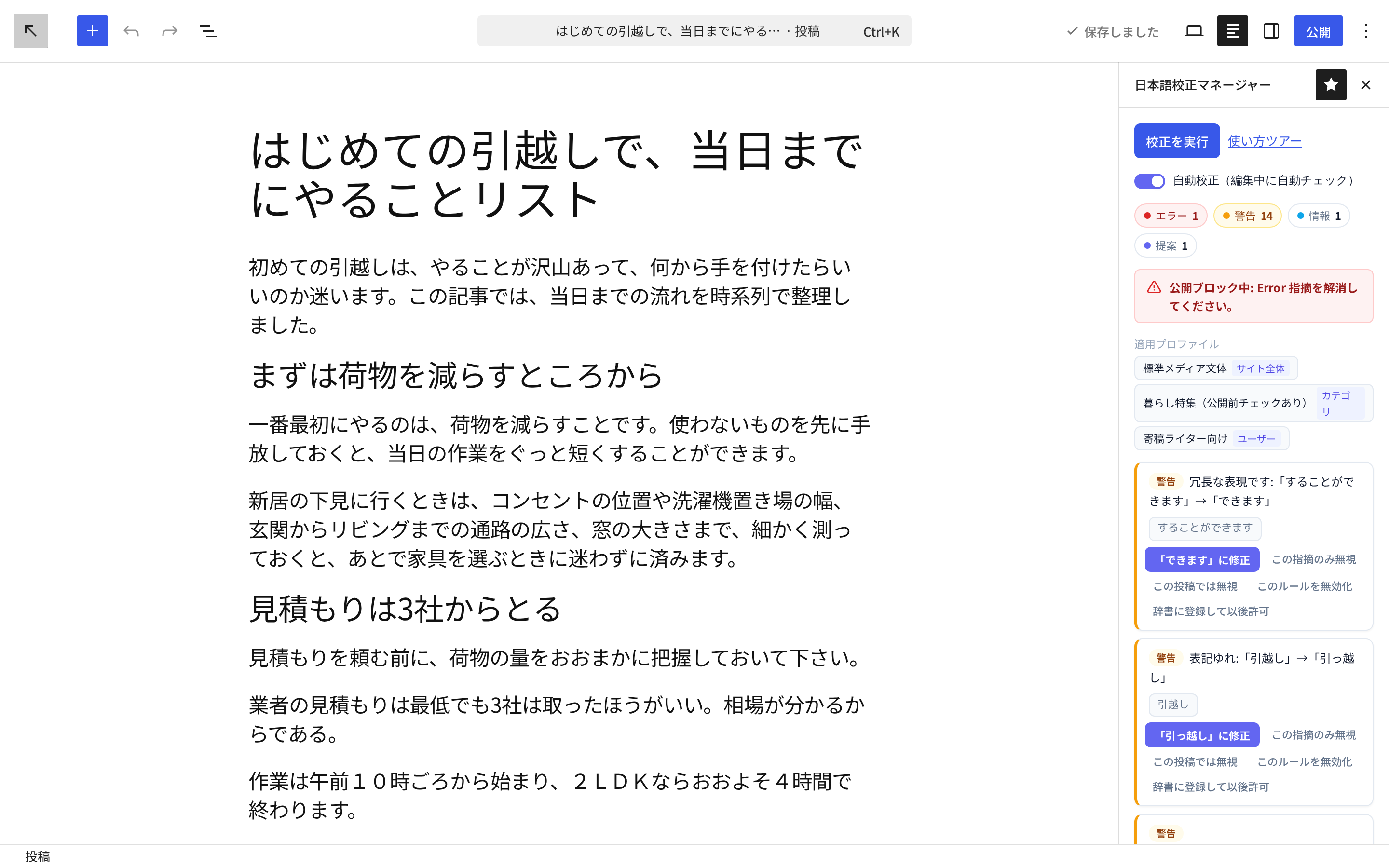
サイドバーには次のものが表示されます。
| 表示 | 内容 |
|---|---|
| 件数のバッジ | エラー / 警告 / 情報 / 提案 の 4 段階それぞれの指摘件数。 |
| 適用プロファイル | この記事に効いているプロファイル名と、その由来(サイト全体 / カテゴリ / ユーザー など)。 |
| 指摘の一覧 | 重要度・メッセージ・該当する文字列。本文の指摘はクリックすると該当ブロックが選択されます(タイトル・抜粋・スラッグ・SEO 欄の指摘はクリックしても移動しません)。 |
| 「校正を実行」ボタン | 自動チェックを待たずに、その場でチェックを実行します。 |
| 「自動校正(編集中に自動チェック)」トグル | 自動チェックのオン・オフ。オフにすると「校正を実行」ボタンだけで動作します。 |
4-2. 指摘を直す(ワンクリック修正)
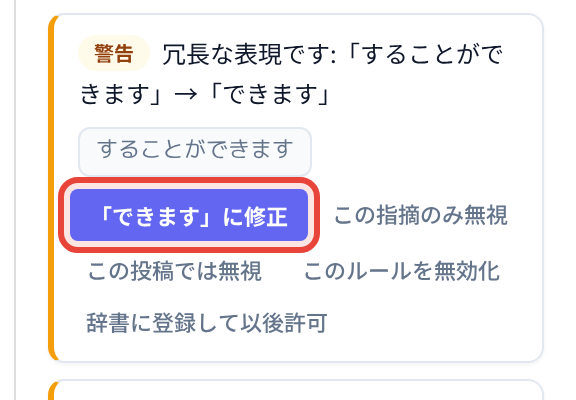
推奨表記が決まっている指摘には、「〜に修正」 ボタンが表示されます(例: 「ください」に修正)。クリックすると本文の該当箇所が置き換わり、その後に自動で再チェックが走ります。
4-3. 誤検出だったときの対処
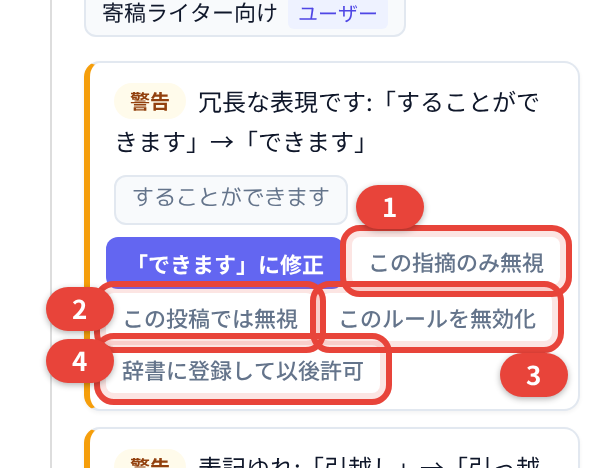
自社の製品名が偶然ルールに引っかかる、その記事では意図的にその表現を使っている——といった場合は、指摘ごとに次の操作ができます(表示されるボタンは権限によって変わります)。表の番号は、下の画像の赤い番号と対応しています。
| ボタン | 効果の範囲 | 使いどころ |
|---|---|---|
| 1この指摘のみ無視 | その記事の中の、そのルール × その語だけ | 今回だけ許容したいとき |
| 2この投稿では無視 | その記事で、そのルールの指摘すべて | 転載記事など、その記事だけ例外にしたいとき |
| 3このルールを無効化 | サイト全体で、そのルールの指摘すべて | そのルール自体が媒体に合っていないとき |
| 4辞書に登録して以後許可 | サイト全体で、その語の内側に収まる指摘すべて | 製品名・固有名詞など、その語の中では指摘してほしくないとき |
4-4. この記事だけ校正の設定を変える
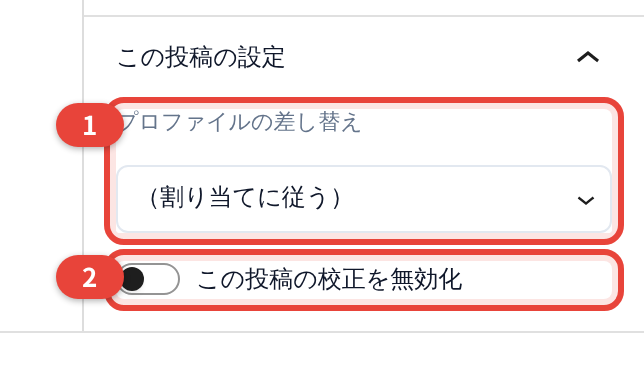
プロファイルの管理権限を持つユーザー(既定では管理者・編集者)には、サイドバーに 「この投稿の設定」 パネルが表示されます。
- 1プロファイルの差し替え:この記事にだけ別のプロファイルを使います。初期値は 「(割り当てに従う)」 です。
- 2この投稿の校正を無効化:この記事の校正を丸ごと止めます。指摘は 0 件になり、公開もブロックされません。
STEP 5.自社の表記ルールを辞書に登録する
同梱の辞書だけでも動きますが、価値が出るのは自社の表記ルールを入れてからです。「弊社は『お問い合わせ』と書く」「この製品名はこの表記」といったルールを登録します。
5-1. 辞書とルールの関係(もう一段くわしく)
「はじめに」で触れた区別を、設定画面の言葉で整理すると次のようになります。
| 役割 | 編集する場面 | |
|---|---|---|
| 辞書 | 「どの言葉を対象にするか」の言葉のリスト。1 冊の辞書に、検出したい表記と推奨表記の組を何件でも登録します。 | 語を増やす・直すとき |
| ルール | 「どう判定するか」の設定。表記ゆれ・長文などの種別と、重要度(Error / Warning など)を持ちます。辞書を使う種別のルールは、参照する辞書を指定します。 | 判定の厳しさを変えるとき |
5-2. 辞書に語を登録する
- 「日本語校正マネージャー」→「辞書」 を開きます。同梱の辞書(IT 表記ゆれ(同梱) / 冗長表現(同梱) / 一般表記ゆれ(同梱) / 重言・二重表現(同梱) / 許可語(同梱))が並んでいます。
- 自社用の辞書を作る場合は 「新規追加」 をクリックし、辞書名・種別・説明を入力して 「辞書を追加」。「この辞書を校正に使う」 にチェックが入っていることを確認します。
- 辞書の一覧で 「開く」 を押し、「エントリ」 の欄で語を登録します。
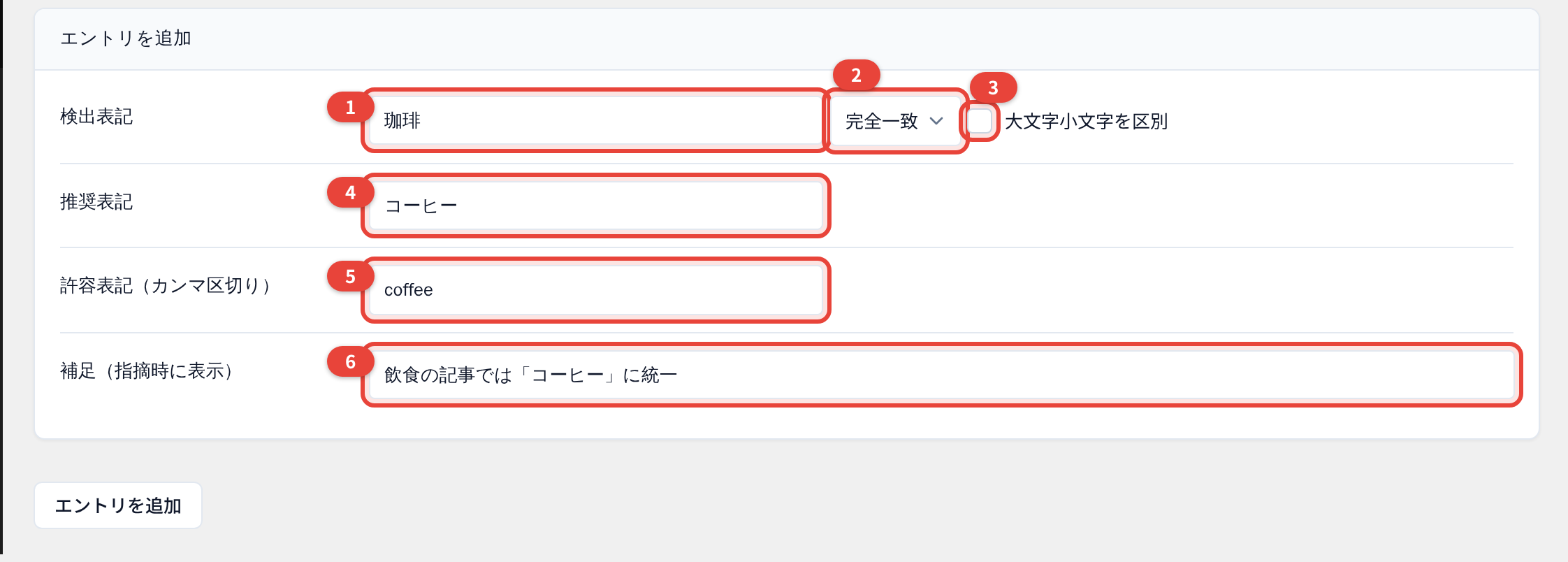
「エントリを追加」で入力する項目は次のとおりです。番号は下の画像の赤い番号と対応しています。
| 項目 | 内容 |
|---|---|
| 1検出表記 | 指摘したい書き方(必須)。この語が本文にあると指摘が出ます。 |
| 2(一致方法) | 完全一致 / 部分一致 / 正規表現 から選びます。 |
| 3(大文字小文字を区別) | 英字の大小を区別するかどうか。 |
| 4推奨表記 | 直したあとの書き方。この語を参照するルールで 「ワンクリック修正を許可」 がオンなら、編集画面にワンクリック修正のボタンが出ます(プロファイル側の 「ワンクリック修正を許可」 もオンである必要があります。同梱プロファイル「標準メディア文体」は既定でオンです)。 |
| 5許容表記(カンマ区切り) | 推奨表記のほかに許容する書き方。 |
| 6補足(指摘時に表示) | 禁止語・注意語のチェックで、指摘メッセージの末尾に表示されます。 |
5-3. スプレッドシートの表記ルールを CSV で取り込む
すでに表記ルールを表で管理している場合は、CSV でまとめて取り込めます。
- 辞書を開き、「インポート / エクスポート」 の欄まで進みます。
- 形式で CSV(または JSON)を選び、ファイルを選択して 「プレビュー(取り込みはまだ行いません)」 をクリックします。
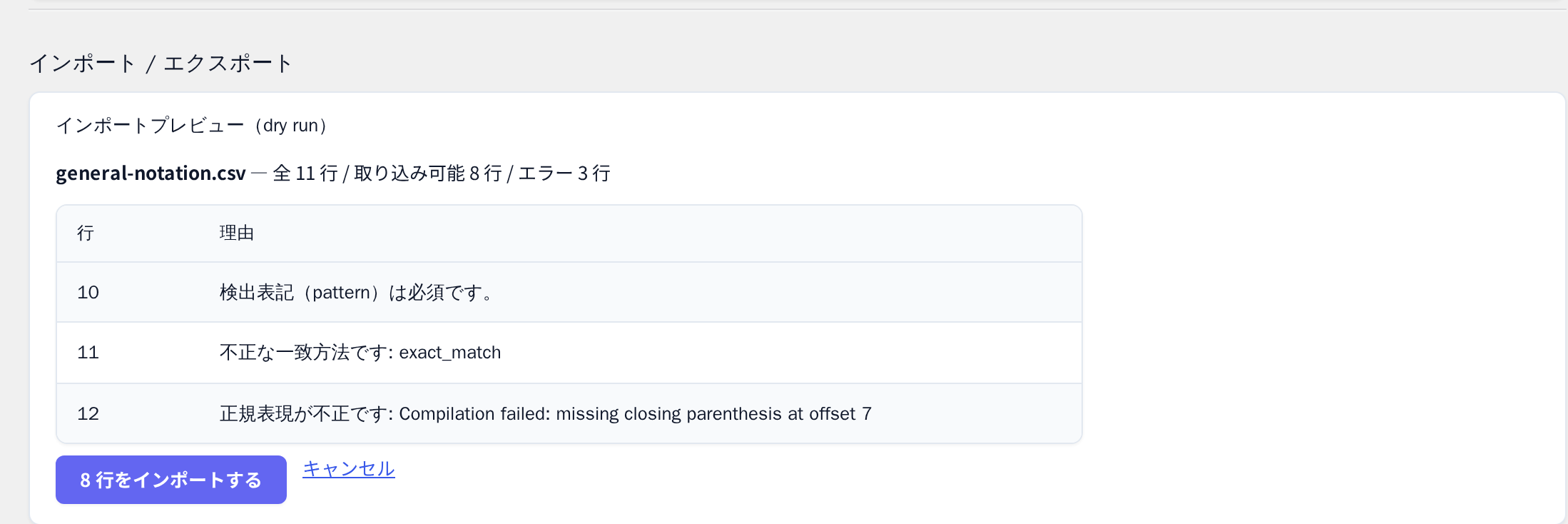
- 「インポートプレビュー(dry run)」 が表示され、「全 N 行 / 取り込み可能 N 行 / エラー N 行」 と、エラー行の理由が確認できます。この時点ではまだ保存されていません。
- 内容に問題がなければ 「N 行をインポートする」 をクリックして確定します。
| 項目 | 内容 |
|---|---|
| CSV の 1 行目(ヘッダ) | pattern, suggestion, alternatives, match_type, case_sensitive, note, is_enabled(この 7 列が必要です) |
| 取り込み方式 | 追記型。既存のエントリは変更しません。 |
| ファイルサイズの上限 | 5MB |
| プレビューの有効期限 | 15 分(切れた場合はもう一度ファイルを選択してください) |
STEP 6.ルールの厳しさを決める
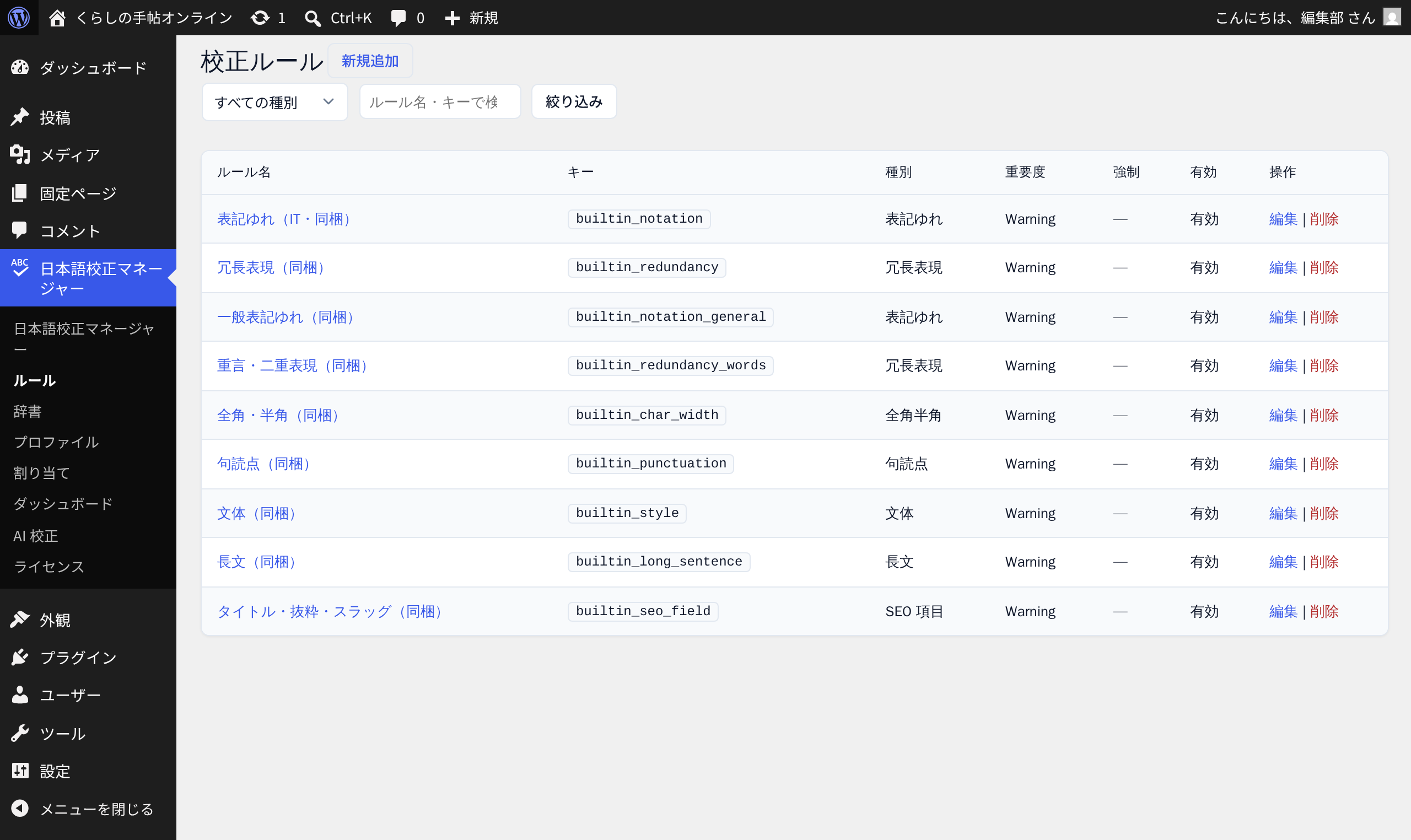
「日本語校正マネージャー」→「ルール」(画面の見出しは 「校正ルール」)で、何をどの重要度で見るかを調整します。同梱の 9 本はすべて Warning で入っています。
| 重要度 | 意味 |
|---|---|
| Error | 公開ブロックの対象になります(STEP 8 で有効にした場合)。「絶対に出せない」ものだけに使います。 |
| Warning | 指摘は出ますが、公開は止まりません。同梱ルールの初期値です。 |
| Info | 参考情報として表示します。 |
| Suggestion | 提案として表示します。 |
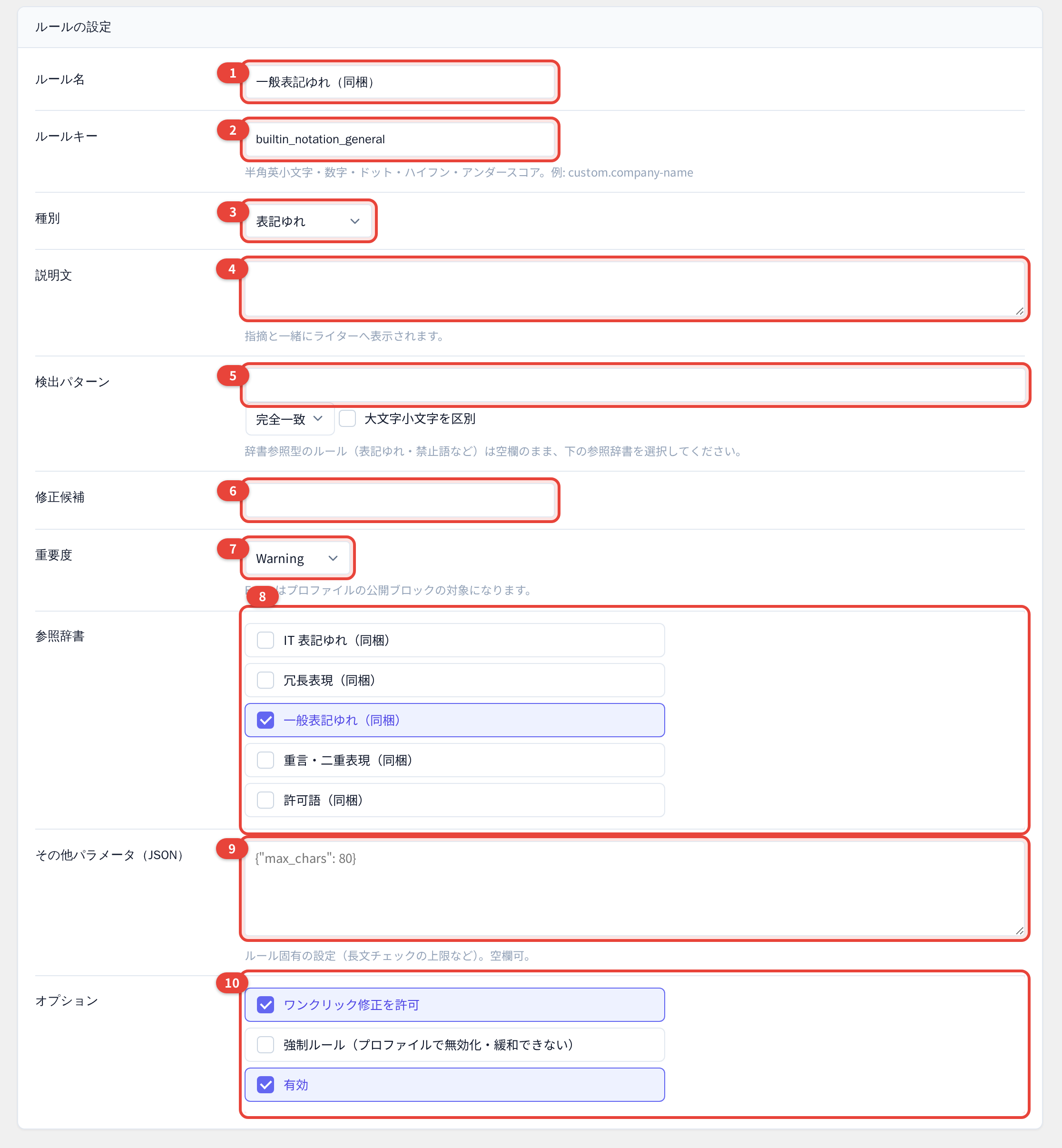
ルールを編集するときの項目は次のとおりです。番号は下の画像の赤い番号と対応しています。
| 項目 | 内容 |
|---|---|
| 1ルール名 | 一覧に出る表示名です。 |
| 2ルールキー | 半角英小文字・数字などで指定する一意のキー(例: custom.company-name)。 |
| 3種別 | 表記ゆれ / 禁止語・注意語 / 文体 / 長文 / 冗長表現 / 全角半角 / 句読点 / SEO 項目 から選びます。 |
| 4説明文 | ルールの説明を記録しておく欄です(指摘と一緒にライターへ表示されます)。 |
| 5検出パターン | そのルール自体で検出したい文字列と、その一致方法(辞書を使う種別では空欄のままにします)。 |
| 6修正候補 | 検出パターンを使うルールで、ワンクリック修正の置き換え先にする文字列。 |
| 7重要度 | 上表の 4 段階から選びます。 |
| 8参照辞書 | 表記ゆれ・禁止語・注意語・冗長表現の種別で、どの辞書を使うかをチェックで選びます。 |
| 9その他パラメータ(JSON) | ルール固有の設定を JSON で指定します(例: 長文の上限文字数 {"max_chars": 80})。 |
| 10オプション | ワンクリック修正を許可 / 強制ルール(プロファイルで無効化・緩和できない) / 有効 のチェックボックス。 |
max_chars(1 文の文字数上限・既定 80)と max_commas(1 文の読点の数・既定 4)、文体チェックの max_ending_repeat(同じ語尾が続く回数・既定 3)、句読点チェックの require_period(段落末の句点を必須にするか・既定は必須)。STEP 7.適用範囲を分ける(プロファイルと割り当て)
ここまでの設定はサイト全体に効きます。「このカテゴリだけ厳しく」「このライターだけ厳しく」を作りたくなったら、この STEP に進みます。
やりたいことから選ぶ
| やりたいこと | やり方 |
|---|---|
| サイト全体の設定を変えたい | 同梱のプロファイル 「標準メディア文体」 を編集する(すでにサイト全体へ割り当て済み) |
| 特定のカテゴリ・ライターだけ厳しくしたい | 新しいプロファイルを作り、「割り当て」 でその対象に割り当てる(7-1 → 7-2) |
| 特定の記事だけ設定を変えたい・校正を止めたい | その記事の編集画面で 「この投稿の設定」 を使う(STEP 4-4) |
7-1. プロファイルを作る
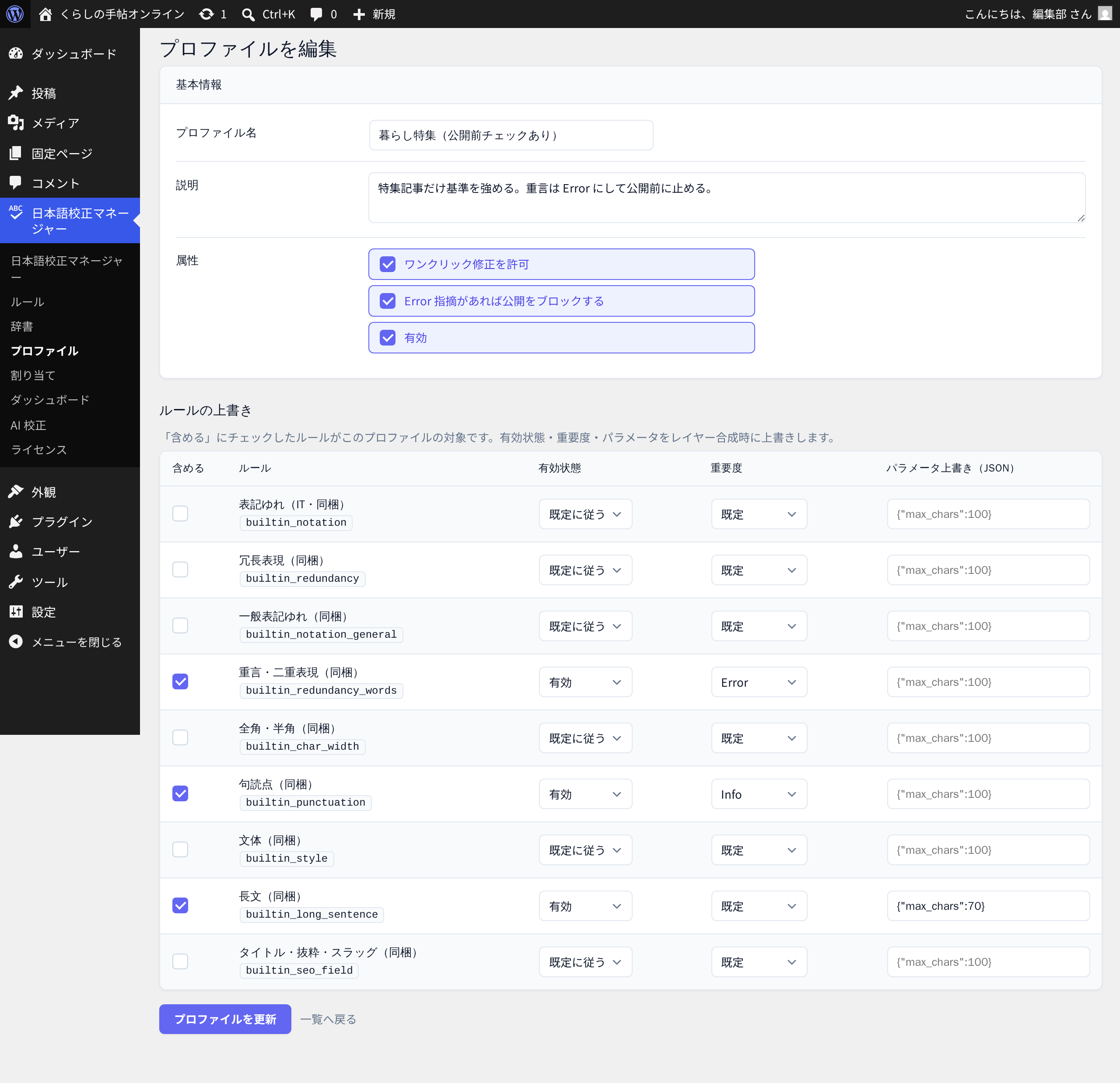
- 「日本語校正マネージャー」→「プロファイル」(見出しは 「ルールプロファイル」)で 「新規追加」 をクリックします。
- プロファイル名・説明を入力します。
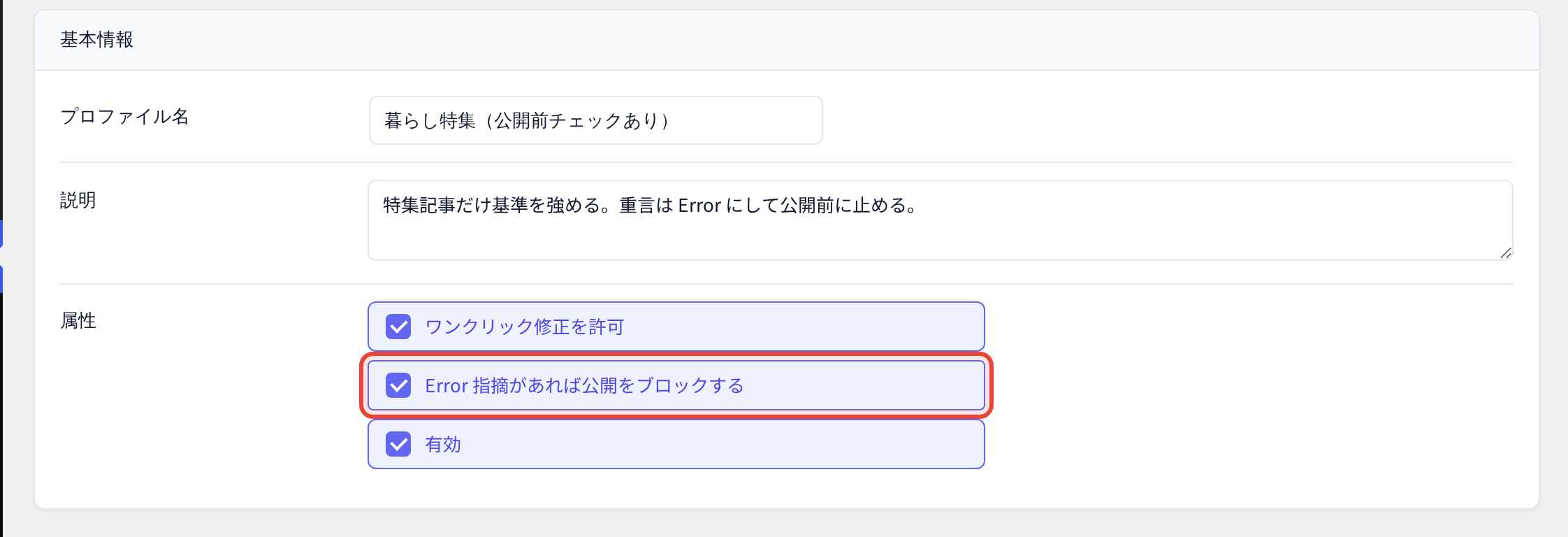
- 「属性」 のチェックボックスで、「ワンクリック修正を許可」・「Error 指摘があれば公開をブロックする」・「有効」 を設定します。
- 「ルールの上書き」 の表で、このプロファイルで扱うルールの 「含める」 にチェックを入れ、必要に応じて 有効状態(既定に従う / 有効 / 無効)・重要度・パラメータ上書き(JSON) を指定します。
- 「プロファイルを追加」 で保存します。
7-2. プロファイルを割り当てる
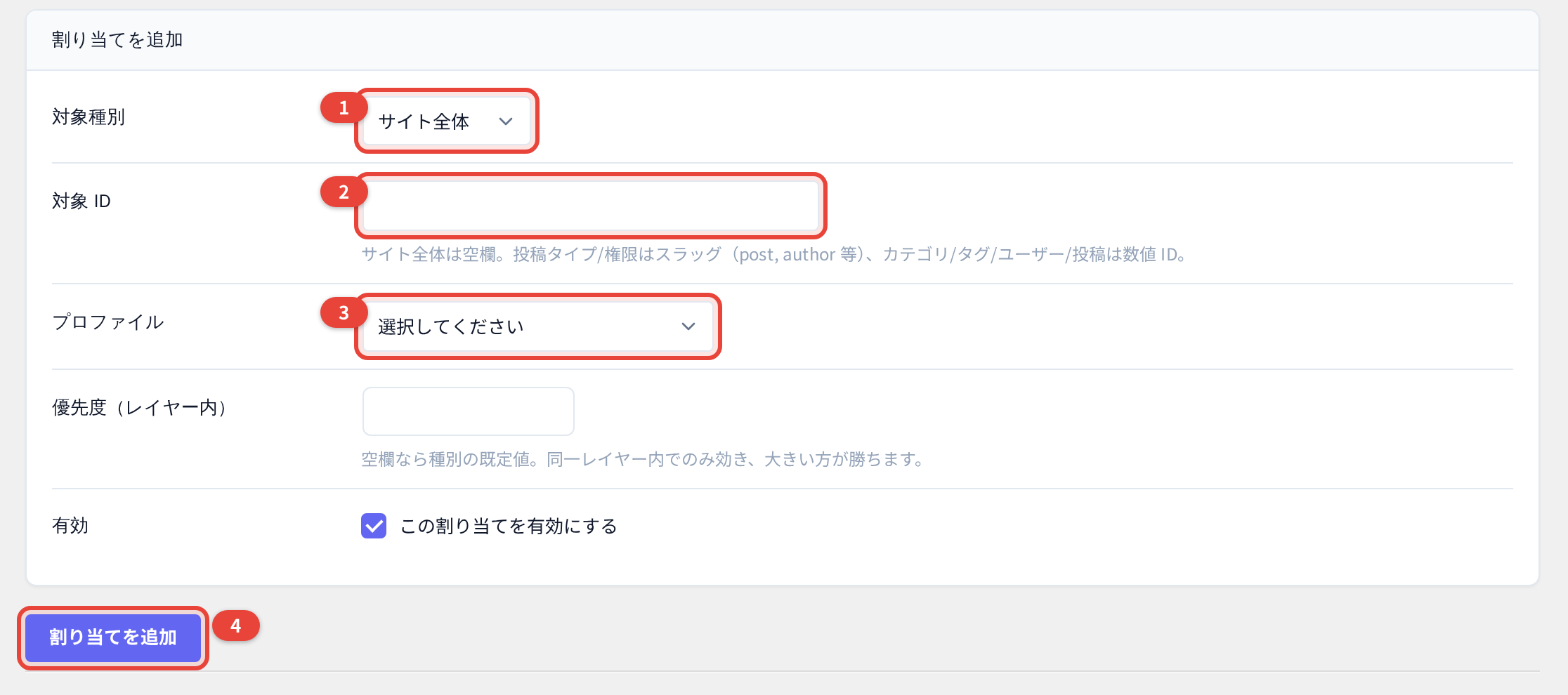
「日本語校正マネージャー」→「割り当て」(見出しは 「プロファイルの割り当て」)の 「割り当てを追加」 で、作ったプロファイルを効かせる対象を指定します。番号は下の画像の赤い番号と対応しています。
- 1対象種別を選びます(サイト全体 / ユーザー権限 / 投稿タイプ / タグ / カテゴリ / ユーザー / 個別投稿)。
- 2対象 ID に、その対象を指す値を入れます(下表を参照。サイト全体は空欄)。
- 3プロファイル で、効かせるプロファイルを選びます。
- 4「割り当てを追加」 で保存します(優先度は空欄のままで構いません)。
| 対象種別 | 「対象 ID」に入れる値 | 強さ |
|---|---|---|
| サイト全体 | 空欄 | いちばん弱い |
| ユーザー権限 | 権限のスラッグ(例: author) | ↓ |
| 投稿タイプ | 投稿タイプのスラッグ(例: post) | ↓ |
| タグ | タグの数値 ID | ↓ |
| カテゴリ | カテゴリの数値 ID | ↓ |
| ユーザー | ユーザーの数値 ID | ↓ |
| 個別投稿 | 投稿の数値 ID | いちばん強い |
強い対象の設定が、弱い対象の設定の上に重なります。重なるのは「そのプロファイルが『含める』にチェックしたルール」だけで、チェックしていないルールは弱い側の設定がそのまま残ります。
なお 「ユーザー」「ユーザー権限」で判定されるのは記事の著者です(編集者が代理で開いても結果は変わりません)。
7-3. 効き方を確認する
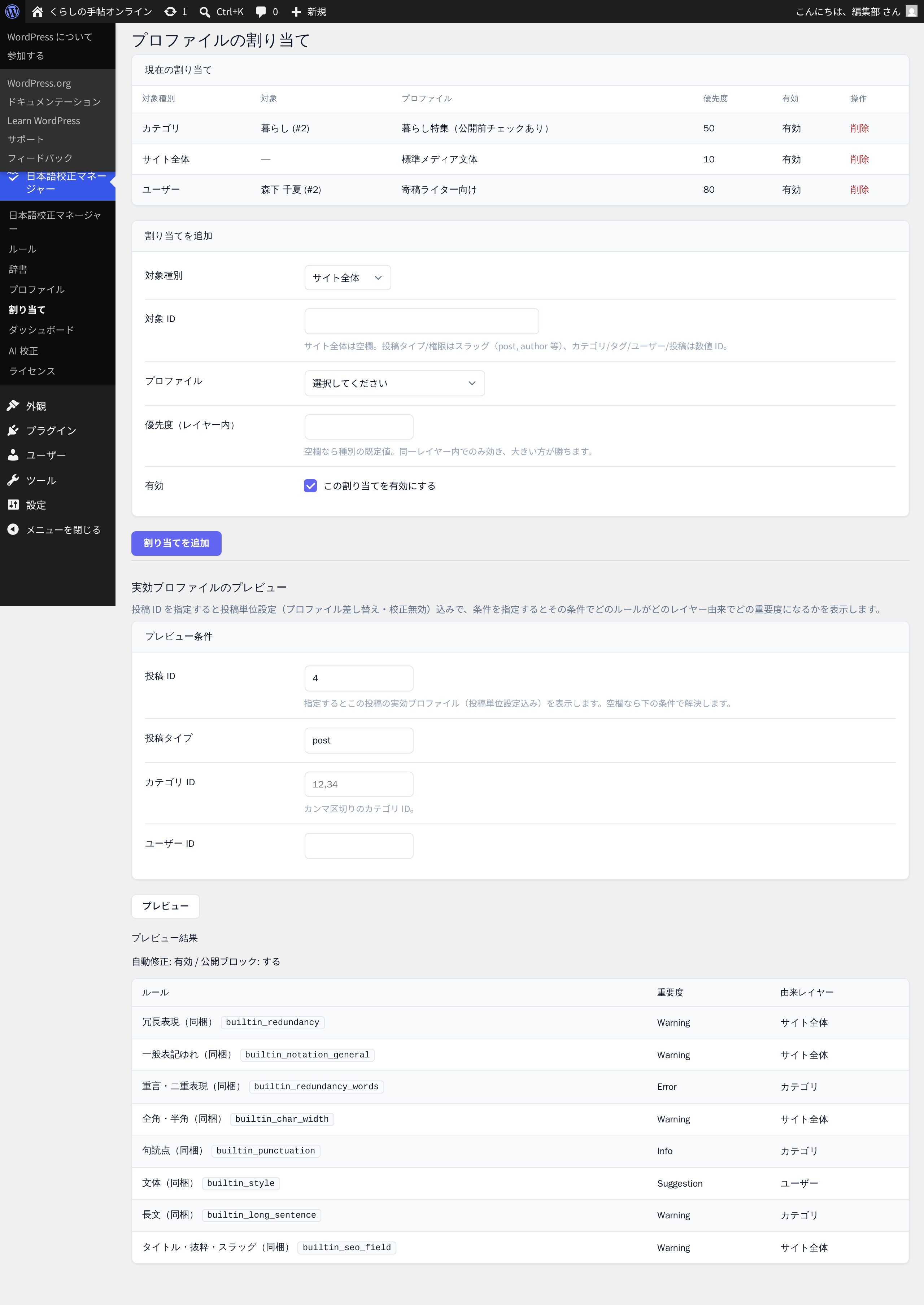
同じ「割り当て」画面の下部に 「実効プロファイルのプレビュー」 があります。ここで、その記事に最終的にどのルールが効いているかを確認できます。
- 「投稿 ID」 に確認したい記事の ID を入力します(投稿タイプ・カテゴリ ID・ユーザー ID を指定して、条件から確認することもできます)。
- 「プレビュー」 をクリックします。
- 「プレビュー結果」 に 「自動修正: ○○ / 公開ブロック: ○○」 のサマリと、ルール・重要度・由来レイヤーの 3 列の表が表示されます。
STEP 8.公開前チェック(公開ブロック)を有効にする
編集部で「これだけは絶対に出せない」という合意ができたら、公開を止める設定を有効にします。この操作を行うまで、公開がブロックされることはありません。
- 「ルール」 画面で、公開を止めたいルールの重要度を Error に変更します。
- 「プロファイル」 画面で対象のプロファイルを編集し、「Error 指摘があれば公開をブロックする」 にチェックを入れて保存します。
- そのプロファイルが目的の範囲に割り当てられているかを、「割り当て」 画面と 「実効プロファイルのプレビュー」(公開ブロック: する と表示されるか)で確認します。
有効にすると、次のように動作します。
| 場面 | 動作 |
|---|---|
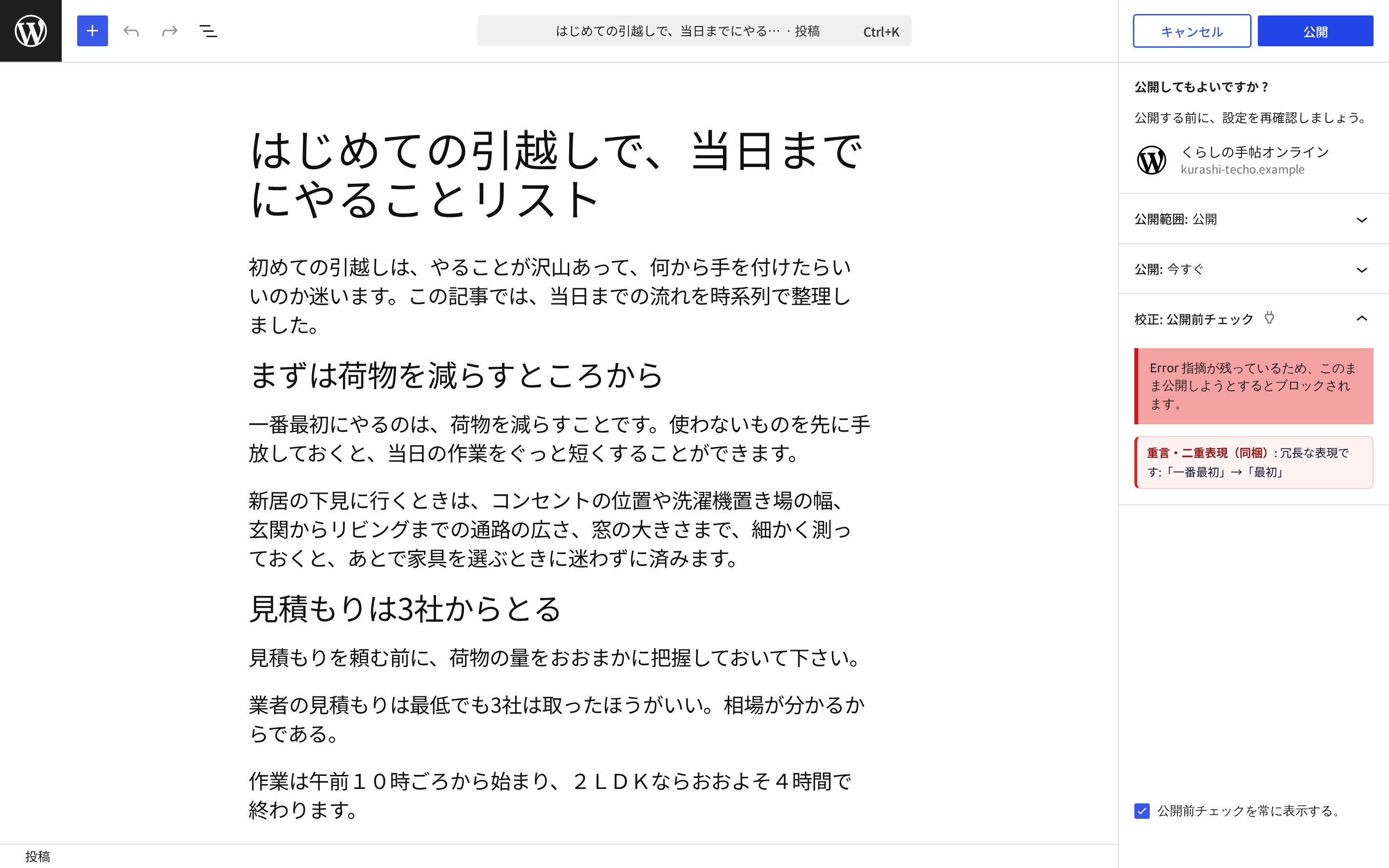
| ブロックエディタで公開しようとしたとき | 公開が中断され、「校正の Error 指摘が残っているため公開できません。」 というエラーになります。 |
| 公開ボタンを押す前 | 公開前のパネル 「校正: 公開前チェック」 に 「Error 指摘が残っているため、このまま公開しようとするとブロックされます。」 と先に表示されます。 |
| クラシックエディタ・クイック編集・外部ツールから公開したとき | エラー画面ではなく、記事が下書きに差し戻されます。その投稿の編集画面を開くと通知が表示されます。 |
| 予約公開 | 予約を設定したときと、予約済み記事を編集したときにチェックされます。 |
| 公開済みの記事を更新したとき | ブロックされません(公開中の記事が突然下書きに戻ることはありません)。 |
| 非公開(private)で公開したとき | ブロックされません(公開ブロックの対象は「公開」と「予約公開」のみです)。 |
STEP 9.(任意)運用を振り返る・AI に手伝わせる
校正ダッシュボード
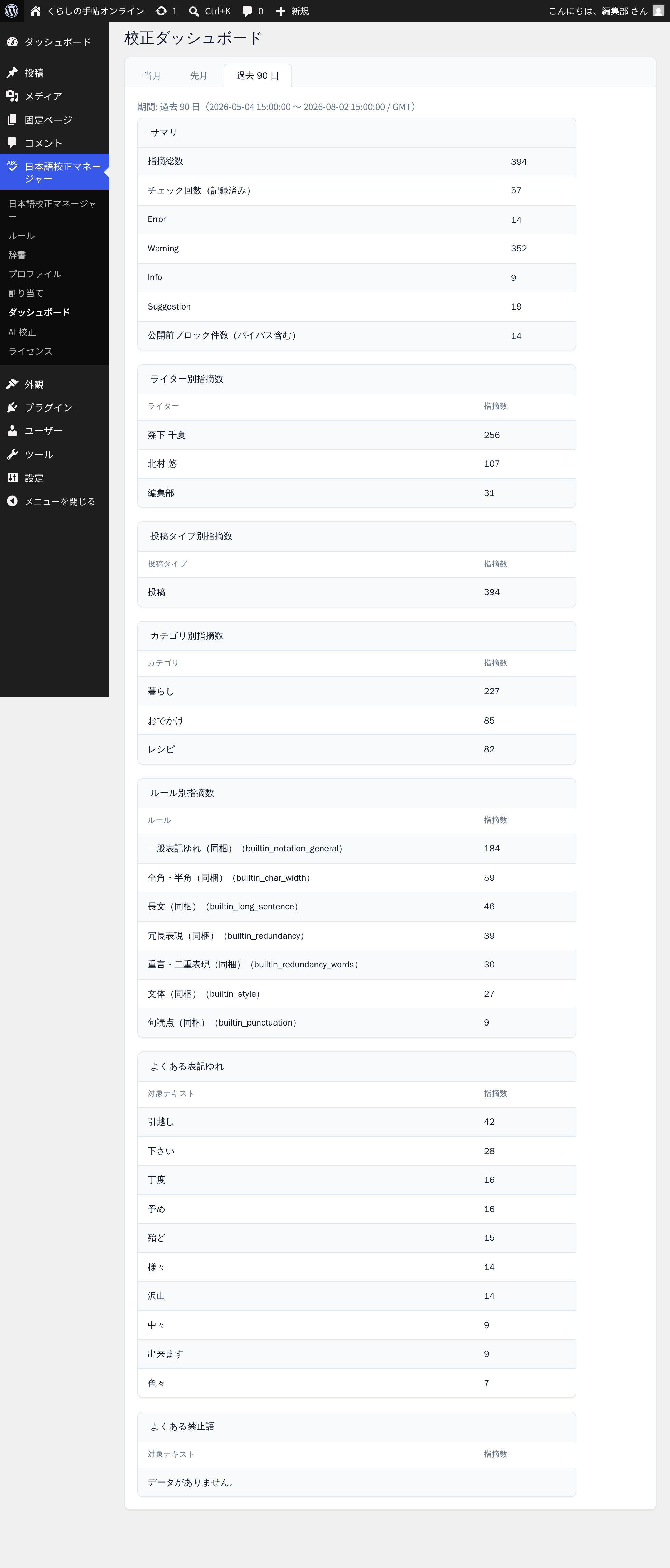
「日本語校正マネージャー」→「ダッシュボード」(見出しは 「校正ダッシュボード」)で、指摘の傾向を集計して確認できます。期間は 当月 / 先月 / 過去 90 日 から選べます。
| 表示 | 内容 |
|---|---|
| サマリ | 指摘総数、チェック回数(記録済み)、Error / Warning / Info / Suggestion の件数、公開前ブロック件数(バイパス含む) |
| ライター別指摘数 | 著者ごとの指摘数(上位 50 件) |
| 投稿タイプ別指摘数 | 投稿タイプごとの指摘数 |
| カテゴリ別指摘数 | カテゴリごとの指摘数(上位 50 件) |
| ルール別指摘数 | ルールごとの指摘数(上位 20 件) |
| よくある表記ゆれ / よくある禁止語 | 検出された語の集計(それぞれ上位 10 件) |
AI 最終チェック
「日本語校正マネージャー」→「AI 校正」(見出しは 「AI 最終チェック」)で設定します。ルールでは拾えない誤字や読みにくさを、AI に確認させる任意機能です(既定はオフ)。
画面上部の利用状況に、WordPress のバージョン / サイトの AI 利用設定 / AI プロバイダと認証情報 / このプラグインの設定 / あなたの権限 の 5 項目が表示されるので、足りないものを確認してください。
- 「AI 最終チェックを有効にする」 にチェックを入れます。
- 「投稿本文を AI プロバイダへ送信することに同意する」 にチェックを入れます。
- 必要に応じて 「AI 実行の履歴を記録する」 と 「優先するモデル」 を設定し、「変更を保存」 をクリックします。
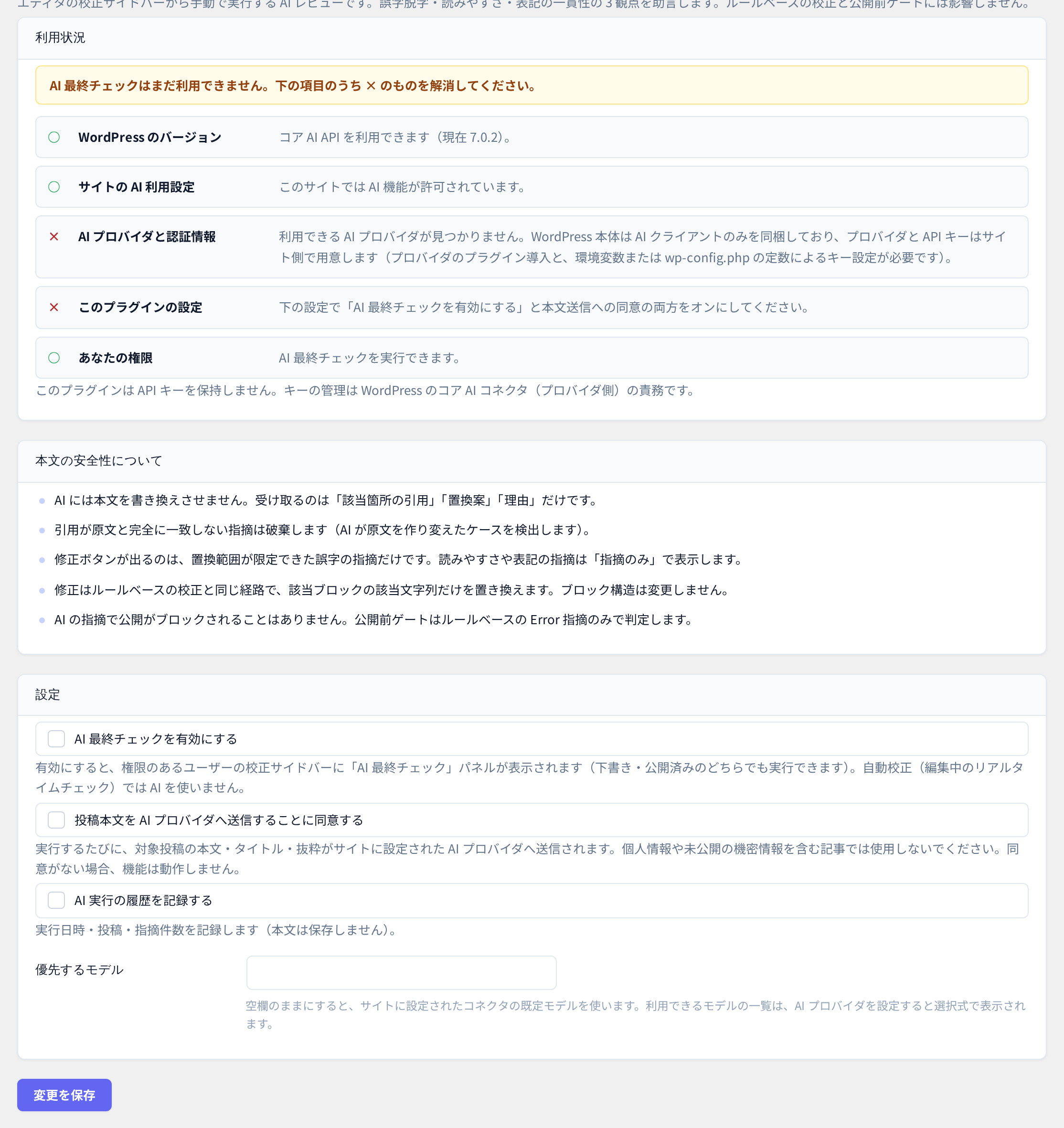
設定を保存すると、記事編集画面の校正サイドバーに 「AI 最終チェック」 パネルが増えます。「AI 最終チェックを実行」 を押したときだけ AI に問い合わせます(自動では実行されません)。
また、AI 最終チェックを実行できるのは権限
jpl_use_ai を持つユーザーだけで、既定では管理者のみです(編集者には付きません。編集者にも使わせる場合は権限管理プラグイン等で付与してください)。アップデートについて
ライセンスが 有効 の状態であれば、新バージョンが公開されると WordPress の「プラグイン」一覧に更新通知が表示されます。通常の WordPress プラグインと同じ操作でアップデートできます。
最新バージョンは当サイトの マイページ(「最新バージョン」) でも確認でき、ライセンス詳細の 「プラグインのダウンロード」 から過去・最新の任意バージョンを zip で再取得することもできます(手動アップデートや再インストール時に利用)。
契約・サブスクリプションの管理
本製品はサブスクリプション(自動更新)です。契約の管理は当サイトの マイページ > ライセンス管理 > 詳細 の 「サブスクリプション管理」 で行います。
| 項目 | 内容 |
|---|---|
| 自動更新(ON/OFF) | トグルで切り替えます。ON は「次回更新日」に自動課金され利用継続。OFF は「有効期限」までは利用でき、期限到達後に自動で停止(更新されません)。 |
| 次回更新日 / 有効期限 | 自動更新 ON のときは次回課金日、OFF のときは利用できる最終日が表示されます。 |
| 支払い方法の変更 | 「支払い方法を変更する」 から決済ポータル(Stripe)を開き、カード情報の更新などを行えます。 |
困ったときは
- ライセンスキーの確認、zip の再ダウンロード、アクティベーション枠の解放、自動更新の停止、支払い方法の変更は、当サイトの マイページ からご自身で操作できます(STEP 1 /「契約・サブスクリプションの管理」参照)。
- 管理画面の対象画面に表示される バグ報告ウィジェット(フッター付近のボタン)から、不具合の内容を送信できます。送信時に WordPress / PHP / プラグインのバージョンなどの情報が自動添付されます(ライセンスが有効で、かつサイト管理者権限のあるユーザーにのみ表示されます)。
- 上記で解決しないライセンス・購入に関するお問い合わせは お問い合わせ からご連絡ください。
よくある質問(抜粋)
Q. 有効化しただけで、記事が公開できなくなりませんか?
なりません。同梱のプロファイル「標準メディア文体」は、9 本のルールすべてが Warning で、公開ブロックの設定はオフです。公開が止まるのは、STEP 8 の手順(ルールの重要度を Error にする+プロファイルで公開ブロックを有効にする)を、権限を持つ人(既定では管理者と編集者)が実行したときだけです。
Q. ライターにも管理画面の使い方を教える必要がありますか?
必要ありません。投稿者・寄稿者の権限では、ルール・辞書・プロファイルなどの管理画面は表示されません。ライターが使うのは記事編集画面の校正サイドバーだけです(指摘の確認・ワンクリック修正・「この指摘のみ無視」「この投稿では無視」が行えます)。
Q. 指摘された箇所を直さずに公開したい記事があります。
いくつか方法があります。指摘 1 件だけなら「この指摘のみ無視」、その記事のそのルール全体なら「この投稿では無視」を使ってください。転載記事など記事全体を校正の対象外にしたい場合は、編集画面の「この投稿の設定」で「この投稿の校正を無効化」をオンにします(プロファイル管理の権限が必要です)。公開ブロックを有効にしている場合でも、強制公開の権限を持つユーザーはそのまま公開できます。
Q. 同梱の辞書に、あとから語が追加されることはありますか?
同梱データが投入されるのは、プラグインを最初に有効化したときの 1 回だけです。アップデートによって既存サイトの辞書が書き換わることはありません(削除した同梱データが復活することもありません)。語を増やす場合は、ご自身で辞書に追加してください。
Q. リアルタイムの自動チェックが止まってしまいました。
本文が大きい場合、チェックが時間の上限に達して自動的に自動校正がオフになり、「本文が大きいため自動校正を停止しました。手動で「校正を実行」してください。」 と表示されることがあります。その場合は「校正を実行」ボタンで手動チェックをご利用ください。
Q. カスタム投稿タイプでも校正できますか?
本バージョンで校正の対象になるのは投稿と固定ページです。管理画面から対象を変更する設定項目はありません。
プラグイン共通のご質問
Q. 返品・キャンセルはできますか?
本製品はダウンロード提供のデジタル商品という性質上、購入後の返品・返金は一切お受けできません。あらかじめご了承ください。なお、サブスクリプションの次回以降の更新を止めたい場合は、マイページのライセンス詳細で自動更新をオフにできます(有効期限までは引き続きご利用いただけます)。
Q. 購入にアカウント登録は必要ですか?
必要です。メールアドレスでアカウントを登録し、確認メールのリンクからメールアドレスの確認を完了のうえログインすると購入できます。ライセンスキーの確認やプラグイン本体のダウンロードも、ログイン後のマイページから行います。
Q. 支払い方法と料金体系を教えてください。
クレジットカードによるサブスクリプション(自動更新)です。請求情報や支払い方法の変更、自動更新の停止は、マイページのライセンス詳細から行えます。
Q. 1つのライセンスで複数のサイトに使えますか?
ライセンスはサイト単位で、利用できるサイト数の上限はマイページのライセンス詳細に表示されます。別のサイトへ移す場合は、旧サイトでライセンスを無効化するか、マイページのライセンス詳細で対象ドメインを解除すると枠が解放されます。
Q. お問い合わせ対応の範囲を教えてください。
個別カスタマイズサポートは行っておりません。導入方法・基本操作に関するお問い合わせのみ対応しております。ご利用環境固有の不具合調査・コード改修は対象外です。テーマ・他プラグインとの競合調査は保証対象外です。