日本語校正マネージャーは、複数のライターで記事を作るWordPressメディアのための校正プラグインです。
表記ゆれ・冗長表現・文体の乱れ・長すぎる文などを編集画面でその場に指摘し、直せるものはボタン1つで修正。
さらに、サイト共通のルールの上に「このカテゴリだけ」「このライターだけ」を重ねられます。例外をひとつ作るために、設定一式をコピーして二重に管理する必要がありません。
そして編集部が「これだけは絶対に出せない」と決めた指摘は、残ったまま公開しようとすると止まります。
その表記ルール、いま誰の頭の中にありますか
ライターが増えるほど、原稿の表記は揺れます。「ください」と「下さい」、「行う」と「行なう」、です・ます調の中に紛れ込む断定調。表記ルールをまとめた資料はたいてい存在しますが、書く人は見ないし、見ても覚えていられません。結局、公開前に編集長が全部読んで直す——その工程がボトルネックになります。
- 表記ルールの資料はあるが、書く人が見ない・覚えていない
- 新しいライターが入るたび、同じ指摘を口頭で繰り返している
- 入稿された原稿を編集長が全部読み、赤入れして戻す往復が発生する
- 「この記事だけは厳しく見たい」があっても、仕組みで表現できない
- 公開してから誤字や不適切な表現に気づき、慌てて直す
- ルールは辞書というデータになり、全員の編集画面に自動で出る
- ライターが書きながら自分で気づいて直せる(直せる指摘はボタン1つ)
- 編集長が見るのは「機械では判断できないところ」に絞られる
- カテゴリ・ライター単位で、厳しさを変えた設定を重ねられる
- 絶対に出せない指摘が残った記事は、公開しようとすると止まる
効くのは、3つのタイミング
機能を1つずつ説明する前に、全体像から。このプラグインは「書いているとき」「公開しようとしたとき」「振り返るとき」の3か所で編集フローに入ります。どの機能も、このどれかに属します。
指摘には強さが4段階あります——エラー(Error)/警告(Warning)/情報(Info)/提案(Suggestion)。このうち公開を止められるのは最上位のエラー(Error)だけで、どのルールをエラーにするかは編集部が決めます。同梱の設定では9本のルールがすべて「警告」なので、入れただけでは何も止まりません。
そしてこの3つは、サイト全体/カテゴリ/ライターなどの単位ごとに厳しさを変えられます(後述の「ルールは『重ねる』」)。
読者に見えるページには何も出力しません。記事の見た目やHTMLが勝手に変わることもありません(ワンクリック修正を押したときだけ、その箇所が書き換わります)。動くのは編集画面と、サーバー側の公開処理・管理画面だけです。
書きながら、その場で指摘
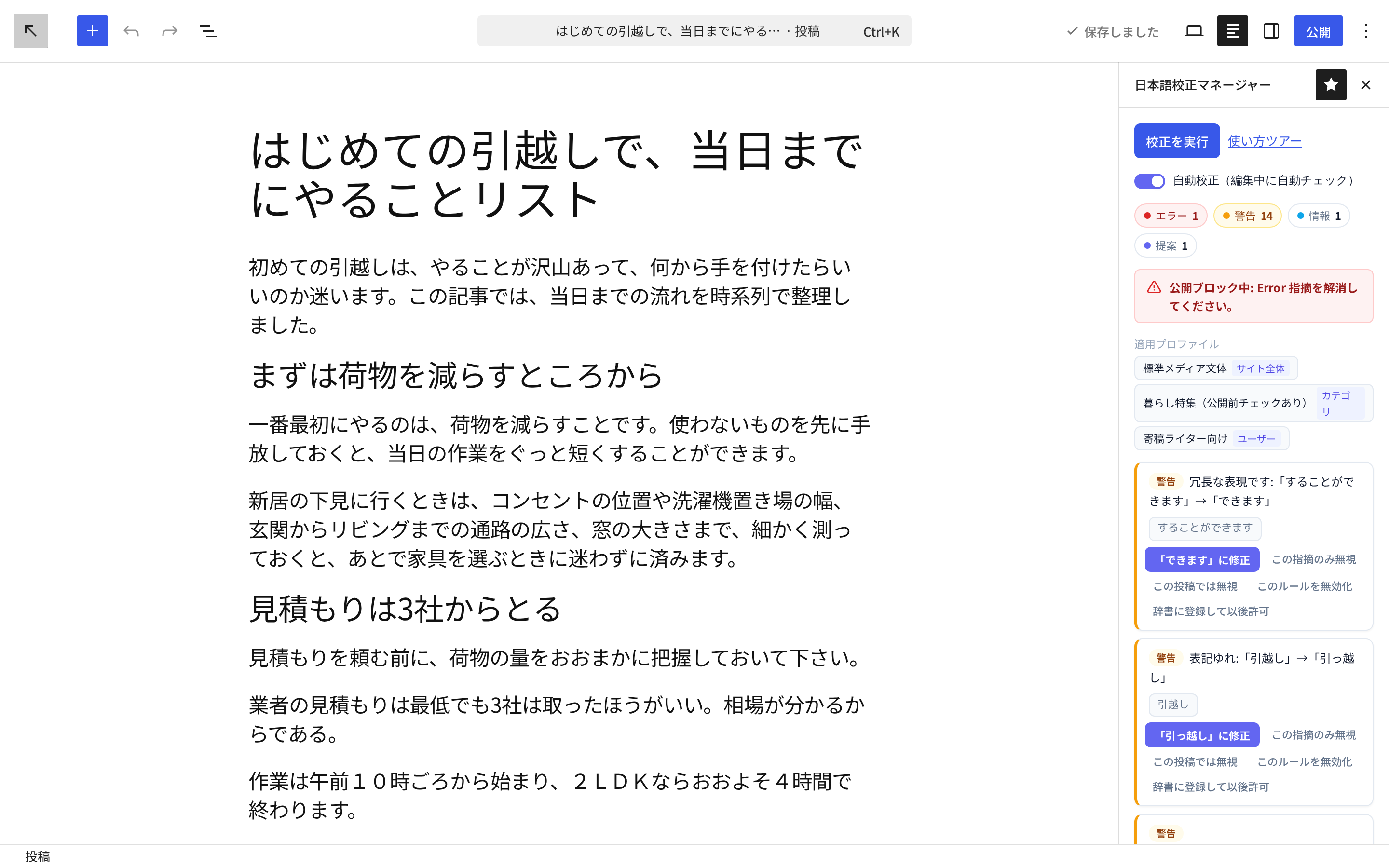
ブロックエディタの右上のオプションメニューから「日本語校正マネージャー」を開くと、専用のサイドバーが出ます。開いている間は、本文の入力が止まって2秒後に自動でチェックが走り、指摘の件数と一覧が出ます。入稿を待たずに、書いた本人が直せる状態になります。
指摘をクリックすれば、その場所へ
該当ブロックへジャンプ指摘の一覧から選ぶと、本文の該当ブロックが選択された状態になります。「どこのことを言っているのか分からない」がありません。
4段階の重要度指摘は エラー/警告/情報/提案 に分かれ、件数が上部に表示されます。すべてを直さなくても、まず何を見るべきかが分かります。
直せる指摘は、ボタン1つ
「◯◯に修正」推奨表記が決まっている指摘(表記ゆれ・冗長表現・全角半角など)には修正ボタンが出て、押すと本文が置き換わります。
壊さない設計修正するのは本文のうち該当箇所だけ。リンクや装飾タグを含むブロックでは、本文が壊れるのを避けるため修正が適用されず、「この指摘は自動修正できませんでした。」と表示されます(この場合は手で直します)。書式が勝手に崩れる心配がありません。
何を見てくれるのか — 8種類のチェック
先に、この製品で覚える設定は2つだけだと書いておきます。ルール=「何を見るか」(長すぎる文を見る・表記ゆれを見る・文体の混在を見る)。辞書=「どの言葉を見るか」(うちでは「お問い合わせ」と書く、「ご覧下さい」は使わない)。新しい言葉を足すときは辞書、指摘の強さを変えるときはルール——触る場所はこの2つだけです。
チェックは8種類。判定は辞書(言葉のリスト)と正規表現による純粋なロジックで、AIも形態素解析も使いません。だから結果が予測しやすく、記事の本文が外部に送信されることもありません。
- 表記ゆれ:「Wordpress→WordPress」「下さい→ください」のように、辞書に登録した表記を推奨形に直すよう指摘します。
- 禁止語・注意語:使ってはいけない表現、使うときに注意が必要な表現を検出します(この2つだけは同梱していません。自社のNG表現を辞書に登録し、それを見るルールを1本作って使います)。
- 文体:です・ます調とだ・である調の混在、同じ語尾が続く単調さ(既定は3文連続で指摘)を見ます。
- 長文:1文の文字数(既定80文字)、1文中の読点の数(既定4個)、括弧の入れ子、同じ接続詞で始まる文の連続を見ます。
- 冗長表現:「することができます→できます」「一番最初→最初」のような回りくどい言い方・重言を指摘します。
- 全角半角:全角英数字、全角スペース、半角カタカナ、全角記号の混在を検出し、推奨形を提示します。
- 句読点:「、。」と「,.」の混在、連続した句読点、三点リーダーの代用表記、段落末の句点の欠落などを見ます。
- SEO項目:本文だけでなく記事タイトル・抜粋・スラッグにも、表記ゆれ・禁止語・冗長表現・全角半角・句読点のチェックを適用します(文体と長文は本文だけを見ます)。SEOプラグイン(Yoast SEO/Rank Math/All in One SEO)が有効なら、そのSEOタイトル・メタディスクリプションも対象になります。
1文の文字数や読点の上限といった数値は、ルールの設定(JSONで指定するパラメータ欄)で変更できます(上に書いたのは同梱ルールの初期値です)。SEOプラグインのタイトル・メタディスクリプションが対象になるのは、保存済みの記事で「校正を実行」を押したときと公開前チェックのときで、書きながらの自動チェックでは対象外です。
入れた日から、もう動いています
校正ツールの導入でいちばん重い作業は「ルールを作る」ことです。このプラグインは、その最初の一歩を飛ばせるように辞書とルールを同梱しています。有効化した時点で、サイト全体に適用済みの状態から始まります。
同梱されるもの
すぐ使える辞書4冊・73語(IT表記ゆれ20語/一般表記ゆれ30語/重言14語/冗長表現9語)と、自社の例外を登録するための許可語辞書1冊。それらを使うものを含むルール全9本と、その9本を「うちはこの基準でいく」と1枚にまとめたプロファイル(レギュレーション表)「標準メディア文体」が、サイト全体に適用されます。
誤検出を出さない基準で選んである
OSSの日本語校正データ(prh・textlint系、いずれもMITライセンス)を参考にしつつ、品詞の判別が必要で誤指摘になりやすい語はあえて外す基準を決めて手作業で選んでいます。指摘の数ではなく当たり率を優先した構成です(原データの逐語コピーではありません)。
導入初日に、編集部の入稿は止まりません。同梱ルールは9本すべてが「警告」扱いで、公開ブロックの設定はオフです。まず1〜2週間、指摘を眺めながら「これは本当にNGか」を編集部で話し合い、合意できたものだけを厳しくしていく——という順番で導入できます。
ルールは「重ねる」— 媒体共通の基準に「この人だけ」「この特集だけ」を足せる
メディアのルールは、1つではありません。媒体全体の基本ルールがあり、その上に「この特集だけ」「このライターだけ」がある。普通の校正ツールはここで詰まります。設定が1組しかないので、例外を作るには設定一式をコピーして二重管理するしかないからです。
たとえば、媒体の基本ルールはそのまま置いておいて、新人ライターの記事にだけ「1文60文字を超えたらエラー」を足す。するとそのライターの記事だけ長文が厳しくなり、表記ゆれや句読点は媒体共通の警告のまま残ります。他のライターの記事は何も変わりません。ここがこの製品の肝で、例外を足しても、設定が丸ごと置き換わることはありません。
設定を効かせる単位は、全部で7段あります。土台はサイト全体で、数字が大きい段ほど優先されます。同じルールについて指定が重なったときは、上の段の指定が勝ちます。
やることは2手です。上の例なら、サイト全体は「標準メディア文体」のまま置いておき、そのライター向けのプロファイルを1枚作って(長文チェックだけを「1文60文字・エラー」に設定)、「ライター個人 = そのライター」に割り当てる。カテゴリ単位でも同じで、「金融」カテゴリ向けのプロファイル(表記ゆれルールの重要度だけをエラーに変更。数値の設定は不要です)を作って割り当てれば、そのカテゴリの記事だけ表記ゆれが公開ブロックの対象になり、他ジャンルは警告のまま残ります。
「なぜこの記事だけ指摘が違うのか」に、画面で即答できる
レイヤーで重ねると、当然こうなります——「なんでこの記事だけこの指摘が出るの?」。この質問に、推測ではなく画面で答えられるようにしてあります。管理画面の「割り当て」で記事のIDを入れると、その記事に最終的に効いているルールが1行ずつ、どのレイヤー由来か・重要度いくつかまで並びます。編集部の問い合わせ対応が「たぶんカテゴリの設定では」から「この行がカテゴリ由来です」に変わります。
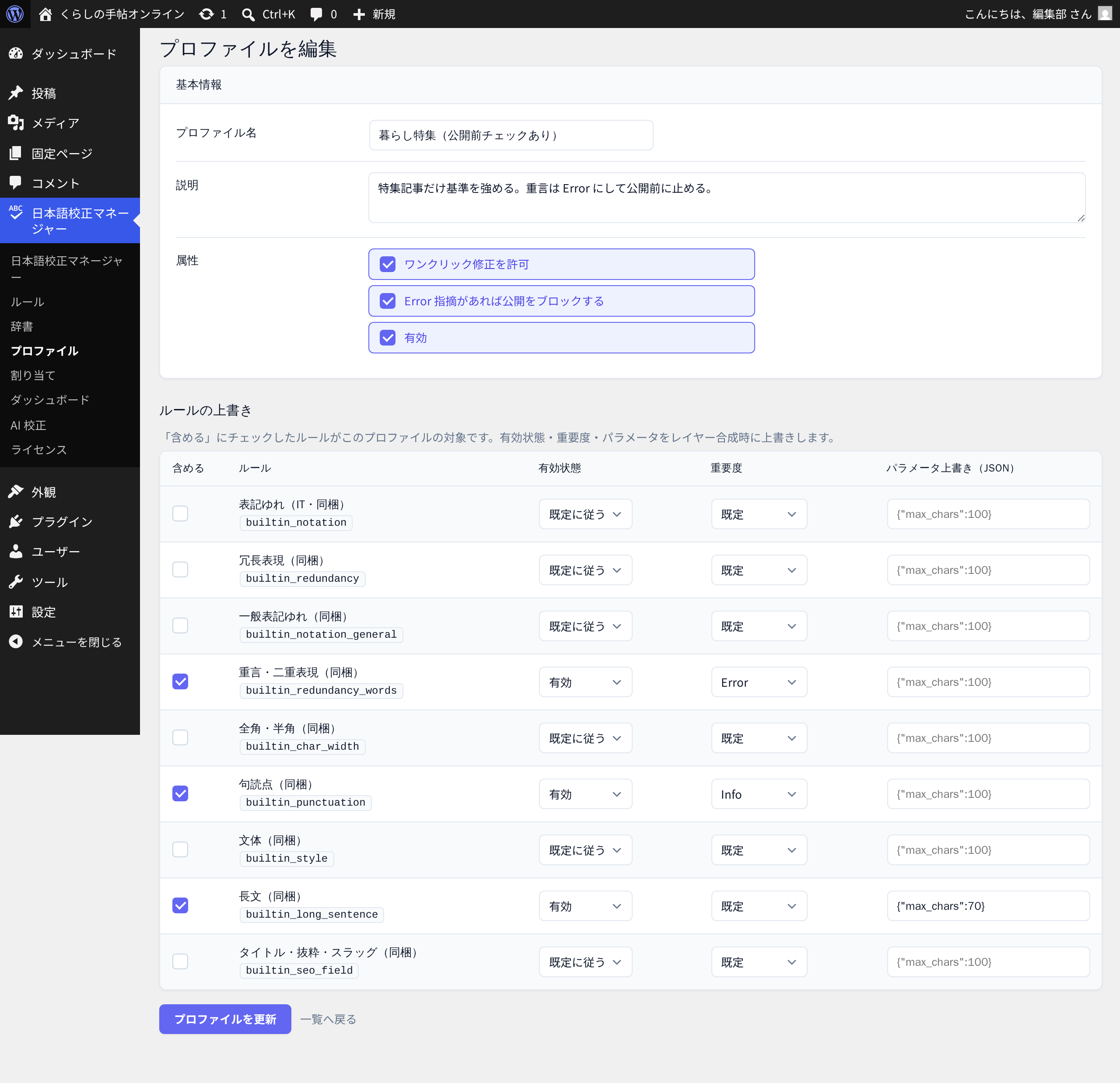
プロファイル編集 — どのルールを、どの重要度で効かせるかを束ねる 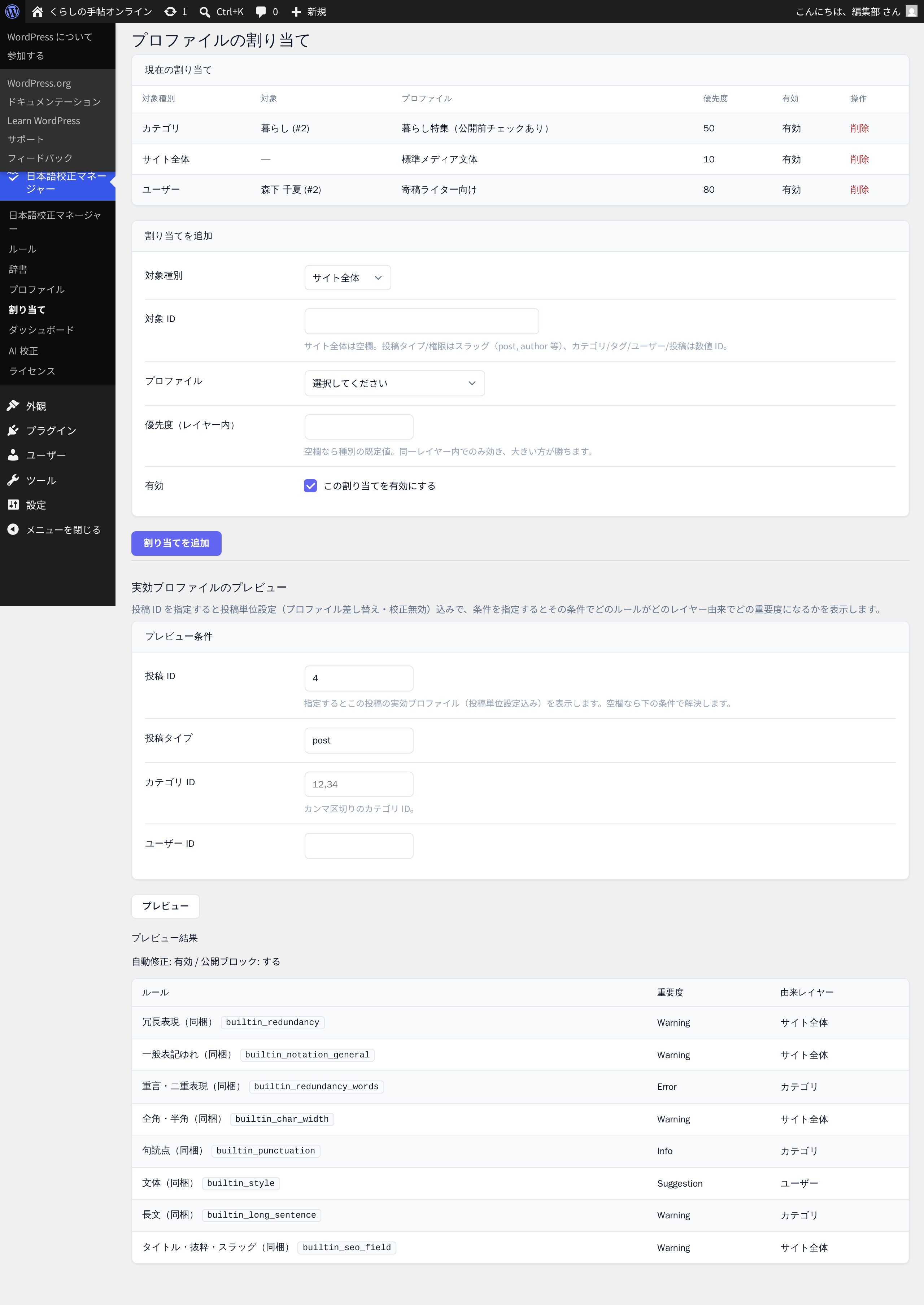
割り当てと実効プロファイルのプレビュー — この記事に何がどこ由来で効いているか
段の強さは固定です(上の図の番号順)。「優先度」の数値は、同じ段の中で複数の設定が当たったときの順序調整に使うもので、これで段の上下を逆転させることはできません。「書いた人の権限」と「ライター個人」は、どちらも記事の著者で判定されます(編集者が代理で開いても結果は変わりません)。
「これだけは絶対に出せない」を、公開の直前で止める
先に断っておくと、この機能は既定ではオフです。「ルールの重要度をエラーにする」「プロファイルで公開ブロックを有効にする」——編集部がこの2つを明示的に操作したときだけ、公開が止まります。
編集部で合意した本当に譲れないルール——不適切な表現、誤った正式名称、法令にかかわる言い回し——は、警告として出すだけでは足りません。忙しい日には見落とされます。そうしたルールの重要度をエラー(Error)に上げておけば、エラーの指摘が残っている記事は公開できません。判定はブラウザ側ではなくサーバー側で行うので、編集画面の警告を無視しても、クイック編集でも、外部ツールからの投稿でも、同じように止まります。
- 公開直前に驚かない:公開ボタンを押したあと、公開が確定する前のパネルに「Error 指摘が残っているため、このまま公開しようとするとブロックされます。」と先に出ます。締切間際に初めて弾かれる、ということが起きません。
- 予約公開でも同じ基準で見ます:予約を設定したときも、予約済みの記事をあとから書き換えたときも検査されます。「確認が終わったあとに手を入れて、そのまま夜中に公開される」という事故が起きません。
- 締切に間に合わないときの逃げ道を、役職で決められる:強制公開はWordPressの権限1つで表現されているので、「編集長は押し切れる/ライターは押し切れない」を設計できます(既定では管理者と編集者が押し切れます)。
- 押し切っても、ゲートに当たった記録は消えない:強制公開した場合も「ブロック条件を満たした」という記録が1件残り、ダッシュボードの「公開前ブロック件数(バイパス含む)」に計上されます(押し切ったかどうか・誰が押し切ったかまでは記録されません)。月次で「今月は何回ゲートに当たったか」を振り返れます。
- 止める範囲も重ねられる:公開ブロックのオン・オフはプロファイルの設定なので、「通常記事は警告どまり、PR記事カテゴリだけは公開ブロック」といった運用ができます。
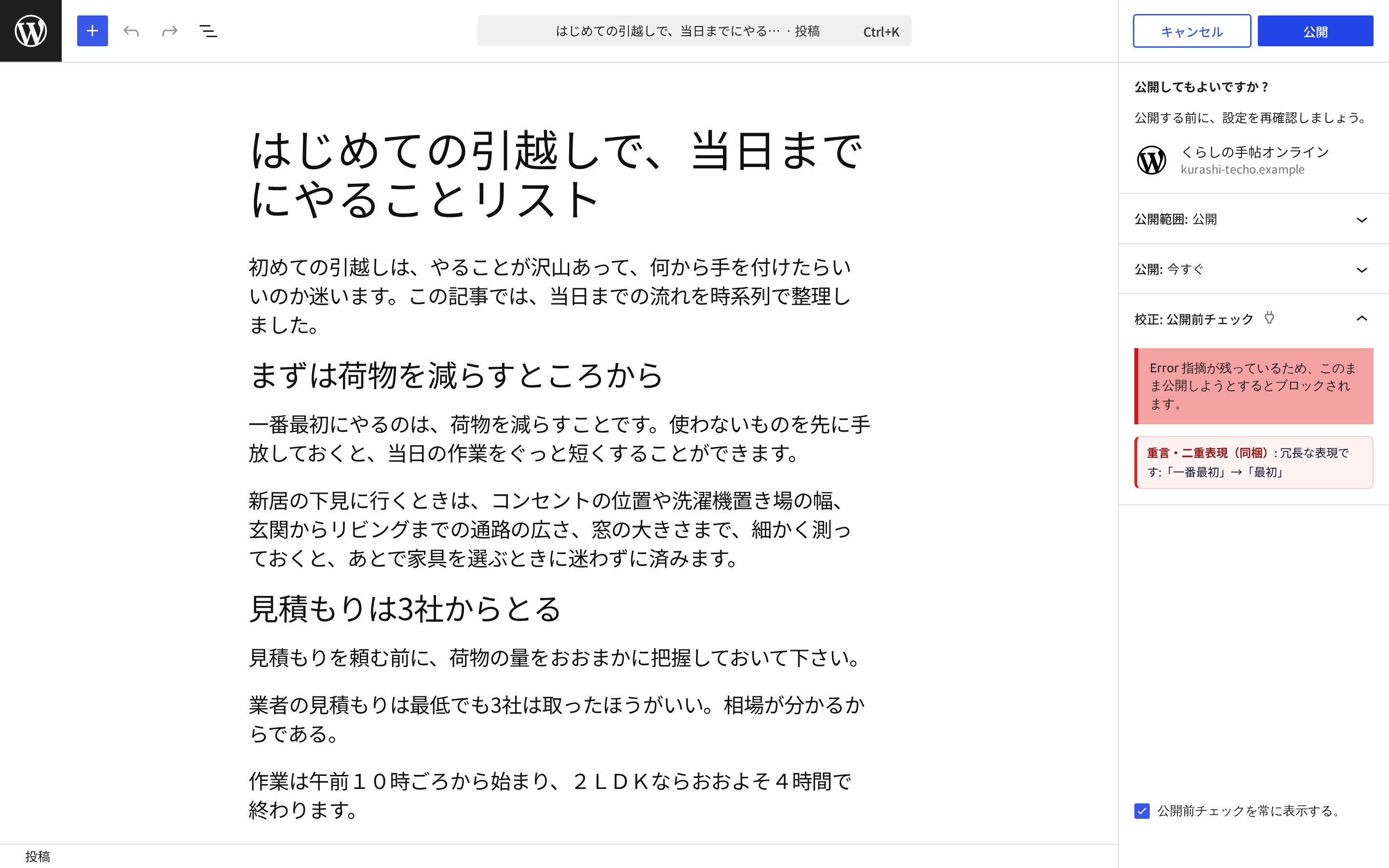
※ すでに公開済みの記事を更新する場合は、ブロックの対象外です(公開中の記事が突然下書きに戻ることはありません)。
編集部の3つの立場に、それぞれ何が起きるか
ライター(投稿者・寄稿者)
触るのは記事の編集画面だけです。管理画面を覚える必要はありません。書いている途中で指摘が出て、直せるものはボタンで直す。誤検出だと思ったら「この指摘のみ無視」を選べます。ルールや辞書の管理画面は既定では見えません。
はじめて開いた人には、サイドバーの「使い方ツアー」から画面の見方をその場で案内できます。案内に使うのは同梱のサンプル原稿なので、締切前の実記事の上で押しても本文は読み書きされません。編集部でマニュアルを作って配る必要がありません。
編集者
ルール・辞書・プロファイル・割り当てを自分で触れます(管理者を待つ必要がありません)。新しい表記ルールが決まったら辞書に1行足すだけ。特定の記事だけ校正から外したいときは、その記事の編集画面でオフにできます。
編集長・運営責任者
どのルールをErrorにして公開を止めるかを決められます。ダッシュボードでライター別・カテゴリ別・ルール別の指摘傾向が見えるので、「誰にどんな指導が必要か」「どのルールが現場に合っていないか」を数字で判断できます。
使い始めの4ステップ
-
1
インストールして有効化する
zip をアップロードして有効化するだけで、同梱の辞書5冊とルール9本がサイト全体に適用済みになります。設定画面を開かなくても、記事の編集画面で指摘が出る状態です。すべて警告扱いなので、この時点で公開が止まることはありません。
-
2
書きながら指摘を確認する(まず1〜2週間は眺めるだけ)
編集画面のサイドバー「日本語校正マネージャー」を開くと、入力が止まって2秒後に自動でチェックが走ります。指摘をクリックすると該当ブロックへ移動し、推奨表記があるものは「◯◯に修正」ボタンで直せます。
最初の1〜2週間は、実際の原稿で何が指摘されるかを眺める期間にあててください。「これは直したい」「これはうちの媒体では許容」を編集部で仕分けします。誤検出は「辞書に登録して以後許可」で1語ずつ潰していけます。 -
3
自社の表記ルールを辞書に足す
「日本語校正マネージャー > 辞書」で、検出したい表記と推奨表記を登録します。スプレッドシートで管理しているならCSVでまとめて取り込み可能。取り込む前に「全何行/取り込み可能何行/エラー何行」のプレビューが出るので、数千語でも安心して入れられます。
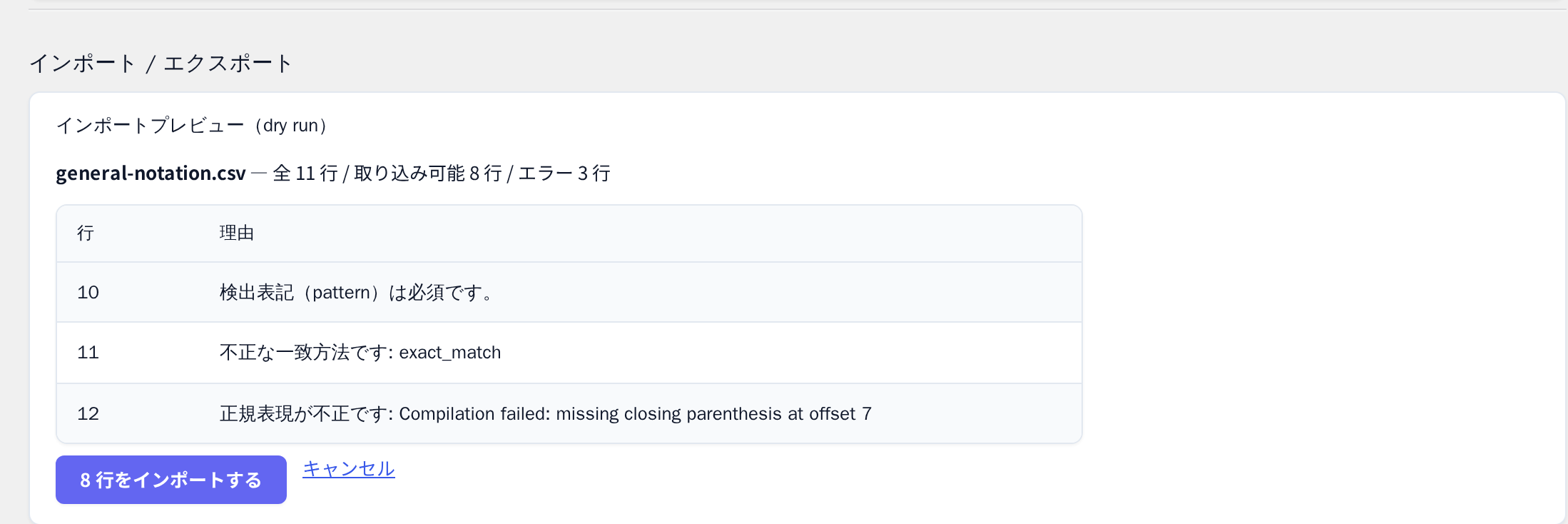
辞書のCSVインポート — 取り込む前に結果を確認できる -
4
締めるところだけ締める
ここで触る画面は3つです。ルール=指摘の強さを変える/プロファイル=公開を止めるかどうかを決める/割り当て=どの範囲に効かせるか。
編集部で合意できたものだけ、「ルール」画面で重要度をErrorに上げ、「プロファイル」画面で「Error 指摘があれば公開をブロックする」をオンにします。特定のカテゴリやライターにだけ適用したい場合は、「割り当て」画面で対象を指定します。
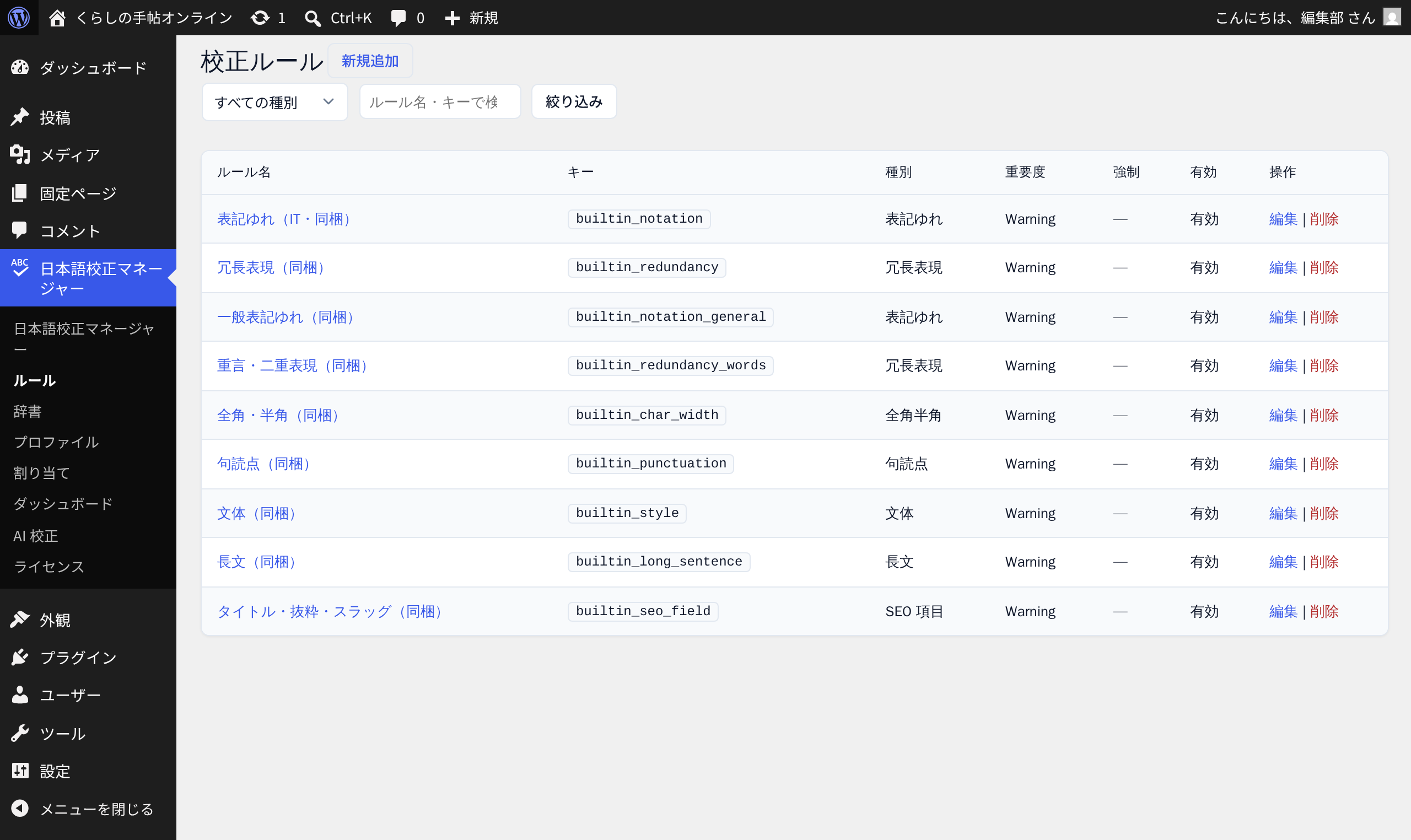
「校正ルール」画面 — 何を、どの重要度で見るかを決める
運用を続けるための、振り返りの材料
校正ルールは作って終わりではありません。現場に合わないルールは無視されるようになり、無視が常態化すると仕組み全体が形骸化します。だから「実際にどう使われているか」を見る画面を用意しています。集計に入るのは、サイドバーの「校正を実行」を押したときと、実際に公開・予約公開しようとしたときのチェック結果です(書きながらの自動チェックは記録しません)。
- ライター別の指摘数:誰にどんな傾向があるか。指導のネタが具体的になります。
- ルール別の指摘数:出すぎているルールは、現場に合っていない可能性があります。
- カテゴリ別・投稿タイプ別の指摘数:ジャンルごとの傾向が見えます。
- よくある表記ゆれ・よくある禁止語:頻出する語は、教育よりルール整備で解決したほうが早いと分かります。
- 公開前ブロック件数:公開直前で止まった回数。強制公開で押し切った分も含めて数えます。
集計期間は当月/先月/過去90日から選べます。
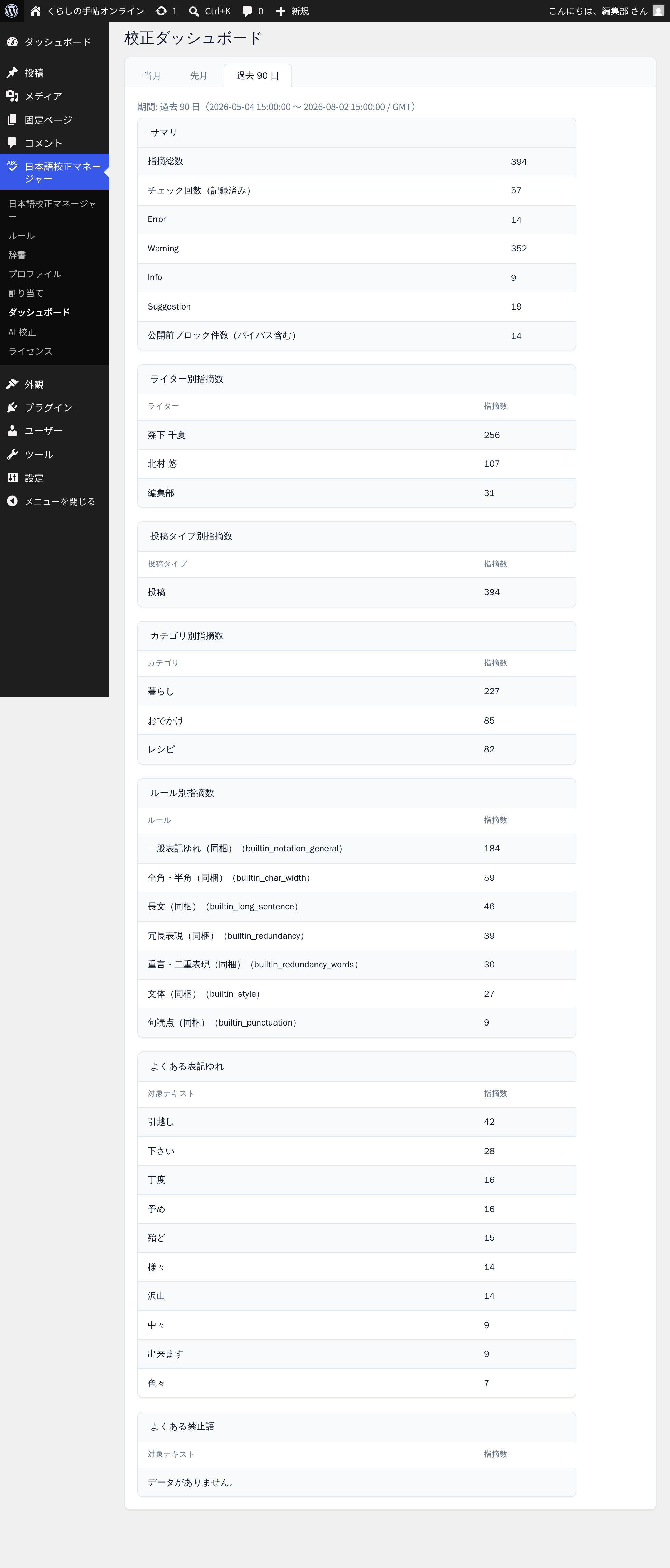
記録の保持期間は既定で90日です(それ以前のログは自動的に整理されます)。各集計は上位のみを表示します(ライター別・カテゴリ別は上位50件、ルール別は上位20件、よくある表記ゆれ・よくある禁止語は上位10件)。
最後の一読みを、AIに手伝わせる(任意)
ルールで拾えるのは「決めておいたこと」だけです。決めていなかった誤字や読みにくさは、人が読むしかありません。その最後の一読みを補助する任意機能として、AI最終チェックを用意しています。
見るのは3つの観点だけ
誤字・読みやすさ・表記の一貫性に絞ってコメントを返します。「もっと魅力的に書き直す」ような提案はしません。AIが本文を書き換えた版を受け取らない設計で、修正ボタンが出るのは誤字と判定されたものだけです。
公開ブロックには関与しない
AIの指摘で公開が止まることはありません。止めるかどうかを決めるのは、あくまで編集部が設定したルールだけ。AIの判断で入稿が止まる、という状況は起きません。
この機能の利用には、WordPress 7.0 以上と、サイト側でAIプロバイダのプラグイン・APIキーが設定済みであることが必要です。加えて管理画面での有効化と、本文をAIへ送信することへの同意、そして実行する人にAI実行の権限(jpl_use_ai。既定では管理者のみで、編集者に使わせる場合は権限を追加します)が必要です(このプラグイン自体はAPIキーを保持しません)。既定はオフで、オフのままでも他の機能はすべて使えます。
人の目視や、他の校正ツールとどう違う?
原稿の品質を保つ方法はいくつかあります。判断材料として、一般的な傾向を観点ごとに整理します。
| 観点 | 編集長による目視チェック | 外部の校正ツール・サービス | 本プラグイン |
|---|---|---|---|
| 気づくタイミング | 入稿後(書き手には後日フィードバック) | ツールに貼り付けたとき | 書いている最中(編集画面の中) |
| ルールの置き場所 | 人の記憶と資料 | ツール側の設定 | WordPress内の辞書とルール(サイトの資産) |
| ライター・ジャンル別の使い分け | 人が覚えて使い分ける | —(一律が一般的) | 7段階のレイヤーで重ねて設定 |
| 公開そのものを止められるか | 運用ルールでの合意のみ | —(WordPressの外側のため) | サーバー側で公開を停止(権限を持つ人だけ押し切れる) |
| 原稿の外部送信 | なし | サービスにより送信される場合がある | なし(AI最終チェックを自分で有効にした場合を除く) |
| 運用の振り返り | 個人の印象 | ツール内の履歴 | ライター別・ルール別の集計が管理画面に残る |
※ 左の2列は一般的な傾向の整理で、実装や運用により異なります。本プラグインの列は本製品の仕様です。
どんなメディアで役立つ?
複数ライターのオウンドメディア
外部ライターを含む10人以上で記事を作る媒体。新しい人が入っても、入れ替わっても、表記のルールは口頭ではなくサイト側に残ります。
編集部のある専門メディア
正確さが求められる分野で、使ってはいけない表現が残ったまま公開されるのを仕組みで防ぎます。
制作会社・受託の納品前チェック
クライアントごとに表記ルールを分けて持ち、納品前の差し戻しを減らします。
社内報・オウンドナレッジ
執筆に慣れていない各部署のメンバーが書いても、文体と用語が揃った状態を保てます。
新人ライターの多い編集部
指摘の傾向が数字で見えるので、教育の優先順位を勘ではなくデータで決められます。
入れたあとに困らないための備え
- 編集画面が重くなりにくい:チェックには時間の上限があり、長い記事では途中で切り上げてそこまでの指摘を返します。自動チェックが重いと判断されると、自動的にオフにして手動実行を案内します。
- 辞書は持ち出せます:辞書ごとにCSV/JSONで書き出し・読み込みができるので、バックアップや別サイトへの移行に使えます(取り込みは追記型で、移行先には受け皿になる辞書を先に作ります)。
- 有効なライセンスがあれば、管理画面から通常のプラグインと同じ操作で最新版へ自動アップデート。ライセンスは1サイトでアクティベートし、解除すれば別サイトへ移し替えできます。
- ライセンスの解除・無効化では辞書やルールは消えません。アンインストール(削除)時も既定では残り、設定画面でデータ削除を有効にした場合のみ消去されます。
動作環境
- WordPress6.6 以上
- PHP8.1 以上
- 確認済みWordPress 7.0
- エディタブロックエディタ
- 言語日本語
編集画面での校正(サイドバー・自動チェック・ワンクリック修正)はブロックエディタ専用です。クラシックエディタでは指摘は表示されませんが、公開前チェックによる停止は有効です。校正の対象になるのは投稿と固定ページで、シングルサイト向けです(マルチサイトには対応していません)。AI最終チェックを使う場合のみ、WordPress 7.0 以上とAIプロバイダの設定が別途必要です(未設定でも他の機能はそのまま使えます)。
管理画面・動作イメージ
よくあるご質問
導入したら、すぐに記事が公開できなくなりませんか?
なりません。同梱の既定プロファイル「標準メディア文体」は、9本のルールすべてが「Warning(警告)」で、公開ブロックの設定はオフです。公開が止まるのは「ルールの重要度をErrorに変更する」「プロファイルで公開ブロックを有効にする」の2つを、権限を持つ人(既定では管理者と編集者)が明示的に行ったときだけです。まず数週間、指摘を眺めながら編集部で基準を決める、という進め方ができます。
AI が文章を読んで判定するのですか?
本体の校正エンジンは AI を使いません。辞書(言葉のリスト)と正規表現、そして句読点・改行をもとにした文の区切り判定で動く純粋なロジックで、形態素解析器や外部APIも使いません。そのため判定結果が予測しやすく、記事の本文が外部に送信されることもありません。AI を使うのは、別途有効にできる任意機能「AI 最終チェック」だけです(既定はオフ)。
ライターやカテゴリごとに、ルールの厳しさを変えられますか?
変えられます。設定は「サイト全体 → ユーザー権限 → 投稿タイプ → タグ → カテゴリ → ユーザー → 個別投稿」の7段階のレイヤーになっていて、強いレイヤーの設定が弱いレイヤーの上に重なります。重要なのは、重ねても丸ごと置き換わらないことです。たとえばサイト全体を基本の設定にしたまま、「このライターの記事だけ長文チェックをErrorにする」を追加すると、長文だけが厳しくなり、それ以外のルールはサイト全体の設定のまま残ります。例外を作るたびに設定一式をコピーして二重管理する必要がありません。
どんな種類のチェックができますか?
表記ゆれ/禁止語・注意語/文体/長文/冗長表現/全角半角/句読点/SEO項目の8種類です。文体は「です・ます」と「だ・である」の混在や同じ語尾の連続を、長文は1文の文字数(既定80文字)・読点の数(既定4個)・括弧の入れ子・同じ接続詞の連続を見ます。SEO項目は、記事タイトル・抜粋・スラッグ・SEOタイトル・メタディスクリプションに対して他のチェックを適用する仕組みで、Yoast SEO・Rank Math・All in One SEO のいずれかが有効なら、そのSEO欄も対象になります。
同梱されている辞書だけで、どのくらい使えますか?
すぐ使える辞書4冊(IT表記ゆれ20語・一般表記ゆれ30語・重言14語・冗長表現9語の計73語)と、あとから自分で語を足すための「許可語」辞書1冊、そしてルール9本が入ります。「Wordpress→WordPress」「下さい→ください」「することができます→できます」「一番最初→最初」といった定番が対象です。OSSの日本語校正データ(prh・textlint系、いずれもMITライセンス)を参考にしつつ、品詞の判別が必要で誤検出しやすい語をあえて外す基準を決めて、手作業で選んであります。逐語コピーではありません。なお禁止語のリストは同梱していません(機能はあるので、自社のNG表現を登録して使います)。
表記ルールをスプレッドシートで管理しています。移行できますか?
できます。辞書はCSVでインポートでき、列は pattern(検出表記)・suggestion(推奨表記)・alternatives(許容表記)・match_type(一致方法)・case_sensitive(大文字小文字の区別)・note(補足)・is_enabled(有効/無効)の7列です。取り込みの前に「全何行/取り込み可能何行/エラー何行」を確認するプレビューが表示され、その時点ではデータベースは変更されません。取り込みは追記型で、既存のエントリは書き換えません。書き出しはCSVとJSONの両方に対応します(ファイルサイズの上限は5MBです)。
関係ない箇所まで指摘されたときは、どうすればいいですか?
編集画面の指摘ごとに「この指摘のみ無視」「この投稿では無視」「このルールを無効化」を選べます(それぞれ必要な権限が異なります)。また、自社の製品名や固有名詞のように「この語の中では指摘しないでほしい」ものは、「辞書に登録して以後許可」を押して許可語辞書に入れると、その語の内側に収まる指摘がすべて抑制されます。ルール本体を緩めずに例外だけを通せるので、連載で毎回同じ語に指摘が出て消耗する、ということが起きません。
公開がブロックされるのは、どんなときですか?
「その記事に適用されるプロファイルで公開ブロックが有効」かつ「Error の指摘が1件以上残っている」の両方が成立したときだけです。Warning・Info・Suggestion は何件あっても公開は止まりません。対象になるのは新規公開・下書きからの公開・予約公開の設定と予約記事の編集で、すでに公開済みの記事を更新する場合は対象外です。ブロックエディタからでも、クラシックエディタやクイック編集、外部ツールからの投稿でも同じように止まります(エラー画面が出るのはブロックエディタとコアREST経由のときだけで、クラシックエディタ・クイック編集・外部ツールでは、エラーではなく記事が下書きに差し戻されます。差し戻しの通知はその投稿の編集画面を開いたときに1回だけ出るため、クイック編集ではその場に通知が出ません)。
締め切り直前に、どうしても公開したいときは?
「強制公開」の権限(jpl_force_publish)を持つユーザーは、Error が残っていても公開できます。既定では管理者と編集者がこの権限を持ち、投稿者・寄稿者は持ちません。権限管理プラグインなどで「編集長だけが押し切れる」といった設計にすることもできます。なお、強制公開した場合も「ブロック条件を満たした」という記録は残り、ダッシュボードの「公開前ブロック件数(バイパス含む)」に計上されます。
クラシックエディタでも使えますか?
編集画面での校正サイドバー・自動校正・ワンクリック修正は、ブロックエディタ(Gutenberg)専用です。クラシックエディタでは指摘の表示は行われません。ただし公開前チェック(サーバー側での公開ブロック)はクラシックエディタやクイック編集にも効きます。この場合はエラー画面ではなく、記事が下書きに差し戻され、その投稿の編集画面を開いたときに通知が表示されます。
カスタム投稿タイプにも使えますか?
v0.1.0 で校正の対象になるのは投稿(post)と固定ページ(page)です。この対象を管理画面から変更する設定項目は用意されていません。カスタム投稿タイプを対象にする場合は、コードからオプションを変更する必要があります。
「AI 最終チェック」はどんな機能ですか?
公開前に、AIに原稿を読ませて誤字・読みやすさ・表記の一貫性の3観点でコメントをもらう任意機能です。利用には WordPress 7.0 以上、サイト側でAIが許可されていること、AIプロバイダのプラグインとAPIキーが設定済みであること、管理画面での有効化と本文送信への同意、そして実行する人が「AI 最終チェック」の権限(jpl_use_ai)を持っていること(既定では管理者のみ。編集者にも付きません)が必要です(このプラグイン自体はAPIキーを保持しません)。実行は記事編集画面のサイドバーにある「AI 最終チェックを実行」ボタンを押したときだけで、自動では動きません。AIの指摘は公開ブロックには一切関与せず、本文を書き換えた版を受け取らない設計になっています。修正ボタンが出るのは誤字と判定されたものだけです。既定はオフで、オフのままでも他の機能はすべて使えます。
ライターにも管理画面を触らせる必要がありますか?
ありません。ライター(投稿者・寄稿者)に必要なのは記事の編集画面だけで、そこに校正サイドバーが表示されます。ルール・辞書・プロファイル・割り当ての管理画面は、既定では管理者と編集者だけがアクセスできます。ダッシュボードの閲覧、指摘の無視、強制公開なども、それぞれ独立した権限として分かれています。
ライセンスを解除・削除すると、登録した辞書やルールは消えますか?
解除(無効化)でも、アンインストール(削除)でも、既定ではデータは残ります。辞書・ルール・プロファイル・校正ログなどが削除されるのは、「日本語校正マネージャー」の設定画面で「アンインストール時にこのプラグインのデータをすべて削除する」を有効にしたうえで、プラグインをアンインストールしたときだけです(この操作は取り消せません)。プラグインを「停止」しただけでは削除されません。
アップデートはどうやって行いますか?
有効なライセンスがあれば、WordPress管理画面のプラグイン一覧から、通常のプラグインと同じ操作で最新版へ更新できます。ライセンスは1サイト単位で、解除すれば別サイトへ移し替えできます。
プラグイン共通のご質問
返品・キャンセルはできますか?
本製品はダウンロード提供のデジタル商品という性質上、購入後の返品・返金は一切お受けできません。あらかじめご了承ください。なお、サブスクリプションの次回以降の更新を止めたい場合は、マイページのライセンス詳細で自動更新をオフにできます(有効期限までは引き続きご利用いただけます)。
購入にアカウント登録は必要ですか?
必要です。メールアドレスでアカウントを登録し、確認メールのリンクからメールアドレスの確認を完了のうえログインすると購入できます。ライセンスキーの確認やプラグイン本体のダウンロードも、ログイン後のマイページから行います。
支払い方法と料金体系を教えてください。
クレジットカードによるサブスクリプション(自動更新)です。請求情報や支払い方法の変更、自動更新の停止は、マイページのライセンス詳細から行えます。
1つのライセンスで複数のサイトに使えますか?
ライセンスはサイト単位で、利用できるサイト数の上限はマイページのライセンス詳細に表示されます。別のサイトへ移す場合は、旧サイトでライセンスを無効化するか、マイページのライセンス詳細で対象ドメインを解除すると枠が解放されます。
お問い合わせ対応の範囲を教えてください。
個別カスタマイズサポートは行っておりません。導入方法・基本操作に関するお問い合わせのみ対応しております。ご利用環境固有の不具合調査・コード改修は対象外です。テーマ・他プラグインとの競合調査は保証対象外です。
校正の指摘を、編集長からシステムへ
有効化した日から同梱の辞書とルールが動きます。まず1週間、指摘を眺めるところから始められます。
購入にはログインが必要です
ご購入をもって利用規約に同意したものとみなします。製品の性質上、購入後の返品・返金はできません。
使い方ガイド
インストールからライセンス認証、設定・公開までの流れをまとめています。購入前の確認にもご利用いただけます。
使い方ガイドを見る開発者の方へ
フック・ショートコード・カスタム投稿タイプなど、拡張に必要な情報をまとめています。
開発者向け情報を見る