購入・ライセンスキーの確認・プラグインのダウンロード・契約(自動更新)の管理は、すべて当サイト(plugear.net)のマイページで行います(STEP 1 /「契約・サブスクリプションの管理」を参照)。WordPress 管理画面での操作(STEP 2 以降)はプラグイン本体側の機能です。
はじめに
「クリッカブル日本地図」は、都道府県・市区町村単位のクリックできる日本地図を WordPress 管理画面から作成し、ショートコードまたはブロックで任意の固定ページ・投稿に設置できるプラグインです。
購入後、公開までの流れは次の 6 ステップです。
- プラグインを入手する(zip ダウンロード)
- WordPress にインストールして有効化する
- ライセンスキーを認証する
- マップを作成する(都道府県マップ または 市町村マップ)
- ページにショートコード/ブロックで設置する
- 表示を確認して公開する
慣れれば 4〜6 は繰り返しの作業です。まずは小さな地図をひとつ作って、公開までの流れを通しで体験することをおすすめします。
動作環境
| 項目 | 要件 |
|---|---|
| WordPress | 6.0 以上(推奨: 最新版) |
| PHP | 8.1 以上 |
STEP 1.プラグインを入手する
当サイト(plugear.net)はアカウント制です。購入・ライセンス・ダウンロードはすべてアカウントのマイページから行います。
- アカウントを登録します。新規登録でメールアドレスとパスワードを登録すると確認メールが届きます。メール内のリンクを開いてメールアドレスの確認を完了してください(確認しないとログインできません。リンクの有効期限は 24 時間)。
- ログインします。ログイン後、本製品ページの 「購入する」 ボタンから決済(クレジットカード)に進みます。購入にはログインが必須です。
- 決済を完了します。本製品はサブスクリプション(自動更新)です。決済が完了すると マイページ > ライセンス管理 に購入したライセンスが表示されます。
- ライセンスキーを確認します。ライセンス管理 → 対象ライセンスの 「詳細」 を開くと、ライセンスキー(コピーボタン付き)が確認できます。このキーを STEP 3 で使用します。
- プラグインの zip をダウンロードします。同じライセンス詳細画面の 「プラグインのダウンロード」 でバージョンを選び、ダウンロードします(ライセンスが有効なときに表示されます)。
STEP 2.インストールと有効化
- WordPress 管理画面にログインします。
- 左メニューの 「プラグイン」→「新規追加」→「プラグインのアップロード」 を開きます。
- STEP 1 でダウンロードした zip ファイルを選択し、「今すぐインストール」 をクリックします。
- インストール完了後、「プラグインを有効化」 をクリックします。
有効化に成功すると、管理画面の左メニューに 「クリッカブル地図」 が追加されます。このメニューの中に、以下のサブメニューが表示されます。
| サブメニュー | 役割 |
|---|---|
| 都道府県マップ | 都道府県単位の地図を作成・管理します |
| 市町村マップ | 市区町村単位の地図を作成・管理します |
| プリセット色 | カラーピッカー横に並ぶ色パレットを登録します(最大 24 色) |
| 設定 | アンインストール時にデータを完全削除するかなどを設定します |
| ライセンス | ライセンスキーの認証・状態確認 |
STEP 3.ライセンスを認証する
自動アップデートを受け取れるようにするため、まずライセンスを認証します。
- 管理画面メニュー 「クリッカブル地図」→「ライセンス」 を開きます。
- 「ライセンスを有効化」 カードの入力欄に、マイページで確認したライセンスキーを貼り付けます。
- 「有効化」 ボタンをクリックします。
有効 / 期限切れ / 停止中 / 無効 です(下表「失効」に相当する状態はマイページでは 無効 と表示されます)。認証に成功すると、上部の「ライセンス情報」カードに以下が表示されます。
| 項目 | 内容 |
|---|---|
| ステータス | 有効 と表示されれば認証完了です |
| ライセンスキー | 一部をマスクした状態で表示されます |
| 有効期限 | ライセンスの期限日 |
| アクティベーション数 | 現在の利用サイト数 / 上限サイト数 |
| 最終確認 | 最後にサーバーと照合した日時 |
ステータスの見方
| 表示 | 状態 | 対応 |
|---|---|---|
| 未認証 | キー未入力 | ライセンスキーを入力して有効化してください |
| 有効 | 正常 | そのままご利用いただけます |
| 期限切れ | 有効期限切れ | アップデート継続には更新(再購入/更新手続き)が必要です |
| 停止中 | 一時停止 | お問い合わせください |
| 失効 | 無効化済み | お問い合わせください |
サイトを移行・解約するとき
別のサイトでライセンスを使いたい場合は、現在のサイトのライセンス画面で 「無効化」 を実行すると、アクティベーション枠が 1 つ解放されます。
旧サイトにアクセスできず管理画面から無効化できない場合は、当サイトの マイページ > ライセンス詳細 の 「使用中のドメイン」 一覧から、対象ドメインの 「解除」 を実行してもアクティベーション枠を解放できます。
STEP 4.都道府県マップを作成する
都道府県単位の地図は 「クリッカブル地図」→「都道府県マップ」→「新規追加」 から作成します。編集画面はタブ構成で、設定はその場のプレビューに即時反映されます。まず「モード」タブで作りたい地図のパターンを決めると、そのパターンに必要なタブだけが自動的に表示されます(不要なタブは隠れます)。
4-1. 作りたいパターンを選ぶ
都道府県マップは「モード」タブの選び方で、大きく次の 5 パターンに分かれます。やりたいことから選んでください。選んだパターンによって、設定する内容と編集画面に表示されるタブが変わります。
| やりたいこと | パターン | モードタブでの設定 |
|---|---|---|
| 一部の都道府県だけを見せたい | ① 選択した県のみ | 表示モード=「選択した県のみ」 |
| 全国を県ごとに色分け/リンクしたい | ② 全国・県別 | 「全国 (47都道府県)」+ 区切り「県別」 |
| 地方ごとに 1 つのリンク先へまとめたい | ③ 全国・地方別(直リンク) | 「全国」+「地方別」+「標準 8 地方」+「直リンク」 |
| 地方ごとに複数リンクや説明を出したい | ④ 全国・地方別(ポップアップ) | 「全国」+「地方別」+「標準 8 地方」+「ポップアップ」 |
| 県を独自のグループにまとめたい | ⑤ 全国・独自エリア | 「全国」+「地方別」+「独自エリア」 |
パターン① 一部の県だけを見せる(選択した県のみ)
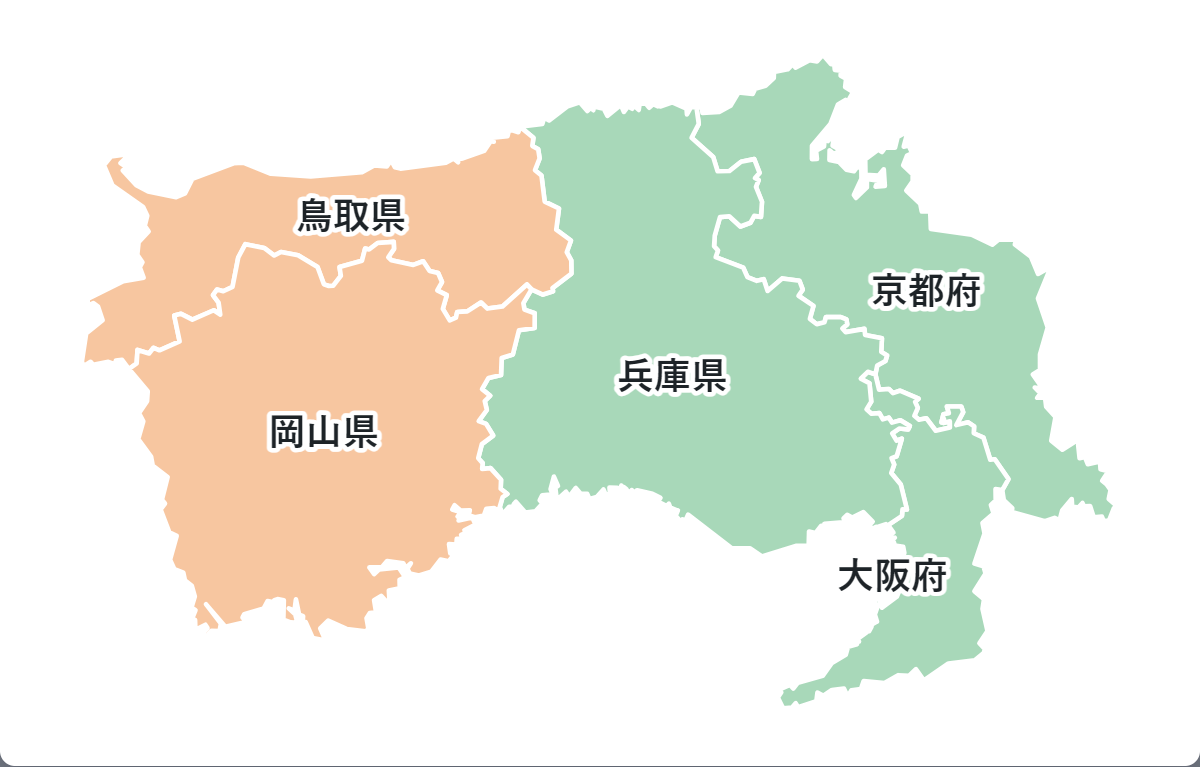
チェックした県だけを描画し、その範囲に自動でズームします。「関東だけ」「東北 6 県だけ」のような地域限定の地図に向いています。
表示されるタブ:モード / 配色 / 表示オプション / 都道府県の選択 / 上書き(地方系のタブは出ません)
- モードタブで表示モードを 「選択した県のみ」 にします。
- 「都道府県の選択 / 上書き」タブで、表示したい県にチェックを入れます。チェックした範囲に合わせて地図が自動ズームします。
- 配色タブで地図全体の 規定色 を決めます。
- 色を変えたい県・リンクを張りたい県だけ、選択タブの行で 色・リンク URL を上書きします。
パターン② 全国を県ごとに色分け・リンク(全国・県別)
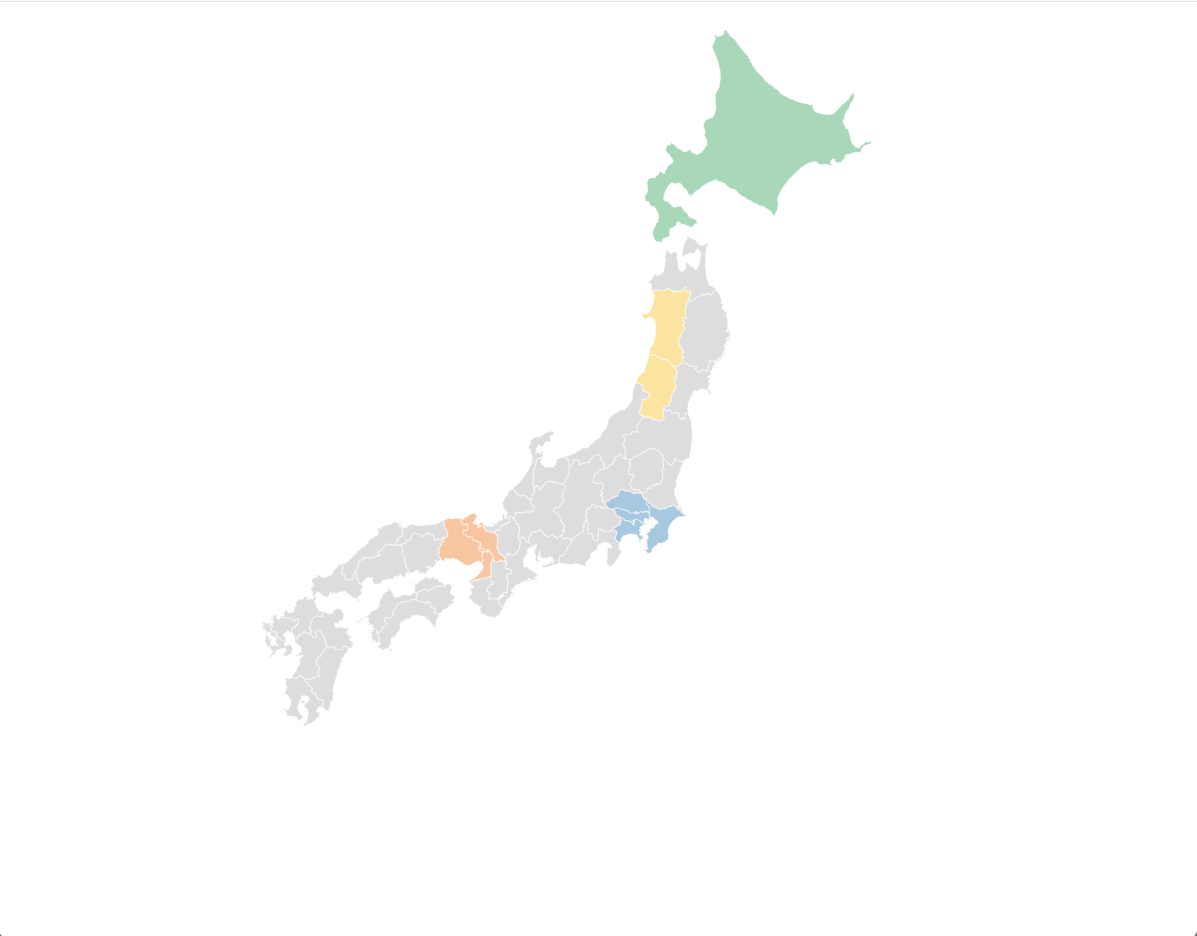
47 都道府県すべてを描画し、県単位でクリックできます。県別ページへの導線づくりや、導入実績の塗り分けに向いています。
表示されるタブ:モード / 配色 / 表示オプション / 除外設定 / 都道府県の選択 / 上書き
- モードタブで 「全国 (47都道府県)」 を選び、区切りを 「県別」 にします。
- 配色タブで地図全体の 規定色 を決めます。
- 「都道府県の選択 / 上書き」タブで、色やリンクを変えたい県だけ行ごとに 色・リンク URL を上書きします(全県を設定する必要はありません)。
パターン③ 地方単位でまとめてリンク(全国・地方別・直リンク)
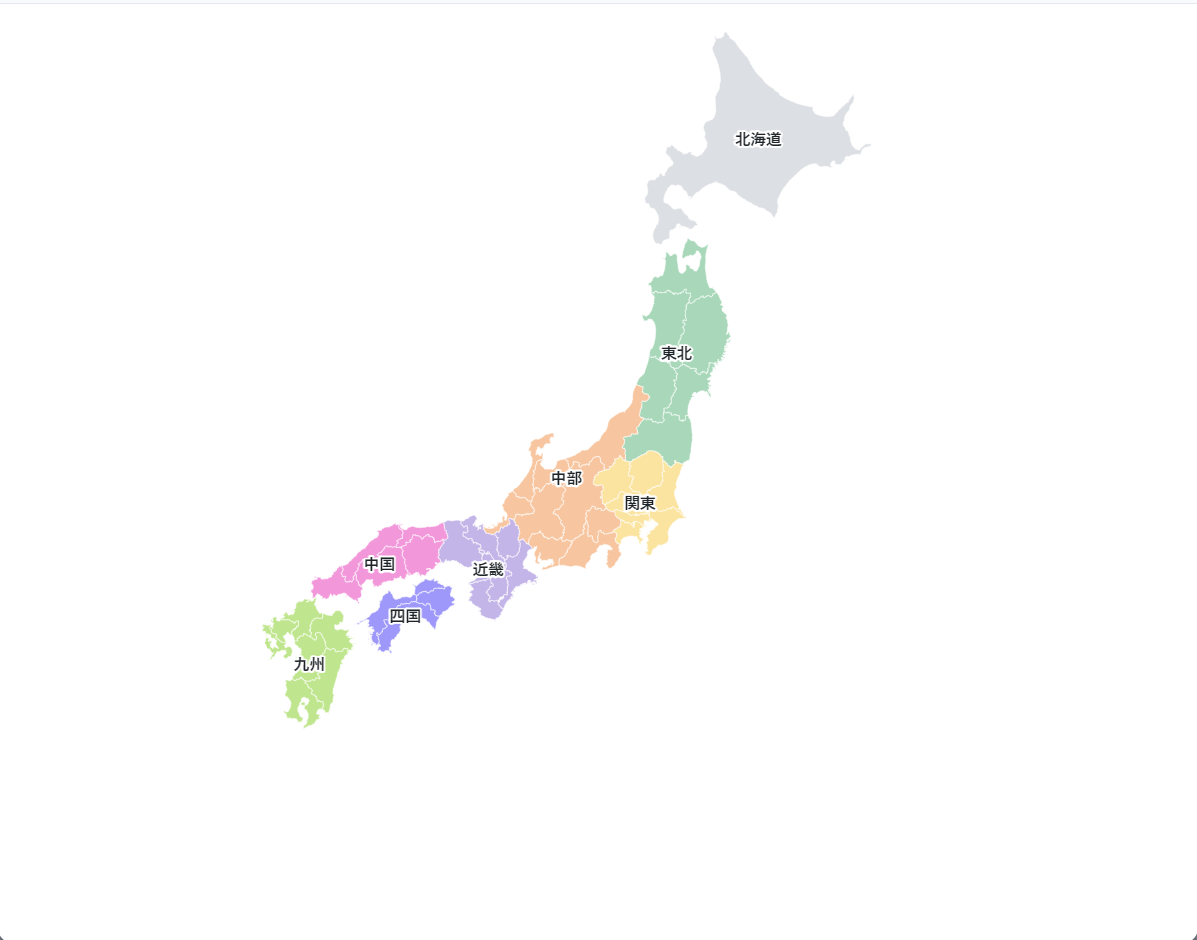
クリック領域を 8 地方単位にまとめ、地方ごとに 1 つのリンク先へ飛ばします。県別ではリンク先が多すぎるときに向いています。
表示されるタブ:モード / 配色 / 表示オプション / 地方リンク / 除外設定 / 都道府県の選択 / 上書き
- モードタブで 「全国」→「地方別」→ 地方区分「標準 8 地方」→ 地方クリック時の挙動「直リンク」 を選びます。
- 配色タブの 「地方ごとの色」 で、各地方の色を設定します(空欄の地方は規定色になります)。
- 地方リンクタブで、各地方の リンク先 URL を設定します(URL が空欄の地方はクリック不可)。
- (任意)表示オプションタブで 「地方名を表示する」 をオンにできます。
パターン④ 地方をポップアップで見せる(全国・地方別・ポップアップ)
地方をクリック(またはホバー)すると、タイトル・説明文・複数のリンクを載せた小窓(ポップアップ)を開きます。1 つの地方から複数ページへ案内したいときに向いています。
表示されるタブ:モード / 配色 / 表示オプション / ポップアップ / 除外設定 / 都道府県の選択 / 上書き
- モードタブで 「全国」→「地方別」→「標準 8 地方」→ 地方クリック時の挙動「ポップアップ」 を選び、表示トリガー(クリック/ホバー) を決めます。
- 配色タブの「地方ごとの色」で各地方の色を設定します。
- ポップアップタブで、地方ごとに タイトル・本文・リンク項目 を設定します。リンク項目は URL の手入力 のほか、サイト内の投稿・固定ページ・カテゴリーを検索して選択 できます。
パターン⑤ 独自エリアでまとめる(全国・独自エリア)
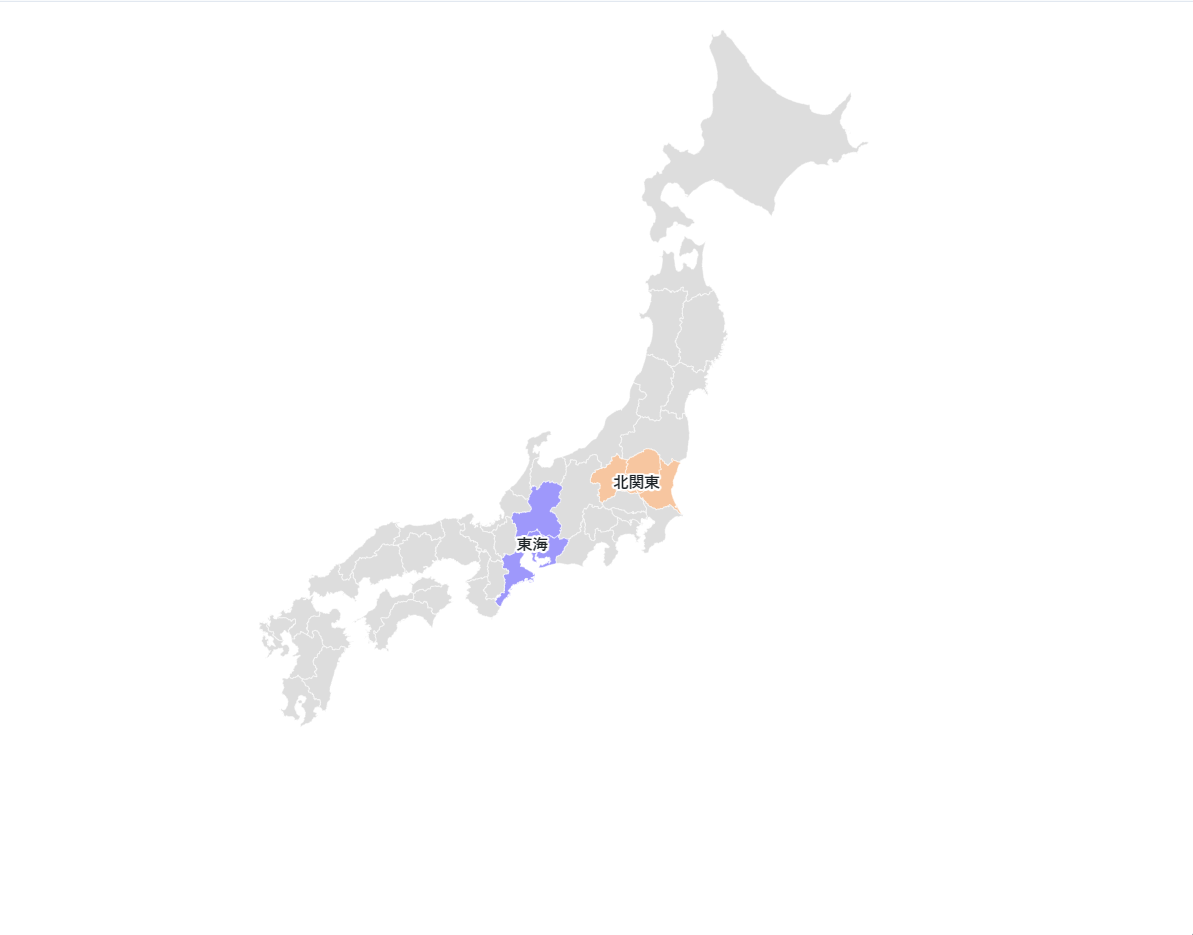
「東海(愛知/岐阜/三重)」のように、好きな県をまとめた独自のエリアで区切ります。標準の 8 地方に当てはまらないグループを作りたいときに向いています。
表示されるタブ:モード / 配色 / 表示オプション / 独自エリア / 除外設定 / 都道府県の選択 / 上書き
- モードタブで 「全国」→「地方別」→ 地方区分「独自エリア」 を選び、地方クリック時の挙動(直リンク/ポップアップ)を決めます。
- 独自エリアタブの 「エリアを追加」 で、エリア名・含める県・色・リンク を設定します。ポップアップにした場合は、同じ行で タイトル・本文・リンク項目 も設定します。
- 必要なエリアの数だけ追加します。
すべてのパターン共通の仕上げ
パターンを問わず、最後に次を調整して保存します。
| 設定 | 場所 | 内容 |
|---|---|---|
| 規定色 / プリセット色 | 配色タブ | 地図全体のベース色。カラーピッカー横の プリセット色パレット からも選べます。 |
| 都道府県名ラベル | 表示オプションタブ | 「都道府県名を表示する」で県名の重ね表示を切り替えます(地方別では「地方名を表示する」も選べます)。 |
| 精度(精細度) | サイド「出力サイズ」 | 海岸線の細かさを 高精細/標準/簡略/簡略・なめらか から選びます(ページ容量と見た目のバランス)。 |
| 最大幅 | サイド「出力サイズ」 | 出力する地図の最大幅を px / % で指定します(空欄/0 で親要素いっぱい)。 |
設定できたら 「公開」 で保存します。
STEP 5.市町村マップを作成する
市区町村単位の地図は 「クリッカブル地図」→「市町村マップ」→「新規追加」 から作成します。政令指定都市は「横浜市鶴見区」のように区単位で扱えます(JIS X 0402 基準・約 1,900 件)。編集画面は 配色 / 表示オプション / エリア / 市町村の選択・上書き のタブ構成で、選んだ市区町村だけを描画してその範囲にズームします(都道府県マップのような全国モードはありません)。
5-1. まず市区町村を選ぶ(共通)
どちらのパターンでも、最初に対象の市区町村を選びます。
- 「市町村の選択 / 上書き」タブの 県タブ で都道府県を選ぶと、その県の市区町村チェックリストが表示されます。
- 表示したい市区町村にチェックを入れます。検索ボックス(現在の県内を検索)で名前から絞り込めます。
- 県タブを切り替えながら、複数の県にまたがって選択できます(チェック状態は保持されます)。選択中の件数と「全解除」はサマリーに表示されます。
選び終えたら、用途に合わせて次の 2 パターンのどちらかで色・リンクを設定します。
| やりたいこと | パターン |
|---|---|
| 市区町村ごとに個別に色・リンクを付けたい | ① 個別に色分け |
| 「対応/要相談」などのグループでまとめて色分け・凡例を出したい | ② エリアでまとめる |
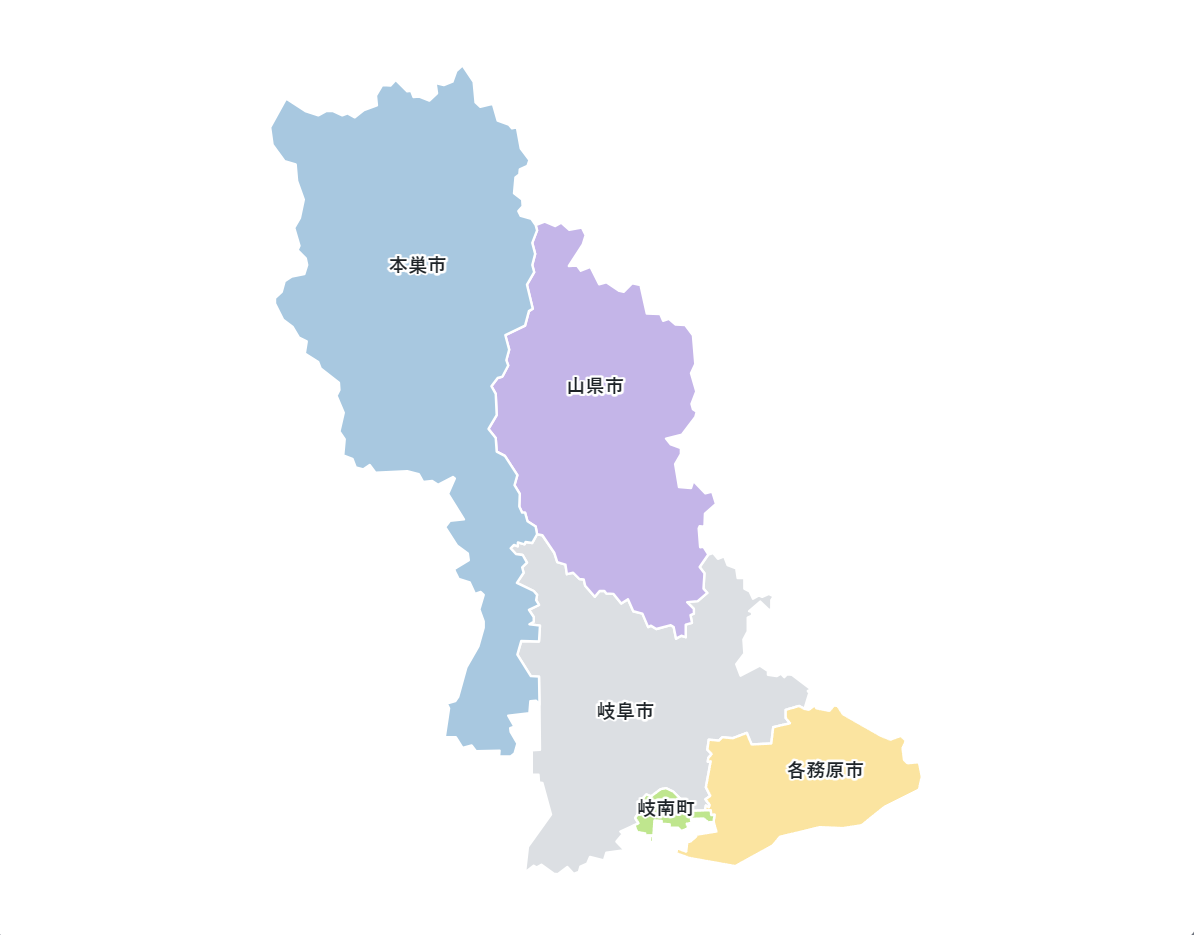
パターン① 市区町村を個別に色分け(基本)
市区町村ごとに色・リンクを設定します。数が少ない場合や、1 つずつ別ページへ飛ばしたい場合に向いています。
- 配色タブで地図全体の 規定色 を決めます。
- 「市町村の選択 / 上書き」タブで、色やリンクを変えたい市区町村だけ行ごとに 色・リンク URL を上書きします。
パターン② エリアでまとめる(凡例つき)
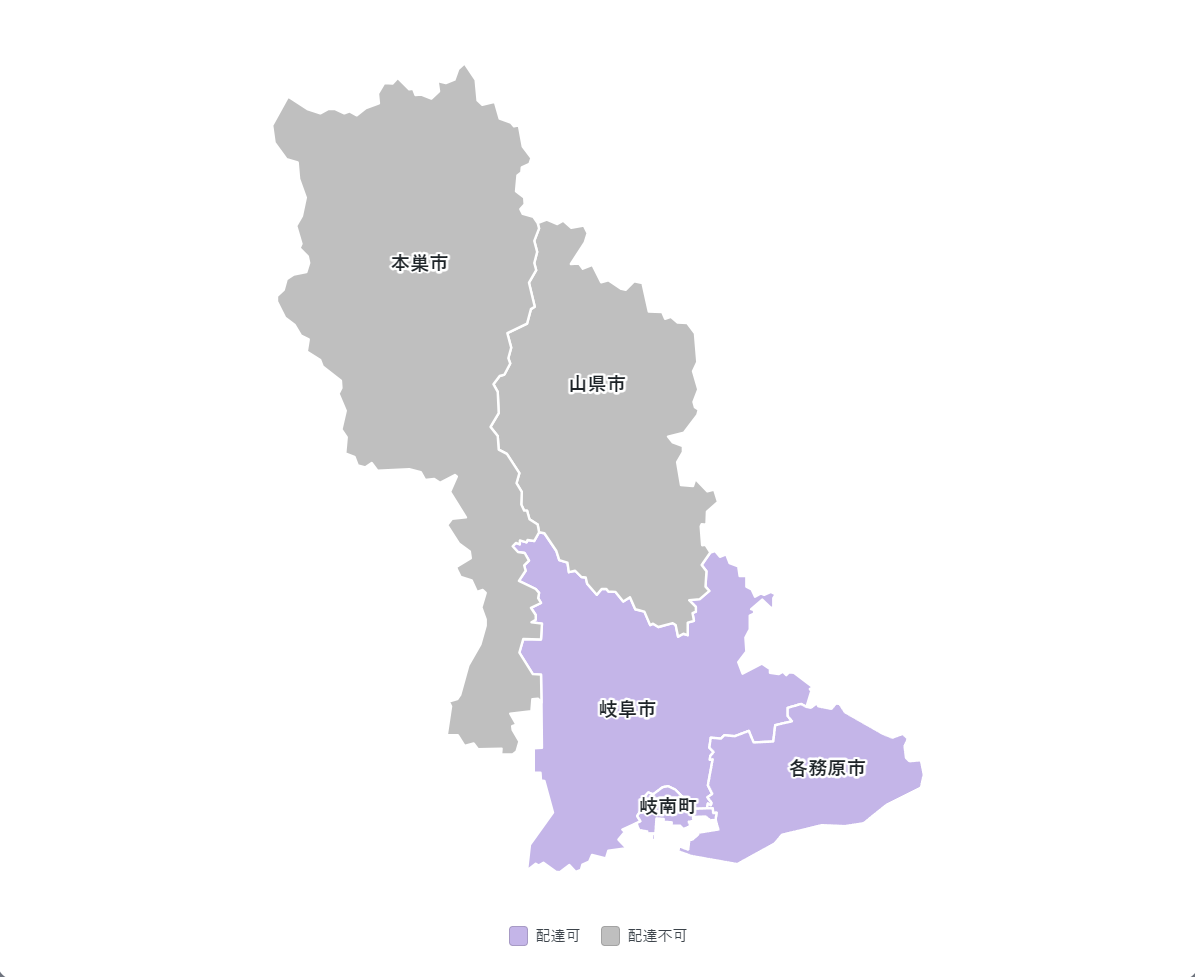
「配達エリアA」「対応地域」「要相談」のように、複数の市区町村をまとめて同じ色・リンクで見せ、地図の下に凡例を出します。配達・対応エリアの提示に向いています。
- 「エリア」タブ の「+ エリアを追加」で、エリア名・色・リンク を設定します(必要な数だけ追加)。
- 「市町村の選択 / 上書き」タブ に戻り、各市区町村の行の エリア(ドロップダウン) で所属エリアを選びます(1 市区町村につき 1 エリア)。
- 表示オプションタブの 「凡例」 をオンにすると、エリアの色と名前の一覧が地図の下に表示されます。
すべてのパターン共通の仕上げ(表示オプション)
| 設定 | 場所 | 内容 |
|---|---|---|
| ラベル/ラベルサイズ | 表示オプションタブ | 市区町村名の表示とサイズをスライダーで調整します(0 でラベル非表示)。「政令市の区はフル名で表示」も選べます。 |
| 境界線サイズ | 表示オプションタブ | 市区町村の境界線の太さを調整します(0 で境界線なし、0.5 が標準)。 |
| 精度(精細度) | サイド「出力サイズ」 | 海岸線の細かさを 高精細/標準/簡略 から選びます。 |
| 最大幅 | サイド「出力サイズ」 | 出力する地図の最大幅を px / % で指定します。 |
設定できたら 「公開」 で保存します。
STEP 6.ページに設置する
作成したマップは、固定ページ・投稿に ショートコード または ブロック で設置します。都道府県マップ・市町村マップのどちらも同じ方法です。
方法 A:ショートコード
固定ページ/投稿の本文に次を貼り付けます。id にはマップの投稿 ID を指定します(マップ編集画面の URL の post= の数字で確認できます)。
[jcm_map id="マップID"]任意の CSS クラスや、このページだけ精度を変える level 属性を付けることもできます。
[jcm_map id="マップID" class="my-class" level="mid"]方法 B:ブロック
- ブロックエディタで 「+」 からブロックを追加します。
- 「クリッカブル地図」 ブロックを選択します。
- ドロップダウンから表示する マップ を選びます(都道府県マップ・市町村マップの両方が候補に並びます)。
STEP 7.表示を確認して公開する
- ページを プレビュー し、地図が意図した範囲・配色で表示されることを確認します。
- リンクを設定した県・市区町村にカーソルを合わせ、クリックでリンク先に移動できるか確認します。
- ポップアップを使う場合は、開閉とリンク一覧の内容を確認します(スマートフォンではボトムシート表示になります)。
- 問題なければページを公開します。
これで訪問者がクリックできる日本地図を利用できる状態になりました。
STEP 8.(任意)運用に便利な機能
プリセット色
「クリッカブル地図」→「プリセット色」 で、よく使う色を最大 24 色まで登録できます。登録した色は各マップ編集画面のカラーピッカー横にパレットとして並び、サイト全体の配色を統一できます。ドラッグで並び替え、「初期化」で組み込みの 8 色パレットに戻せます。
マップの複製
マップ一覧の行にある 「複製」 をクリックすると、設定を引き継いだ下書きが作成されます。キャンペーン用・サービス別など、似た地図を量産するときに差分だけ編集すれば済みます。
アップデートについて
ライセンスが 有効 の状態であれば、新バージョンが公開されると WordPress の「プラグイン」一覧に更新通知が表示されます。通常の WordPress プラグインと同じ操作でアップデートできます。
最新バージョンは当サイトの マイページ(「最新バージョン」) でも確認でき、ライセンス詳細の 「プラグインのダウンロード」 から過去・最新の任意バージョンを zip で再取得することもできます(手動アップデートや再インストール時に利用)。
契約・サブスクリプションの管理
本製品はサブスクリプション(自動更新)です。契約の管理は当サイトの マイページ > ライセンス管理 > 詳細 の 「サブスクリプション管理」 で行います。
| 項目 | 内容 |
|---|---|
| 自動更新(ON/OFF) | トグルで切り替えます。ON は「次回更新日」に自動課金され利用継続。OFF は「有効期限」までは利用でき、期限到達後に自動で停止(更新されません)。 |
| 次回更新日 / 有効期限 | 自動更新 ON のときは次回課金日、OFF のときは利用できる最終日が表示されます。 |
| 支払い方法の変更 | 「支払い方法を変更する」 から決済ポータル(Stripe)を開き、カード情報の更新などを行えます。 |
困ったときは
- ライセンスキーの確認、zip の再ダウンロード、アクティベーション枠の解放、自動更新の停止、支払い方法の変更は、当サイトの マイページ からご自身で操作できます(STEP 1 /「契約・サブスクリプションの管理」参照)。
- 管理画面の対象画面に表示される バグ報告ウィジェット(フッター付近のボタン)から、不具合の内容を送信できます。送信時に WordPress / PHP / プラグインのバージョンなどの情報が自動添付されます。
- 上記で解決しないライセンス・購入に関するお問い合わせは お問い合わせ からご連絡ください。
よくある質問(抜粋)
Q. ライセンスを無効化すると作成した地図は消えますか?
消えません。無効化はアクティベーション枠の解放のみです。マップと設定が削除されるのは、「クリッカブル地図 > 設定」でデータ削除を有効にしたうえで、プラグイン本体をアンインストール(削除)したときのみです(既定のアンインストールではデータは残ります)。
Q. 作成できるマップ数に上限はありますか?
プラグイン側に明示的な上限はありません。マップはいくつでも作成でき、それぞれ別のページに設置できます。
Q. 地図がページの幅いっぱいに大きく表示されてしまいます。
マップ編集画面サイドバーの「最大幅」で出力サイズを指定してください(px / % が選べます)。ショートコードに class 属性を付けて、テーマ側の CSS で調整することもできます。
Q. クリックしても何も起きない県があります。
リンク URL を設定した県・市区町村だけがクリック可能になる仕様です。「都道府県(市町村)の選択 / 上書き」タブで対象のリンク URL を確認してください。地方別表示では、地方リンク(またはポップアップのリンク項目)の設定が優先されます。
プラグイン共通のご質問
Q. 返品・キャンセルはできますか?
本製品はダウンロード提供のデジタル商品という性質上、購入後の返品・返金は一切お受けできません。あらかじめご了承ください。なお、サブスクリプションの次回以降の更新を止めたい場合は、マイページのライセンス詳細で自動更新をオフにできます(有効期限までは引き続きご利用いただけます)。
Q. 購入にアカウント登録は必要ですか?
必要です。メールアドレスでアカウントを登録し、確認メールのリンクからメールアドレスの確認を完了のうえログインすると購入できます。ライセンスキーの確認やプラグイン本体のダウンロードも、ログイン後のマイページから行います。
Q. 支払い方法と料金体系を教えてください。
クレジットカードによるサブスクリプション(自動更新)です。請求情報や支払い方法の変更、自動更新の停止は、マイページのライセンス詳細から行えます。
Q. 1つのライセンスで複数のサイトに使えますか?
ライセンスはサイト単位で、利用できるサイト数の上限はマイページのライセンス詳細に表示されます。別のサイトへ移す場合は、旧サイトでライセンスを無効化するか、マイページのライセンス詳細で対象ドメインを解除すると枠が解放されます。
Q. お問い合わせ対応の範囲を教えてください。
個別カスタマイズサポートは行っておりません。導入方法・基本操作に関するお問い合わせのみ対応しております。ご利用環境固有の不具合調査・コード改修は対象外です。テーマ・他プラグインとの競合調査は保証対象外です。