購入・ライセンスキーの確認・プラグインのダウンロード・契約(自動更新)の管理は、すべて当サイト(plugear.net)のマイページで行います(STEP 1 /「契約・サブスクリプションの管理」を参照)。WordPress 管理画面での操作(STEP 2 以降)はプラグイン本体側の機能です。
はじめに
「コンテンツ更新管理」は、サイトの中の「古くなったら困る情報」に担当者と次回確認日を決めて貼っておくためのプラグインです。期限が近づけばメール・Slack・Chatwork で担当者に届き、管理画面には「今日やること」が件数で並びます。確認が終われば次回確認日が自動で先へ進み、確認されないまま期限を過ぎたときにどうするかも、対象ごとに決めておけます。
記事まるごとを管理する場合、このプラグインは本文を書き換えません。期限切れのときに変えるのは公開状態と表示だけで、原稿はそのまま残ります。
1 点だけ補足すると、記事の一部を管理する コンテンツ更新管理セクション ブロック(STEP 6)を使う場合は、複製されたブロックを別の管理対象として区別するために、保存時にブロックへ管理 ID が書き込まれます(本文の文章そのものは変わりません)。
先に押さえておくと迷わない — 3 つの言葉
管理画面には似た言葉が並びます。ここだけ先に区別できていると、以降の手順で迷いません。
| 画面に出る言葉 | ひとことで言うと | 補足 |
|---|---|---|
| 管理対象 | 「いつ見直すかを決めて貼っておく付箋」1 枚 | 記事 1 本にも、記事の中の表 1 つにも、価格の項目 1 つにも同じ付箋が貼れます。 |
| 期限切れ処理 | 「見なかったときにどうするか」の設定 | 初期値はすべて 何もしない です。何かを止めたいときだけ、明示的に選びます。 |
| 運用ステータスと期限状態 | 「作業がどこまで進んだか」と「日付的にどうか」の別々の軸 | 期限を過ぎても運用ステータスは勝手に変わりません。作業を止めても期限は淡々と近づきます。 |
未対応 / 確認中 / 修正中 / 承認待ち / 差し戻し / 完了・更新あり / 完了・変更なし / 完了・対象外)、期限状態は 4 種(期限前 / 期限接近 / 期限当日 / 期限超過)です。前者は人の操作で動き、後者は次回確認日と今日の日付から毎回計算されます。導入までの流れは次のとおりです。
- プラグインを入手する(zip ダウンロード)
- WordPress にインストールして有効化する
- ライセンスキーを認証する
- 管理する投稿タイプを決める(設定 > 基本設定)
- 記事に担当者と次回確認日を貼る
- (必要になったら)記事の一部だけを管理する/ACF・カスタムフィールドを管理する
- 通知先を決める/確認して完了させる/運用ルールでまとめて適用する
何もしない、期限当日通知の初期値は送らない、履歴保持期間の初期値は無期限(削除しない)です。有効化しただけで公開中の記事が下書きに落ちることはありません。まずは STEP 5 まで進めて、記事 1 本に付箋を貼るところから始めてください。動作環境
| 項目 | 要件 |
|---|---|
| WordPress | 6.6 以上(7.0 まで動作確認済み) |
| PHP | 8.1 以上 |
| 定期処理 | WP-Cron を使います。通知と期限切れ時の処理は毎時の定期処理で走ります。 |
| エディタ | 管理ブロック「コンテンツ更新管理セクション」(STEP 6)はブロックエディタ専用です。投稿・ACF・カスタムフィールドのメタボックスはクラシックエディタでも表示されます。 |
| ACF | ACF フィールドの管理には Advanced Custom Fields が必要です(無くても投稿・管理ブロック・カスタムフィールドの管理は使えます。設定の ACF 設定 は ACF が無くても表示され、このサイトでは ACF が有効になっていません。 と添えられます)。 |
| 通知 | Slack には Incoming Webhook の URL、Chatwork には API トークンとルーム ID が必要です。 |
| マルチサイト | マルチサイトでは検証していません。 |
| 表示言語 | 管理画面の表示は日本語のみです。 |
DISABLE_WP_CRON で WordPress 標準の cron を止めているサイトでは、サーバーの cron から wp cron event run --due-now を実行してください。定期処理が動いていないと、通知と期限切れ時の処理が実行されません(管理画面の一覧表示は影響を受けません。期限状態は読み出しのたびに今日の日付で計算し直しています)。STEP 1.プラグインを入手する
当サイト(plugear.net)はアカウント制です。購入・ライセンス・ダウンロードはすべてアカウントのマイページから行います。
- アカウントを登録します。新規登録でメールアドレスとパスワードを登録すると確認メールが届きます。メール内のリンクを開いてメールアドレスの確認を完了してください(確認しないとログインできません。リンクの有効期限は 24 時間)。
- ログインします。ログイン後、本製品ページの 「購入する」 ボタンから決済(クレジットカード)に進みます。購入にはログインが必須です。
- 決済を完了します。本製品はサブスクリプション(自動更新)です。決済が完了すると マイページ > ライセンス管理 に購入したライセンスが表示されます。
- ライセンスキーを確認します。ライセンス管理 → 対象ライセンスの 「詳細」 を開くと、ライセンスキー(コピーボタン付き)が確認できます。このキーを STEP 3 で使用します。
- プラグインの zip をダウンロードします。同じライセンス詳細画面の 「プラグインのダウンロード」 でバージョンを選び、ダウンロードします(ライセンスが有効なときに表示されます)。
STEP 2.インストールと有効化
- WordPress 管理画面にログインします。
- 左メニューの 「プラグイン」→「新規追加」→「プラグインのアップロード」 を開きます。
- STEP 1 でダウンロードした zip ファイルを選択し、「今すぐインストール」 をクリックします。
- インストール完了後、「プラグインを有効化」 をクリックします。
有効化に成功すると、管理画面の左メニューに 「コンテンツ更新管理」 が追加されます。このメニューの中に、以下のサブメニューが表示されます(表示されるかどうかは権限によって変わります)。
| サブメニュー | 画面の見出し | 役割 |
|---|---|---|
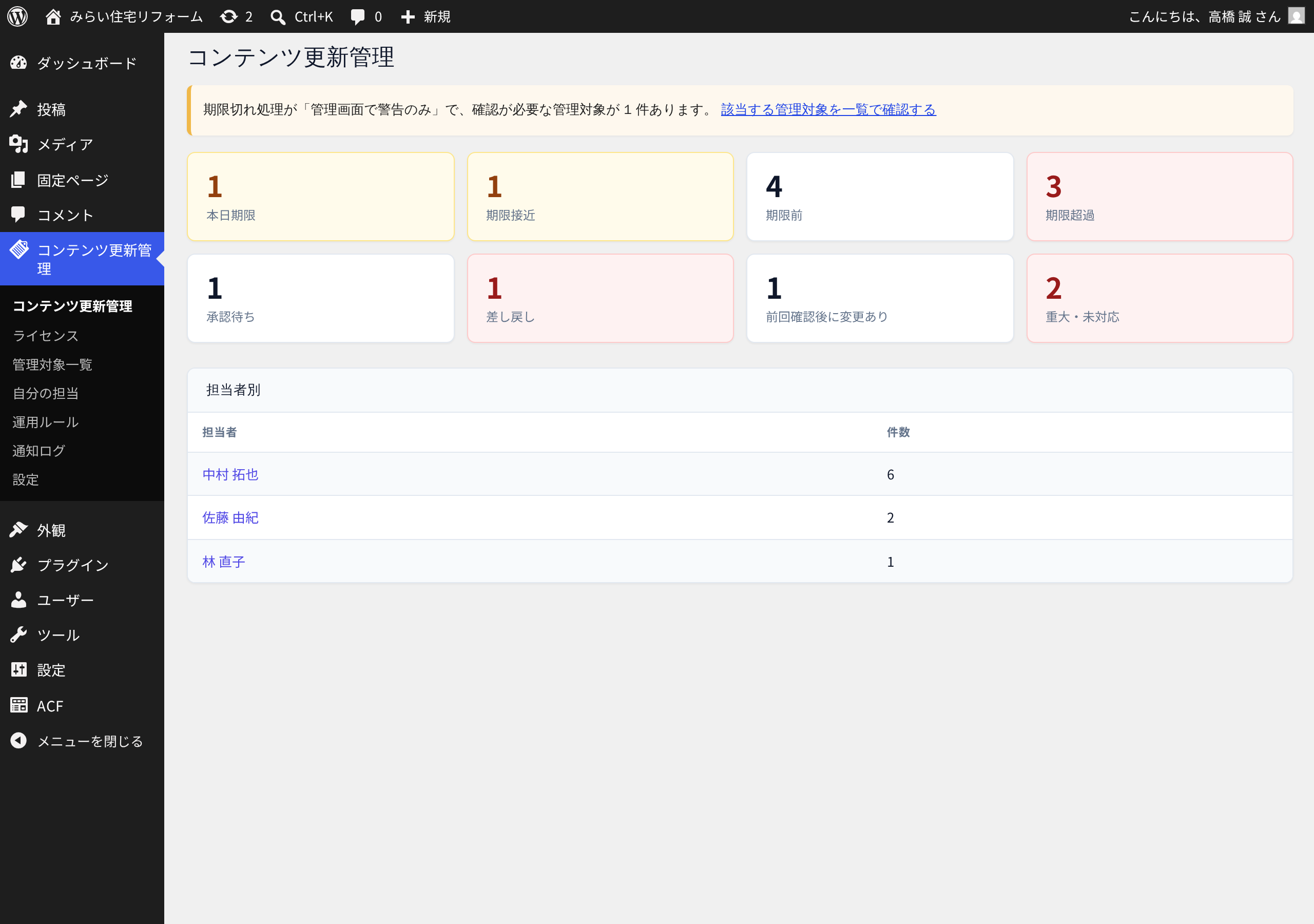
| コンテンツ更新管理 | コンテンツ更新管理 | ダッシュボード。集計カード 8 枚と「担当者別」の件数、設定の不整合の警告(STEP 9) |
| ライセンス | ライセンス | ライセンスキーの認証・状態確認(STEP 3) |
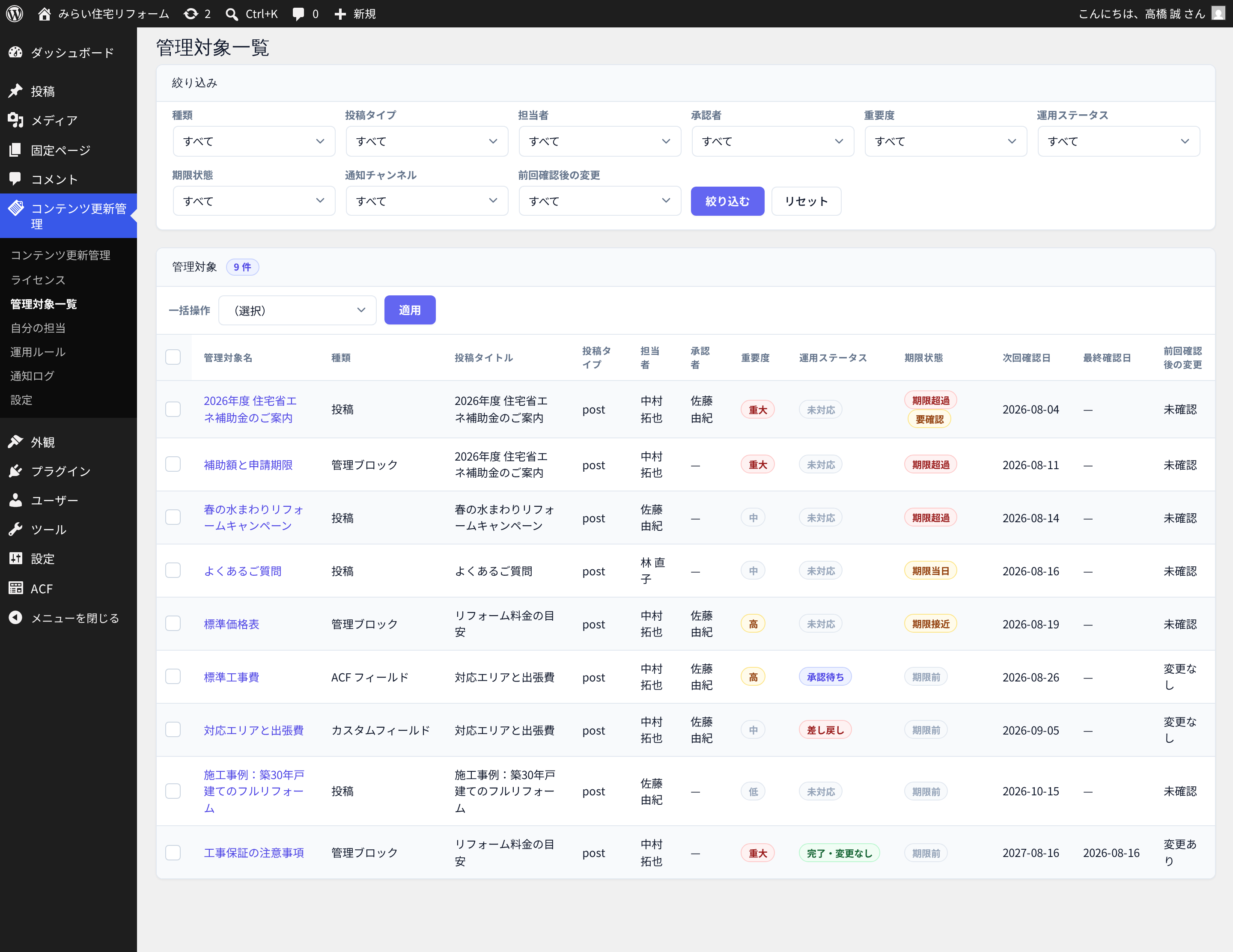
| 管理対象一覧 | 管理対象一覧 | 管理対象を 12 列の表と 9 軸の絞り込みで見る(STEP 9) |
| 自分の担当 | 自分の担当 | 自分が担当者になっている管理対象を、区分タブで切り替えて見る(STEP 9) |
| 運用ルール | 運用ルール | 条件に一致する投稿へ初期設定を自動で入れる決めごと(STEP 10) |
| 通知ログ | 通知ログ | 届かなかった通知と、接続のテスト送信の結果(STEP 11) |
| 設定 | コンテンツ更新管理の設定 | 基本設定・通知設定・ACF 設定・カスタムフィールド設定(STEP 4/STEP 8) |
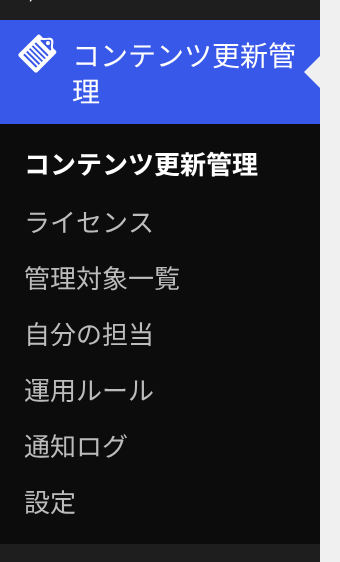
設定、開いた画面の見出しは コンテンツ更新管理の設定)。また、投稿の編集画面には次の 3 つのメタボックスが追加されます: コンテンツ更新管理(記事まるごと)/ コンテンツ更新管理(ACF フィールド) / コンテンツ更新管理(カスタムフィールド)(コンテンツ更新管理(ACF フィールド) は、ACF 連携が有効なサイトか、その投稿にすでに ACF の管理対象がある場合に出ます)。manage_options(=サイト管理者)が必要です。運用ルール・通知ログ・設定の 3 画面は初期状態では管理者だけが開けます。編集者・投稿者に見えるのは 管理対象一覧・自分の担当の 2 画面で、担当者の入口はこちらです。寄稿者・購読者にはこのプラグインのメニューが 1 件も表示されません。STEP 3.ライセンスを認証する
自動アップデートを受け取れるようにするため、まずライセンスを認証します。
- 管理画面メニュー 「コンテンツ更新管理」→「ライセンス」 を開きます。
- ライセンスキーの入力欄(プレースホルダ 「ライセンスキーを入力」)に、マイページで確認したライセンスキーを貼り付けます。
- 「有効化」 ボタンをクリックします。
有効 / 期限切れ / 停止中 / 無効 です(下表「失効」に相当する状態はマイページでは 無効 と表示されます)。認証に成功すると、「ライセンス情報」 に ステータス / ライセンスキー(末尾 4 文字以外は伏せ字)/ 有効期限 / アクティベーション数(利用サイト数 / 上限)/ 最終確認 が表示されます。
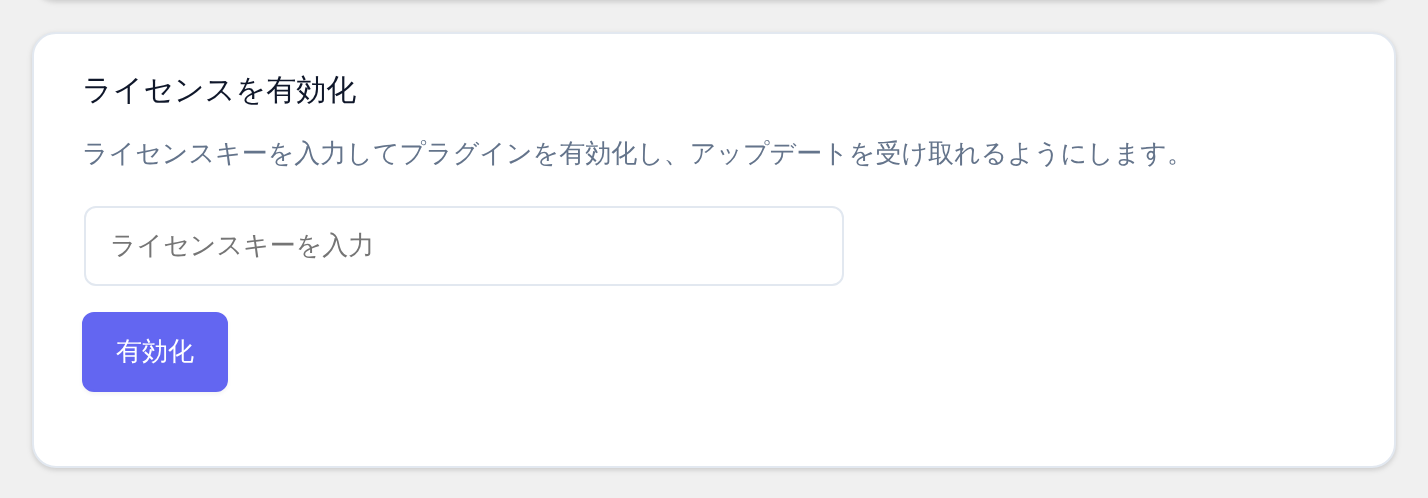
ステータスの見方
| 表示 | 状態 | 対応 |
|---|---|---|
| 未認証 | キー未入力 | ライセンスキーを入力して有効化してください |
| 有効 | 正常 | そのままご利用いただけます |
| 期限切れ | 有効期限切れ | アップデート継続には更新(再購入/更新手続き)が必要です |
| 停止中 | 一時停止 | お問い合わせください |
| 失効 | 無効化済み | お問い合わせください |
サイトを移行・解約するとき
別のサイトでライセンスを使いたい場合は、現在のサイトのライセンス画面で 「無効化」 を実行すると、アクティベーション枠が 1 つ解放されます。
旧サイトにアクセスできず管理画面から無効化できない場合は、当サイトの マイページ > ライセンス詳細 の 「使用中のドメイン」 一覧から、対象ドメインの 「解除」 を実行してもアクティベーション枠を解放できます。
どの単位で管理するかを決める
ここからがプラグイン本体の使い方です。最初に決めるのは 「何を 1 つの棚卸し単位にするか」 です。やりたいことから選んでください。
| やりたいこと | 管理する単位 | どこで設定するか |
|---|---|---|
| 記事全体を定期的に見直したい | 投稿 | 投稿編集画面のメタボックス コンテンツ更新管理(STEP 5) |
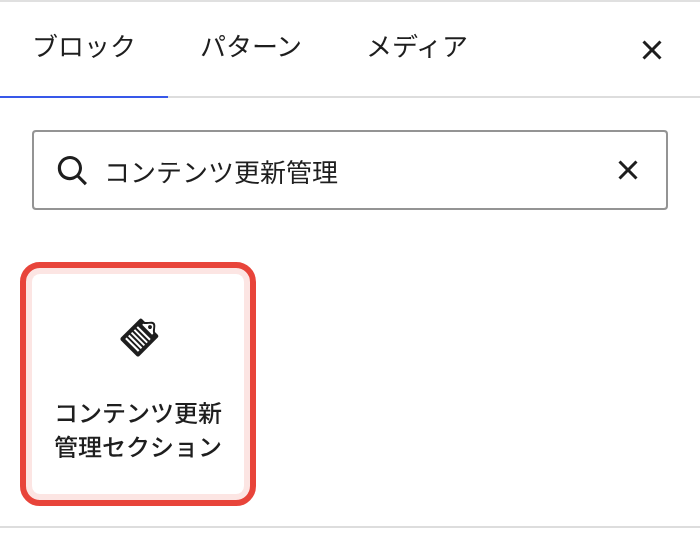
| 記事の中の料金表・注意事項だけ見直したい | 管理ブロック | 本文にブロック コンテンツ更新管理セクション を置いてサイドバー(STEP 6) |
| ACF の項目だけ見直したい | ACF フィールド | 投稿編集画面のメタボックス コンテンツ更新管理(ACF フィールド)(STEP 7) |
| 任意のカスタムフィールドを見直したい | カスタムフィールド | 投稿編集画面のメタボックス コンテンツ更新管理(カスタムフィールド)(STEP 7) |
迷ったら まず STEP 5(投稿単位)だけを試してください。STEP 6・7 は必要になってからで構いません。
STEP 4.管理する投稿タイプを決める
| 開く画面 | 「コンテンツ更新管理」→「設定」(画面の見出しは コンテンツ更新管理の設定) |
| 必要な権限 | 初期状態では管理者のみ |
設定画面は 基本設定 / 通知設定 / ACF 設定 / カスタムフィールド設定 の 4 つのカードに分かれています。この STEP では 基本設定 だけを触ります(通知設定 は STEP 8)。
管理対象とする投稿タイプで、棚卸しの対象にする投稿タイプ(投稿・固定ページ・カスタム投稿タイプ)にチェックを入れます。各チェックボックスの右には、その投稿タイプに管理対象が何件あるかが表示されます(0 件の投稿タイプには出ません)。期限接近の閾値(日)を決めます。初期値は 7、入力できるのは 1〜90 です。ここで決めた日数が「期限接近」の物差しになり、一覧の絞り込みもダッシュボードのカードも同時に動きます。履歴保持期間(日)を決めます。説明のとおり0 は無期限。で、初期値は 0 です。そのままにしておけば履歴は消えません。- 必要であれば
新規管理対象の既定値を決めます。更新頻度/重要度/期限前通知(日数をカンマ区切り)/期限超過通知(日数をカンマ区切り)/既定の期限切れ処理(投稿)/既定の期限切れ処理(ブロック)/既定の期限切れ処理(ACF)/既定の期限切れ処理(カスタムフィールド)/代替メッセージの既定文言が並びます。 - 画面下の 「設定を保存」 をクリックします。
設定を保存しました。と表示されれば完了です。

カスタムフィールド設定 も同じで、画面に ここは候補と表示名のカタログです。管理対象そのものは投稿編集画面から作ります。 と書かれています。新規管理対象の既定値 は入力欄の初期値です。画面の説明どおり 新しく管理対象を作るときの入力欄の初期値です。既存の管理対象には反映しません。 なので、あとから変更しても既存の管理対象は変わりません(ただし管理ブロックだけは例外で、ブロックを新しく置いたときの更新頻度・重要度・期限切れ処理には実際に書き込まれます)。期限切れ時の処理の初期値は 4 系統とも
何もしない です。この STEP を終えた時点でも、まだ何も止まりません。チェックを外すと、その投稿タイプの既存の管理対象は通知と期限切れ処理を停止します(一覧には「停止中」として残り、チェックを戻せば元どおりに動きます)。管理対象の行も履歴も消えません。止まるのは通知・期限切れ処理・変更検出で、確認や承認の操作は止まりません(進行中の承認を最後まで終わらせられます)。止まっていた期間の通知が、戻したあとにまとめて飛ぶこともありません。
入力項目が多すぎて送信が途中で切れたため、保存していません。カスタムフィールドのカタログの行を減らすか、サーバーの max_input_vars を増やしてください。 と表示します。削除したときの扱いを先に決めておく
同じ 基本設定 の中に アンインストール時のデータ削除 があります。削除範囲 は次の 3 択です。
| 選択肢 | プラグインを削除したときに消えるもの |
|---|---|
すべてのデータを保持(初期値) | 何も消えません。 |
プラグイン設定のみ削除 | 基本設定・通知設定などのプラグイン設定と、Slack / Chatwork の接続情報だけが消えます。管理対象・運用ルール・履歴・通知ログは残ります。 |
管理設定と履歴をすべて削除 | 管理対象・履歴・通知ログ・運用ルール・設定をすべて削除します。 |
STEP 5.記事に担当者と次回確認日を貼る
| 開く画面 | 投稿・固定ページ・カスタム投稿タイプの編集画面にあるメタボックス コンテンツ更新管理(本文のすぐ下) |
| 必要な権限 | このプラグインの権限を 1 つでも持っていれば表示されます(初期状態では管理者・編集者・投稿者)。ただし 管理対象を編集 の権限が無いと、全項目が読み取り専用になります。 |
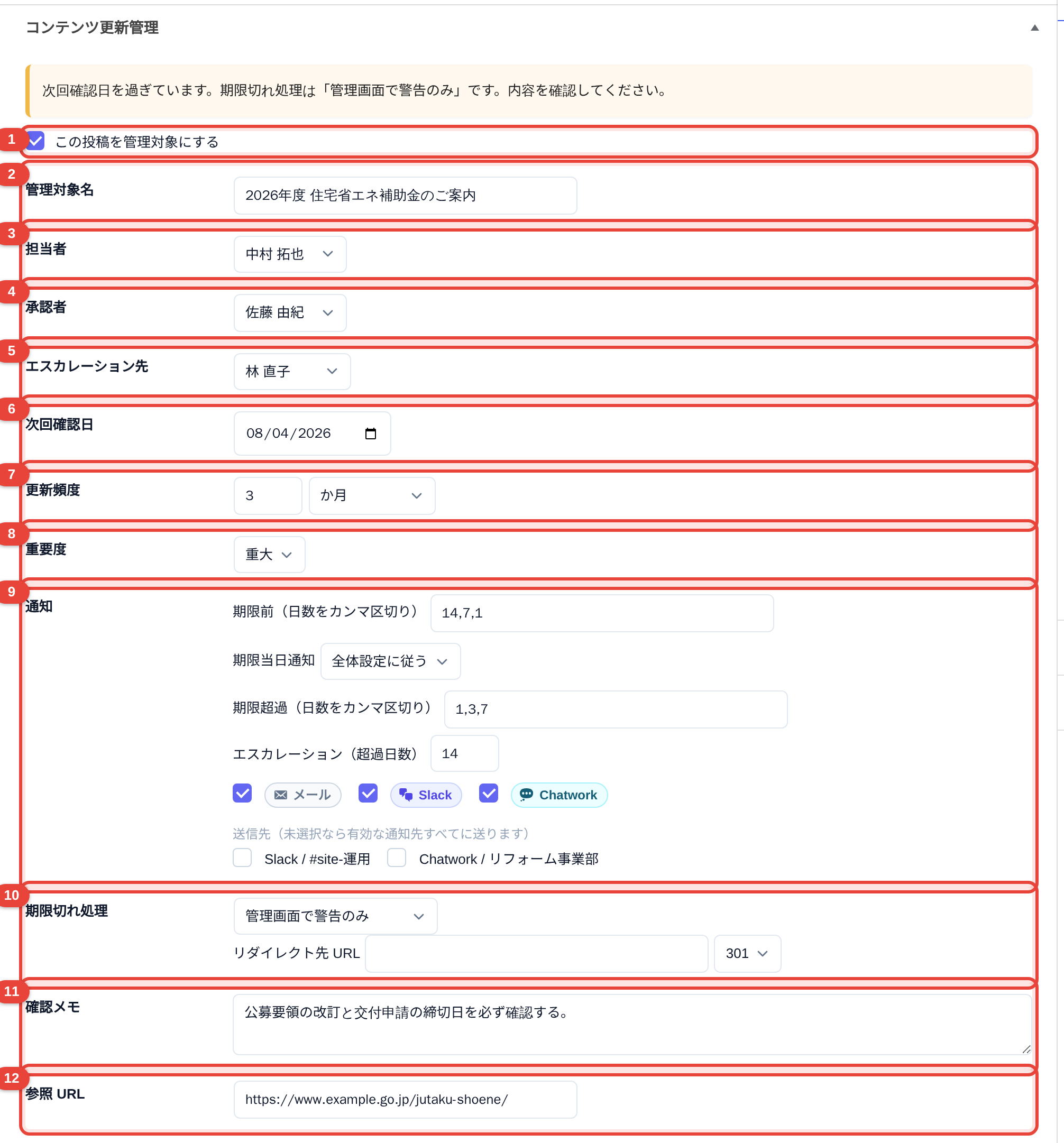
記事まるごとを 1 つの棚卸し単位にする、いちばん基本の使い方です。番号は下の画像の赤い番号と対応しています。
| 項目 | 入れる内容 |
|---|---|
1この投稿を管理対象にする | まずここにチェックを入れます。外して保存すると管理対象から外れます(削除ではなく、履歴は残ります)。 |
2管理対象名 | 一覧や通知に出る名前。初期値は投稿タイトルです。 |
3担当者 | 必須。候補は「確認を実行」権限を持ち、かつその投稿を編集できるユーザーだけです。 |
4承認者 | 任意。設定すると、担当者が確認結果を登録した時点では完了せず 承認待ち になります(STEP 9)。担当者と同じ人は指定できません。 |
5エスカレーション先 | 任意。期限を指定日数超えたときに知らせる相手です。このプラグインの権限は不要なので、管理画面を触らせたくない責任者も指定できます(購読者だけは候補に出ません)。 |
6次回確認日 | 必須。この日を過ぎると「期限超過」になります。 |
7更新頻度 | 数値(1〜999)+ 単位 更新頻度なし / 日 / 週 / か月 / 年。確認が終わったときに次回確認日を進める幅です。 |
8重要度 | 低 / 中 / 高 / 重大 の 4 段(初期値は 中)。一覧で色が付くのは 高 と 重大 だけです。 |
9通知 | 期限前(日数をカンマ区切り)(例 14,7,1)/ 期限当日通知(全体設定に従う / 送る / 送らない)/ 期限超過(日数をカンマ区切り)(例 1,3,7)/ エスカレーション(超過日数)。その下に通知チャンネル メール / Slack / Chatwork と 送信先(未選択なら有効な通知先すべてに送ります) が並びます(STEP 8)。 |
10期限切れ処理 | 確認されないまま期限を過ぎたときの扱い。投稿では 何もしない / 管理画面で警告のみ / 投稿を下書きへ変更 / 投稿を非公開へ変更 / 指定 URL へリダイレクト の 5 択です。すぐ下の リダイレクト先 URL と 301 / 302 は、指定 URL へリダイレクト を選んだときにだけ使われます。 |
11確認メモ | 「どこを見ればよいか」を書いておく欄。メール通知の本文にだけ載ります。 |
12参照 URL | 確認の根拠になる社内資料などの URL。 |
入力したら、投稿の「更新」ボタンで保存します。このメタボックスに専用の保存ボタンはありません。
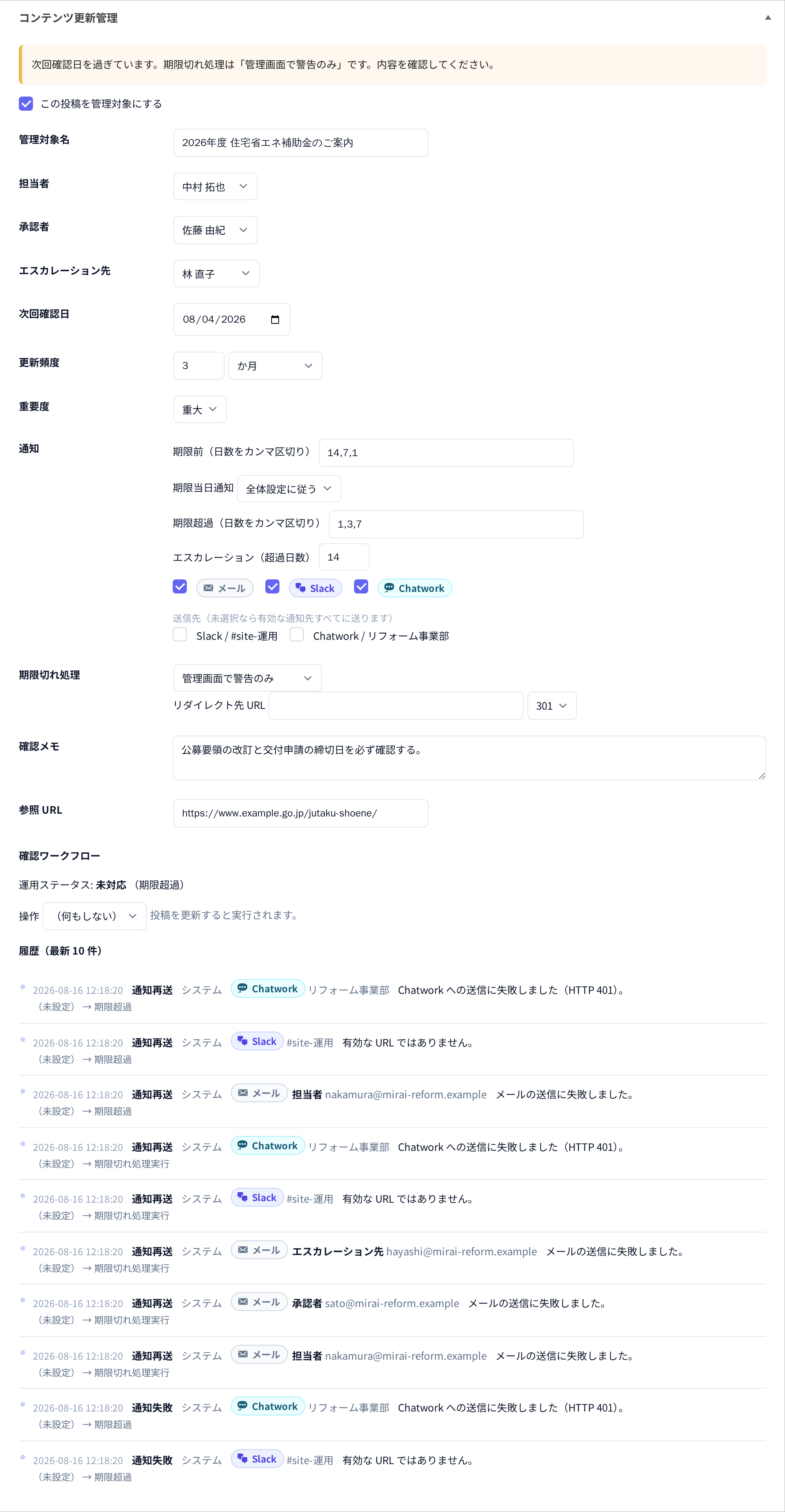
担当者を選択してください。 / 次回確認日を正しい日付で入力してください。 / 担当者と承認者に同じユーザーは指定できません。 / 担当者には、この投稿を編集できるユーザーを選択してください。 です。管理対象全体を管理 の権限を持つ人(初期状態では管理者)だけです。編集者・投稿者は既にある管理対象ではこの 3 項目が読み取り専用になり、それ以外の項目は編集できます(新しく管理対象にするときの初期設定はできます)。投稿を下書きへ変更 / 投稿を非公開へ変更 / 指定 URL へリダイレクト が実際に効き始めるのは、期限を過ぎたあと、毎時の定期処理が期限切れ時の処理を実行してからです(リダイレクトはさらに最大 5 分のキャッシュがあります)。管理画面で警告のみ だけは、期限を過ぎた時点ですぐに管理画面へ出ます。また、
リダイレクト先 URL の欄は常に表示されます(選択肢による出し分けはありません)。保存時に自己参照と、このプラグインが管理するリダイレクトの連鎖を最大 10 段までたどり、ループするときは リダイレクトがループする設定は保存できません。 で拒否します。確認ワークフロー の見出しがあり、いまの 運用ステータス: と、実行できる操作のセレクト(先頭は (何もしない)、添え書きは 投稿を更新すると実行されます。)、そして 履歴(最新 10 件) が並びます。確認作業は投稿編集画面からでも、管理対象の詳細画面からでも進められます(STEP 9)。STEP 6.記事の一部だけを管理する(管理ブロック)
| 開く画面 | ブロックエディタの本文と、右サイドバー(ブロックを選択したとき) |
| 使うブロック | コンテンツ更新管理セクション(インサーターの「デザイン」カテゴリー) |
「記事全体はまだ使えるのに、料金表だけが古い」という場合は、その部分だけをブロックで囲んで 1 つの管理対象にします。1 つの記事に何個でも置けるので、「料金表は 3 か月ごと、注意事項は 1 年ごと」といった分け方ができます。
- 本文の該当箇所にブロック
コンテンツ更新管理セクションを挿入し、その中に料金表などを入れます。 - 投稿を保存します。保存するまではサイドバーに
投稿を保存すると管理対象になります。担当者や次回確認日は保存後に設定できます。と出るだけで、管理対象はまだ作られません。 - 保存したらブロックを選択し、右サイドバーを開きます。パネルは 4 つで、上から
コンテンツ更新管理(開いた状態)・通知(閉じた状態)・期限切れ処理(閉じた状態)・保存ボタンの箱です。 コンテンツ更新管理パネルで管理対象名・担当者・次回確認日を入力します。この 3 つを入れるまで保存できません(ブロックの管理対象名は自動では付きません)。承認者/エスカレーション先/更新頻度/更新頻度の単位/重要度/確認メモ/参照 URLも同じパネルにあります。期限切れ処理パネルの期限を過ぎたときの処理で、何もしない/管理画面で警告のみ/フロントで非表示/代替メッセージを表示の 4 択から選びます。代替メッセージを表示を選んだときだけ代替メッセージの入力欄が現れます(空欄なら全体設定の既定文言を使います。)。- サイドバーのいちばん下にある 「管理設定を保存」 をクリックします。
保存しました。と出れば完了です。
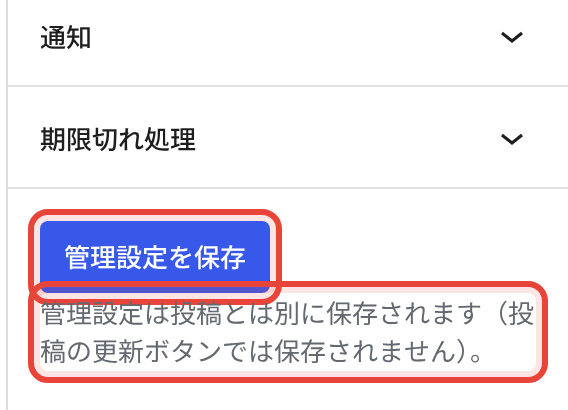
管理設定は投稿とは別に保存されます(投稿の更新ボタンでは保存されません)。 と書かれています。保存せずに投稿を更新すると 管理設定は投稿の更新では保存されません。ブロックの「管理設定を保存」を押してください。、保存せずにブロックの選択を外すと ブロックの選択を外したため、保存していない管理設定は破棄されました。 と表示されます。入力したら必ず「管理設定を保存」を押してください。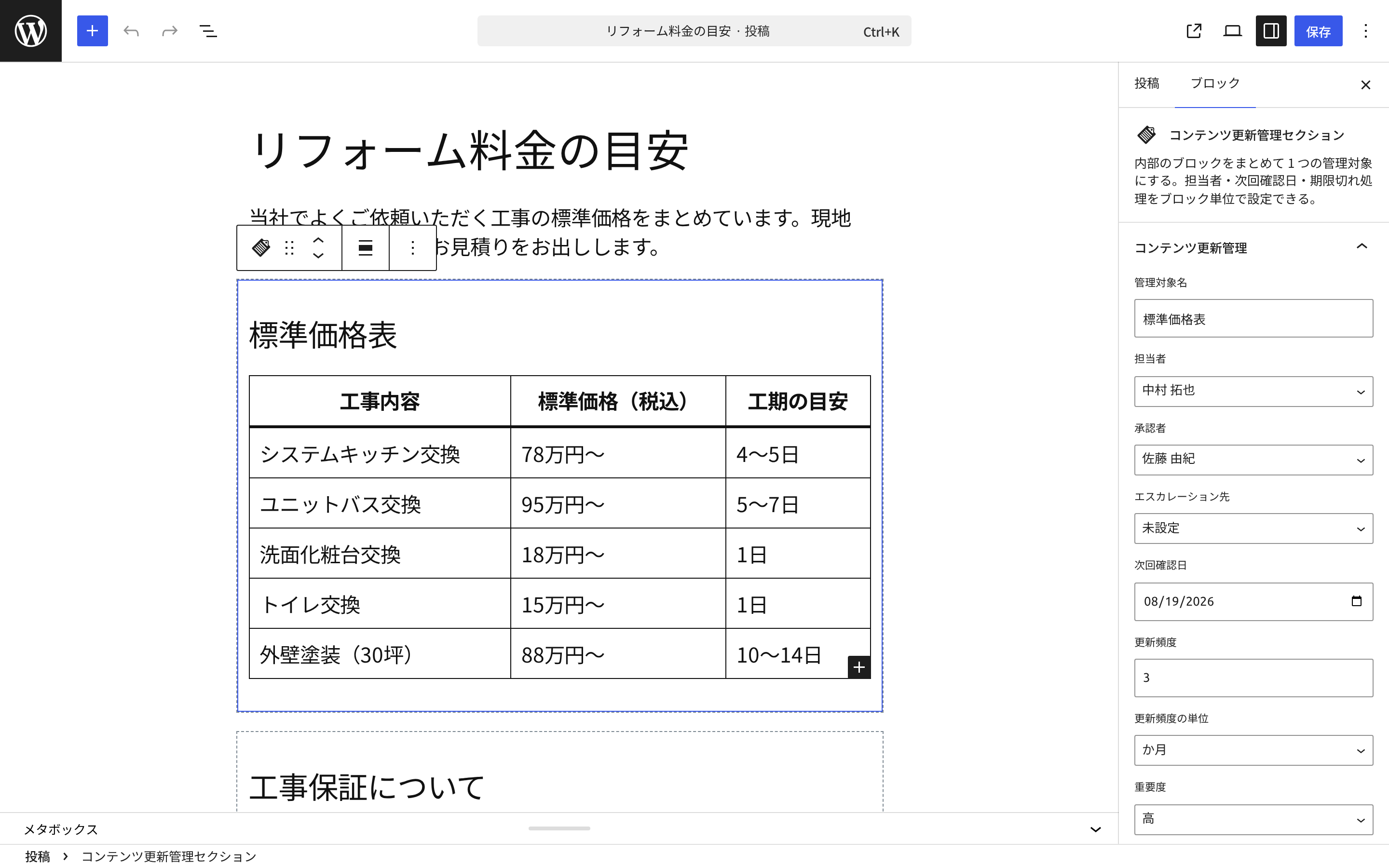
期限を過ぎると、フロントの表示は次のように変わります。
| 選んだ処理 | フロントの表示 |
|---|---|
何もしない | 変わりません。 |
管理画面で警告のみ | 変わりません。管理画面にだけ知らせます。 |
フロントで非表示 | そのブロックの出力が空になります(囲んだ範囲だけが消えます)。 |
代替メッセージを表示 | そのブロックの出力が代替メッセージに差し替わります。初期文言は 現在、この情報は確認中です。 です。 |
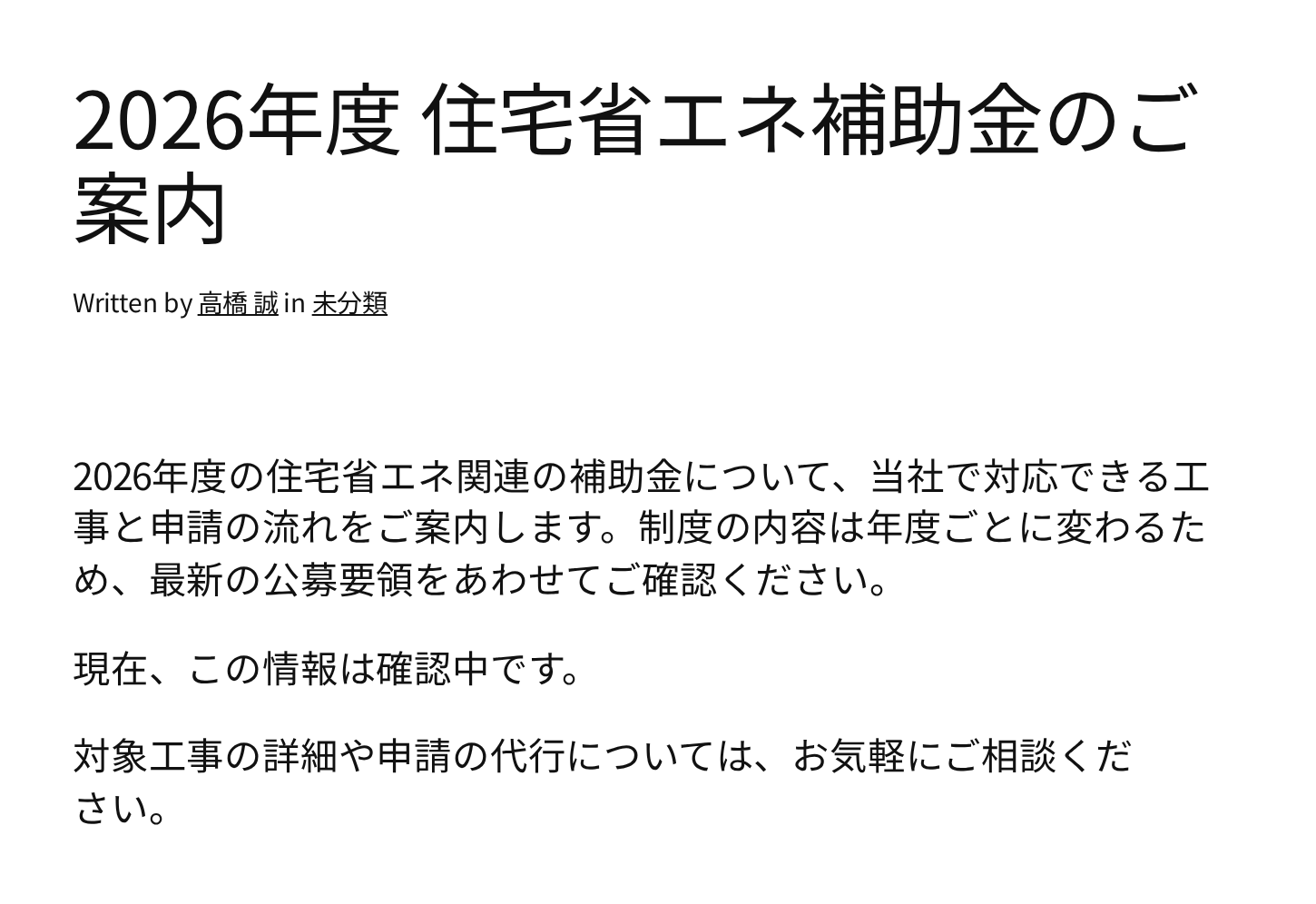
期限切れ バッジ、この管理対象は期限を過ぎています。フロントの表示は期限切れ処理の設定に従います。 の警告だけを出します。基本設定 の 代替メッセージの既定文言 でサイト共通の言い回しに変えられ、ブロックごとの 代替メッセージ でさらに上書きできます。入力できるのは文字だけで、HTML やリンクは書けません。見た目を整えるための CSS もプラグインからは出力しないので、必要ならテーマ側でクラス plg-cmp-block-alt-message に対して指定してください。- ブロックの期限切れ警告はそのブロックを選択してサイドバーを開いたときに出ます。投稿編集画面のメタボックスの警告は「記事まるごと」の管理対象のもので、ブロックの分は見ていません。
- ブロックを複製したり、別の記事へコピーしたりすると、新しい管理 ID が振られて別の管理対象になります(コピー元の担当者と履歴はそのまま残ります)。この管理 ID を書き込むために、ブロックを使う場合だけは保存時に本文(
post_content)が書き換わります。書き換わるのは ID の属性だけで、文章そのものは変わりません。 - 本文からブロックを削除しても、管理対象は削除ではなく無効化です(履歴は残り、ブロックを戻せば再び有効になります)。
- 管理ブロックの中に管理ブロックを入れ子にすることはできません。同期パターンの中での利用は正式対応外です(エディタにその旨の警告が出ます)。
- ブロック自体はどの編集画面にも出ますが、管理対象になるのは STEP 4 で選んだ投稿タイプだけです。
- 投稿を下書きへ変更・非公開へ変更・指定 URL へリダイレクトはブロックでは選べません(記事まるごとの管理対象で設定してください)。
STEP 7.ACF・カスタムフィールドを管理する
| 開く画面 | 投稿編集画面のメタボックス コンテンツ更新管理(ACF フィールド) / コンテンツ更新管理(カスタムフィールド) |
| 前提 | ACF 側は Advanced Custom Fields が有効で、設定 > ACF 設定 の ACF 連携を有効にする がオンであること(初期値はオン) |
「価格のフィールドだけを月次で確認したい」ような場合は、フィールド 1 つを管理対象にします。フィールドは 2 つのメタボックスに分かれていて、どちらも初期状態では畳まれています(期限切れの行があるときだけ開いた状態になります)。
- 投稿の編集画面で、該当するメタボックスを開きます。管理対象がまだ無ければ
この投稿にはまだ管理対象がありません。と表示されます。 - 下部の
管理対象に追加の対象フィールド(先頭は(追加しない))で、追加したいフィールドを選びます。カスタムフィールド側だけメタキーを直接入力の欄もあり、入力するとこちらが優先されます。非公開のメタキー(_ 始まり)を登録できるのは管理者だけです。と説明が付きます。 - 必要なら
管理対象名を入れます(未入力ならフィールドのラベル / メタキーを使います。)。 - 同じフォームの
担当者と次回確認日まで入力します。この 2 つは追加の時点で必須で、空のまま更新すると担当者を選択してください。/次回確認日を正しい日付で入力してください。が出て管理対象は 1 件も作られません。承認者/エスカレーション先/更新頻度/重要度/期限切れ処理/通知も同じフォームで決められます(あとから行の入力欄で直せます)。 - 投稿の「更新」ボタンを押します(欄の下にも
投稿を更新すると追加されます。と書かれています)。このメタボックスに専用の保存ボタンはありません。
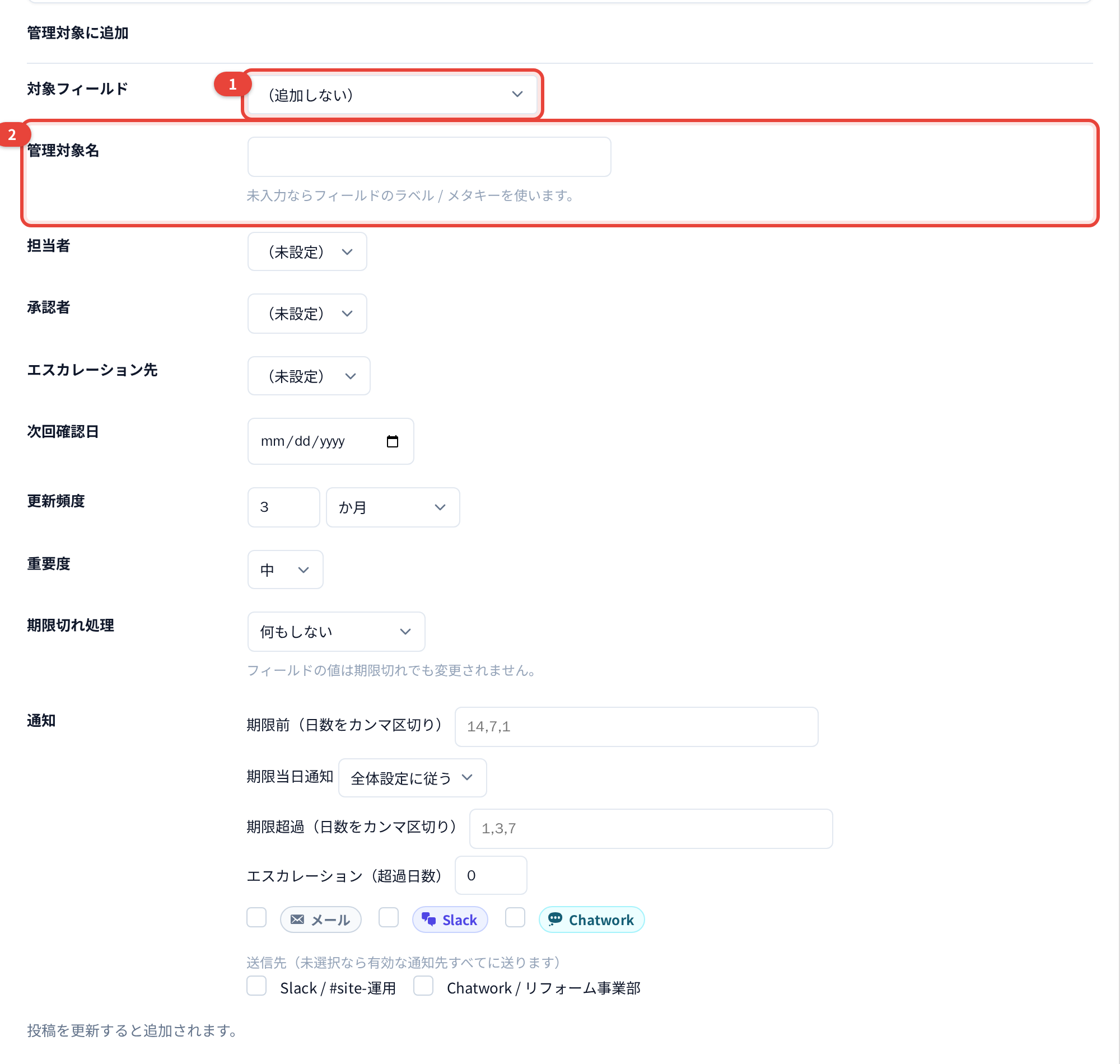
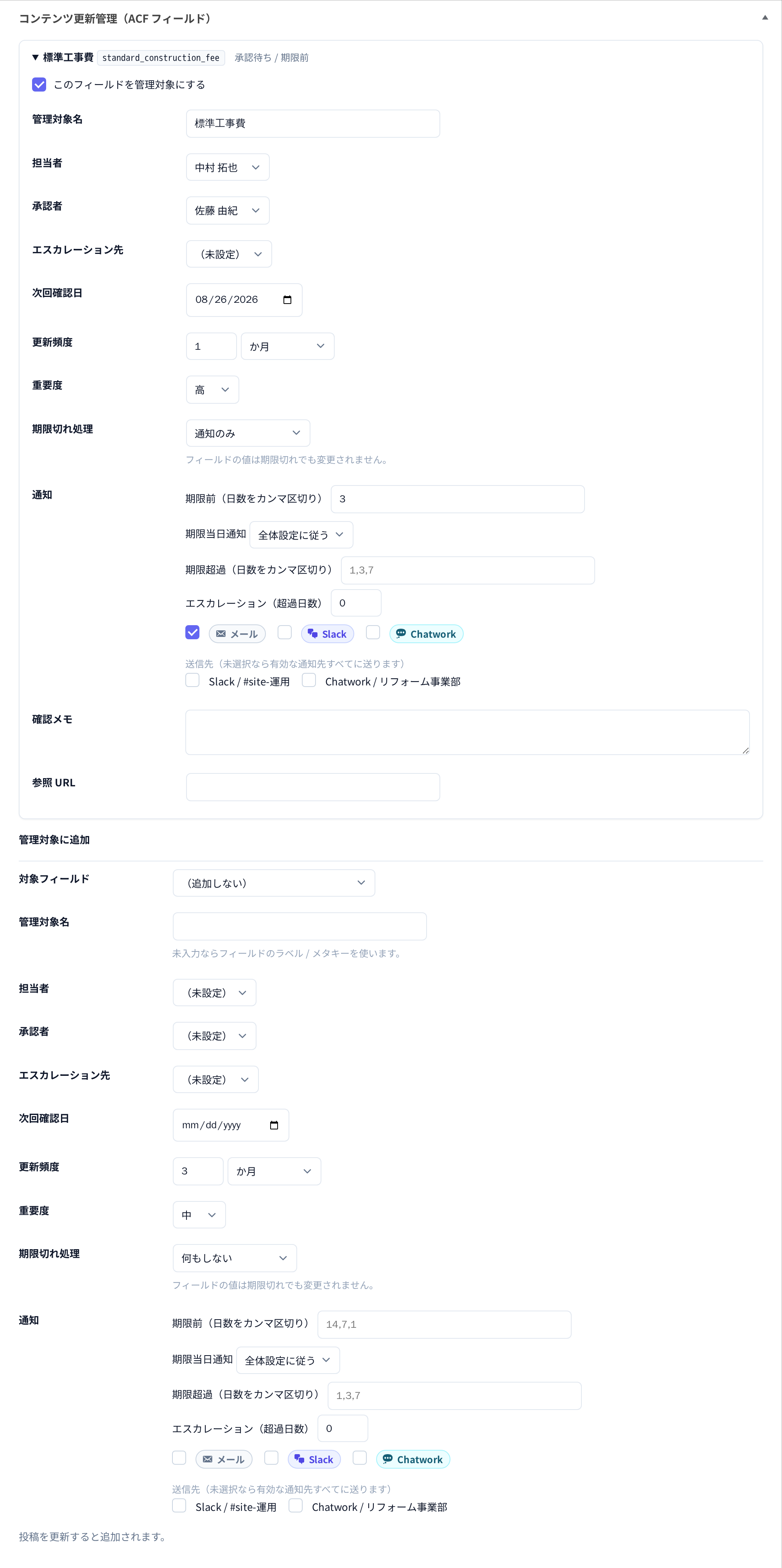
何もしない / 管理画面で警告のみ / 通知のみ。画面にも フィールドの値は期限切れでも変更されません。 と書かれているとおり、値の書き換えも、フロント表示の自動非表示も行いません。フィールドの値がどのテーマ・プラグインから出力されているか分からないためです。この投稿の管理対象が多いため、この画面で編集できるのは上から N 件までです。残りは表示のみになります(入力欄をすべて出すと送信が途中で切れ、保存したはずの設定が黙って消えるため)。 と出ます。多数のフィールドをまとめて設定したいときは、運用ルール(STEP 10)を使ってください。このフィールドを管理対象にする のチェックを外して保存すると、「◯◯」を管理対象から外しました(履歴は残ります)。 と表示されます。削除ではないので、あとから追加し直せば 「◯◯」を再び管理対象にしました。 として戻ります。ACF 連携を有効にする をオフに)すると、ACF の管理対象は「停止中」になり、変更検出・期限切れ時の処理・期限通知の 3 つが止まります。画面には ACF 連携が停止中のため、この画面から ACF フィールドの管理設定を編集できません。管理設定と履歴はそのまま保持されます。 と出ます。管理設定と履歴はそのまま残り、ACF を戻せば手作業ゼロで元どおりに動きます。確認や承認の操作は停止中でも進められます。カスタムフィールド設定 の表(メタキー / 表示名 / 対象投稿タイプ)は、あくまで候補と表示名のカタログです。ここに書くだけでは管理対象は 1 件も作られません(表示名が一覧と通知で使われ、運用ルールの候補になります)。カタログの上限は 50 行です。同じく ACF 設定 の 対象外フィールド / 対象外フィールドグループ は新しい候補の絞り込みにだけ効き、すでに作った管理対象は変わりません。STEP 8.通知先を決める
| 開く画面 | 「コンテンツ更新管理」→「設定」 の 通知設定 カード |
| 必要な権限 | 初期状態では管理者のみ |
通知は 8 種類のイベント(期限前 / 期限当日 / 期限超過 / エスカレーション / 承認依頼 / 承認完了 / 差し戻し / 期限切れ処理実行)を、3 つのチャンネル(メール / Slack / Chatwork)で届けます。
メール通知のメール通知を有効にするを確認します(初期状態は有効)。期限当日通知の既定の管理対象が「全体設定に従う」のとき、期限当日に通知するを必要に応じてオンにします(初期状態はオフ)。通知先(追加のメール宛先)に、担当者以外にも届けたい宛先を追加します。列は名称/メールアドレス/対象イベント(8 種のチェックボックス)です。Slack 通知先に、接続名とWebhook URLを入力し、有効にチェックを入れます。Chatwork 通知先に、接続名とAPI トークンとルーム IDを入力し、有効にチェックを入れます。- 「設定を保存」 をクリックします。保存された接続の行に
テスト送信ボタンが現れるので、押して実際に届くかを確かめます。
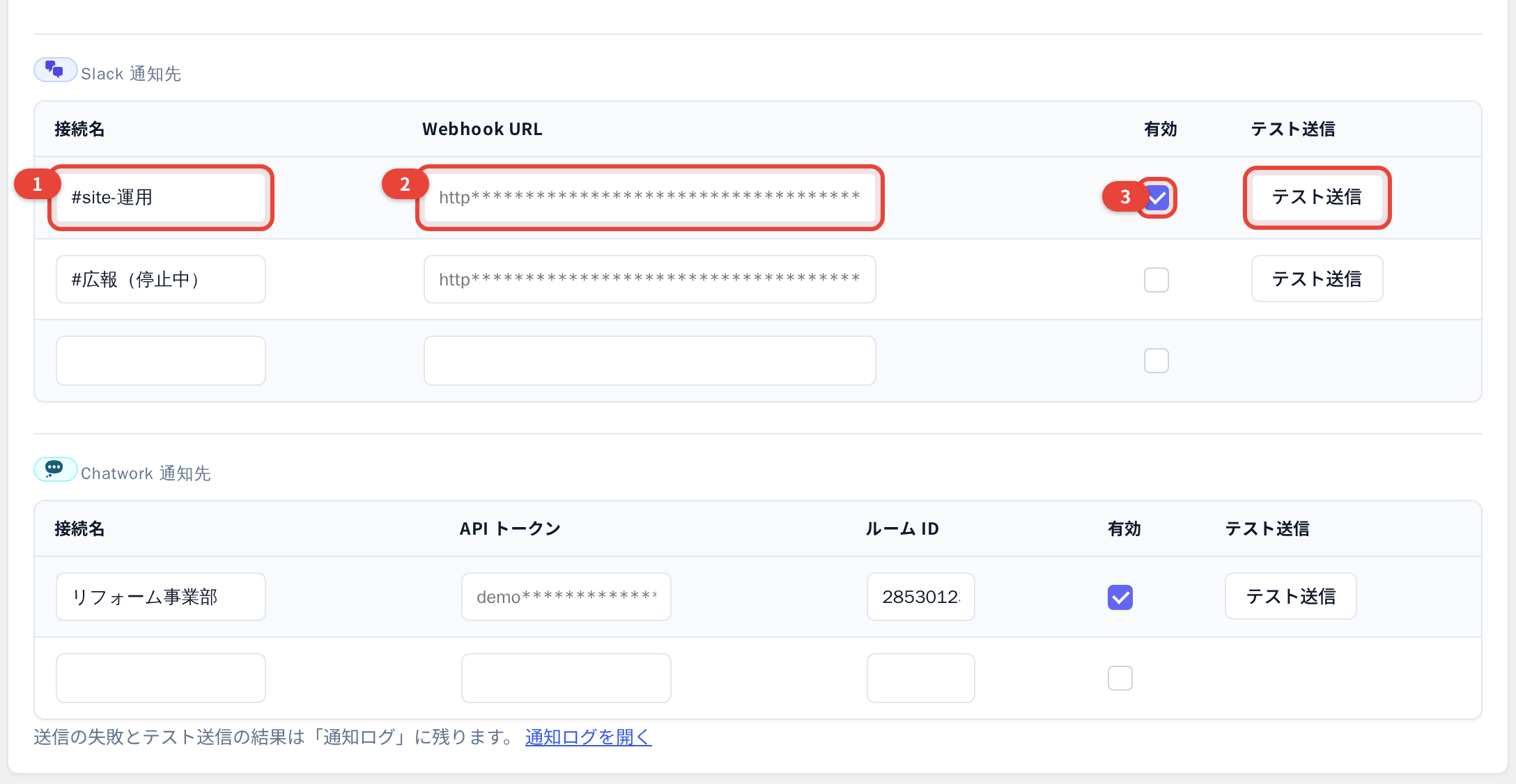
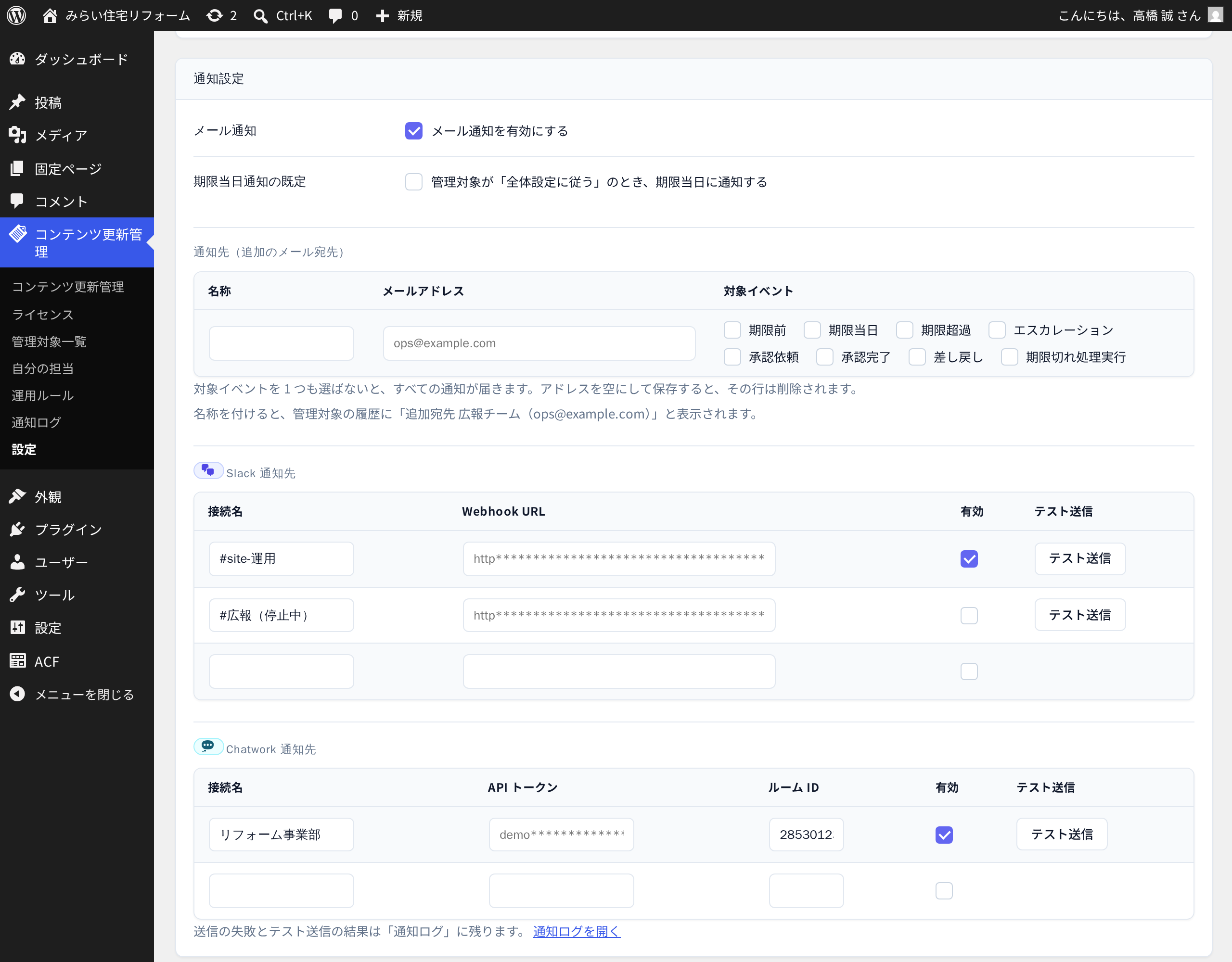
接続テスト履歴 に残ります(STEP 11)。なお設定画面に出るメッセージは
テスト送信に失敗しました。下の「接続テスト履歴」で原因を確認してください。 という表現ですが、この表があるのは「通知ログ」画面です。Webhook URL と API トークン は、登録した本人にも画面には全部表示されません(先頭 4 文字と末尾 4 文字だけを残して伏せ字にします。12 文字以下は全体を伏せます)。入力欄を空のまま保存すれば既存の値が残るので、貼り直す必要はありません。接続を削除したいときは 接続名 を空にして保存します。対象イベント を 1 つも選ばないと、すべての通知が届きます(画面の説明も 対象イベントを 1 つも選ばないと、すべての通知が届きます。アドレスを空にして保存すると、その行は削除されます。)。「広報チームには期限超過だけ」のような配り分けができます。確認メモ や参照 URL、承認者、投稿編集画面へのリンクはメールにだけ載ります。コンテンツ更新管理の通知 という見出しがあり、Slack メンバー ID と Chatwork アカウント ID を登録できます。未設定でも通知は届き、メンションが付かず表示名だけが書かれます。Slack や Chatwork をチャンネルに選ぶときは、そのチャンネルの送信先を 1 つ以上選ばないと保存できません(Slack を選ぶときは Slack の送信先を 1 つ以上選択してください。)。通知の日数を入れたのにチャンネルを選んでいない場合も 通知を有効にする場合は通知チャンネルを 1 つ以上選択してください。 で止まります。なお、送信先を選ばないまま保存されている既存の管理対象は、欄の説明どおりそのチャンネルの有効な接続すべてへ送られます。新しく保存し直すときにだけ、明示的な選択が求められます。
STEP 9.確認して完了させる
9-1. 今日やることを見つける
| 担当者の入口 | 「コンテンツ更新管理」→「自分の担当」 / 「管理対象一覧」(確認を実行 の権限があれば開けます) |
| 全体を見る入口 | 最上位メニュー 「コンテンツ更新管理」(ダッシュボード。manage_options が必要なので、初期状態では管理者だけが開けます) |
ダッシュボードには集計カードが 8 枚並びます: 本日期限 / 期限接近 / 期限前 / 期限超過 / 承認待ち / 差し戻し / 前回確認後に変更あり / 重大・未対応。カードを押すと、同じ条件で絞り込んだ管理対象一覧に着きます(件数と中身が一致します)。その下には「担当者別」の件数表があります。
「自分の担当」 には区分タブが 7 個あります: すべて / 本日期限 / 期限接近 / 期限超過 / 承認待ち / 差し戻し / 対応完了。担当者は常に自分に固定されます。
「管理対象一覧」 は 12 列の表で、絞り込み カードから 9 つの軸(種類 / 投稿タイプ / 担当者 / 承認者 / 重要度 / 運用ステータス / 期限状態 / 通知チャンネル / 前回確認後の変更)で絞り込めます。1 ページは 50 件です。
期限切れ時の処理が
管理画面で警告のみ の行には 要確認 バッジ、投稿タイプを設定から外した行や ACF 連携が止まっている行には 停止中 バッジが付きます。9-2. 確認作業を進める
一覧の 管理対象名 をクリックすると詳細画面が開きます(この画面の見出しは管理対象名そのものです)。画面は 確認作業(15 行の表)・操作・履歴 の 3 つのカードでできています。
確認作業の表で、対象コンテンツ(ブロックなら対象範囲、フィールドなら対象フィールド(◯◯))と前回確認内容・前回確認時点からの変更を見ます。投稿を編集(ブロックは該当ブロックを編集)から現物へ移動できます。操作カードの操作セレクトで対応開始を選び、「実行」 をクリックします。- 中身を直す場合は
修正開始を選んでから直します。直す必要がなければそのまま次へ進みます。 確認結果を登録を選ぶと、確認結果のラジオ 3 択(内容を更新した/確認したが変更不要/対応対象外と判断した)と確認コメント / 承認者へのメッセージ、参照 URLが現れます。入力して 「実行」。- 承認者を設定している場合は、ここで
承認待ちになります。承認者が同じ画面で承認か差し戻し(差し戻し理由(差し戻しには必須)の入力が必須)を実行します。
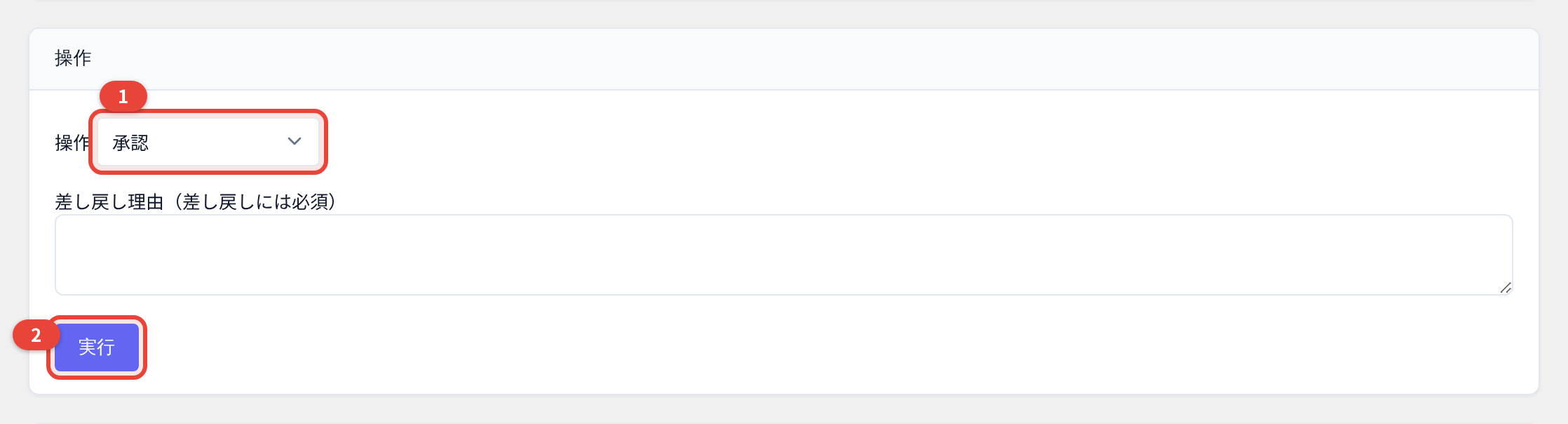
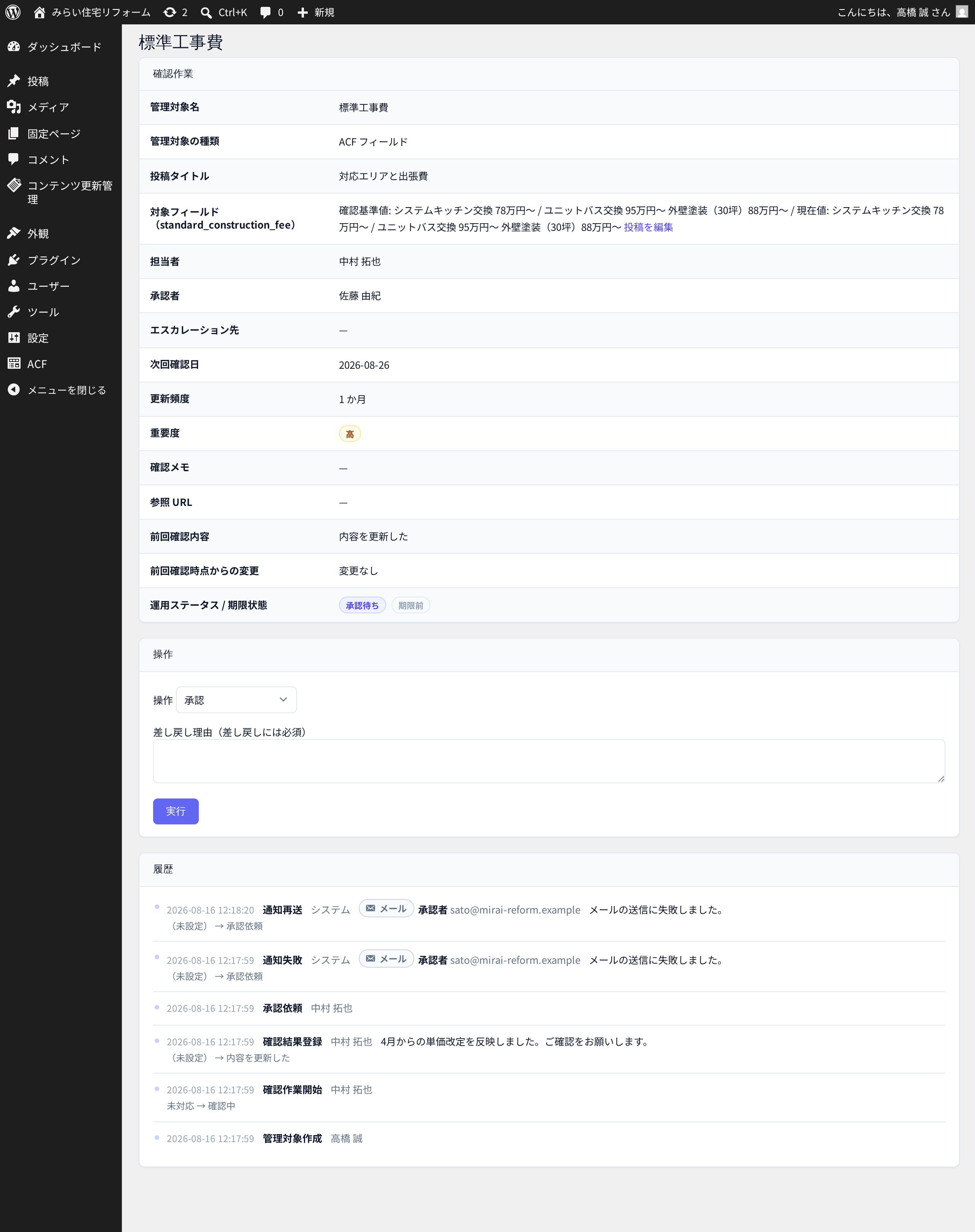
運用ステータスごとに出る操作は次のとおりです。いま実行できる操作だけがセレクトに並びます。
| いまの運用ステータス | 出る操作 | 実行すると |
|---|---|---|
未対応 | 対応開始 | 確認中 へ |
確認中 | 修正開始 / 確認結果を登録 | 修正中 へ/承認者ありなら 承認待ち、無しなら完了へ |
修正中 | 確認結果を登録 | 承認者ありなら 承認待ち、無しなら完了へ |
承認待ち | 承認 / 差し戻し / 承認依頼を取り下げ | 完了へ/差し戻し へ/修正中 へ |
差し戻し | 対応再開 | 修正中 へ |
完了 3 種(完了・更新あり / 完了・変更なし / 完了・対象外) | なし(操作カードごと表示されません) | — |
承認依頼 というボタンはありません。確認結果を登録 を実行したとき、承認者が設定されていれば自動的に 承認待ち へ送られます(承認依頼 は通知イベント名と履歴に残る名前としてだけ存在します)。また、画面のボタンは
対応開始 ですが、履歴に残る名前は 確認作業開始 です。同じ操作の別の呼び名なので、履歴を読むときに取り違えないでください。確認を実行 の権限を持つ人であれば、担当者の代わりに進められます。指名が効くのは通知の宛先と「自分の担当」画面の絞り込みです。修正中 に戻ります(履歴に 承認待ちの間に対象の内容が変更されたため、承認を無効化しました。 が残ります)。完了の種類(更新あり/変更なし/対象外)は担当者の確認結果に従い、承認者は選べません(確認結果が無いまま承認しようとすると 確認結果が登録されていないため承認できません。 になります)。一括操作(担当者変更 / 承認者変更 / エスカレーション先変更 / 次回確認日変更 / 更新頻度変更 / 重要度変更 / 通知設定変更 / 管理対象の無効化 の 8 種)も使えます。初期状態では管理者だけに表示されます。通らなかった行は ◯◯をスキップしました。 と理由つきで返るので、黙って落ちることはありません。9-3. 確認が終わったあと
確認が完了すると、次のことが起きます。
- 次回確認日が自動で先へ進みます。基準になるのは元の期限ではなく実際に確認が完了した日で、そこから更新頻度のぶん進みます(
更新頻度なしのときは動きません)。月・年の単位では、加算後にその日が存在しない場合(1 月 31 日の 1 か月後など)は月末日へ丸めます。 - 完了した管理対象は、次回確認日が「期限接近」の範囲に入ると自動的に
未対応に戻ります(戻るのは、そのあとの毎時の定期処理のタイミングです)。このとき確認回が 1 つ進むので、履歴も通知も「前回の確認回」と分けて読めます。 - 期限切れ時の処理のうち、
指定 URL へリダイレクトと管理画面で警告のみの警告、ブロックの非表示・代替メッセージは自動で解除されます。履歴には期限切れ処理解除が残ります。
投稿を下書きへ変更 / 投稿を非公開へ変更 で変わった公開状態は、確認が完了しても自動では戻りません。戻すには、投稿編集画面のメタボックスにあるチェックボックス 以前の公開状態(◯◯)へ戻す(添え書きは 期限切れ処理で変更された公開状態を戻します(投稿を更新すると実行されます)。)か、詳細画面の操作 以前の公開状態へ戻す を実行してください。確認したら勝手に再公開される、ということが起きない設計です。なお実行にはその投稿を公開できる権限も必要で、権限が足りない場合は
公開状態を戻す権限がありません。 になります。管理対象作成 / 管理設定変更 / 担当者変更 / 承認者変更 / エスカレーション先変更 / 次回確認日変更 / ステータス変更 / 確認作業開始 / 確認結果登録 / 承認依頼 / 承認 / 差し戻し / 通知送信 / 通知失敗 / 期限切れ処理実行 / 期限切れ処理解除 / 通知再送)。定期処理や運用ルールによる自動処理は、実行者 システム として同じ履歴に並びます。表示されるのは詳細画面で直近 30 件、投稿編集画面で最新 10 件で、管理画面から履歴を編集・削除することはできません。STEP 10.運用ルールでまとめて適用する
| 開く画面 | 「コンテンツ更新管理」→「運用ルール」 |
| 必要な権限 | 初期状態では管理者のみ |
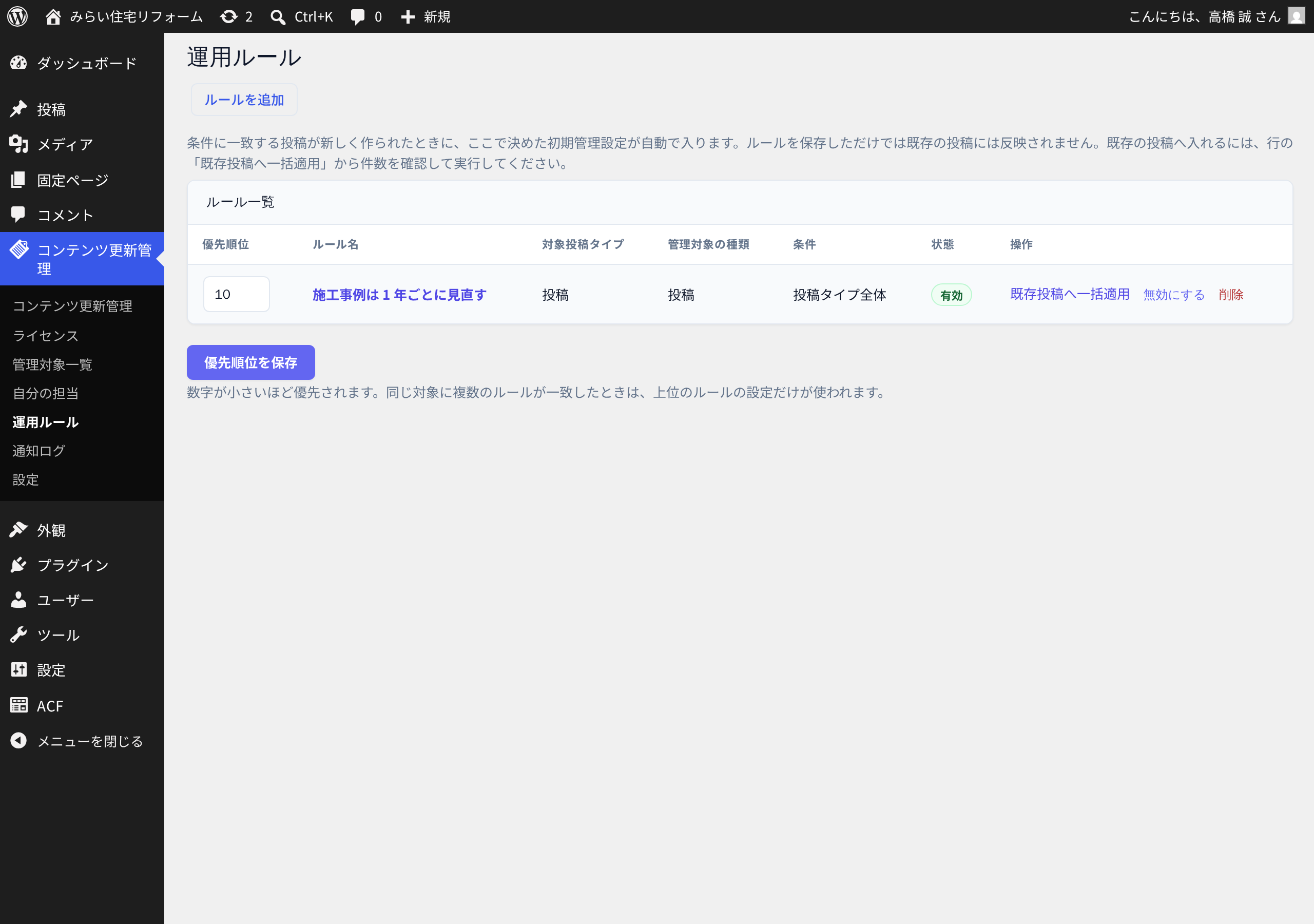
「この投稿タイプ・このカテゴリーの記事は、こう管理する」という決めごとを登録しておくと、条件に一致する新しい記事は最初から担当者と次回確認日が入った状態で作られます。画面の説明にも次のように書かれています。
条件に一致する投稿が新しく作られたときに、ここで決めた初期管理設定が自動で入ります。ルールを保存しただけでは既存の投稿には反映されません。既存の投稿へ入れるには、行の「既存投稿へ一括適用」から件数を確認して実行してください。
10-1. ルールを登録する
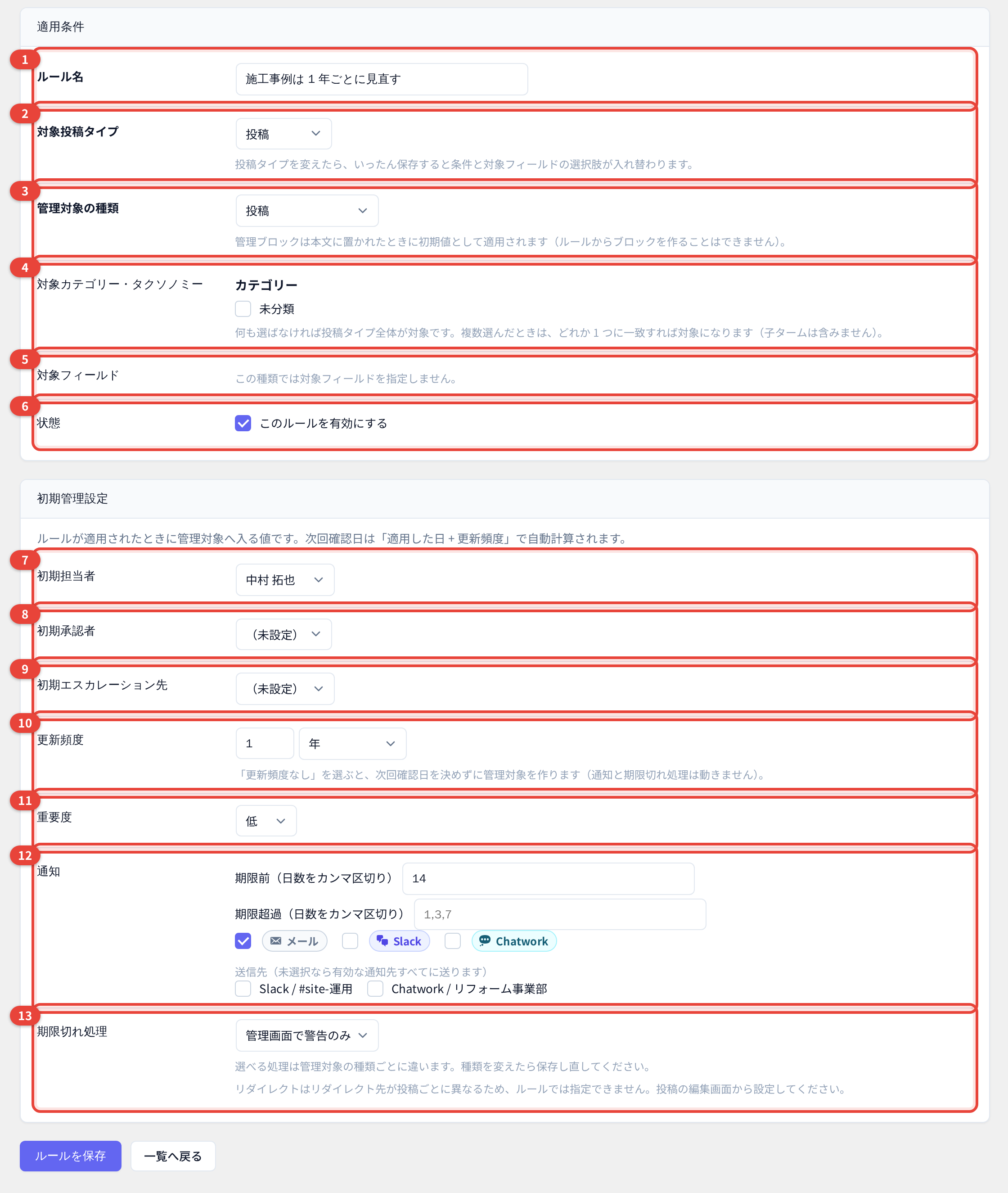
一覧右上の ルールを追加 から登録します。フォームは 適用条件 と 初期管理設定 の 2 枚のカードです。番号は下の画像の赤い番号と対応しています。
| 項目 | 内容 |
|---|---|
カード 適用条件 | |
1ルール名 | 一覧に出る名前(必須)。 |
2対象投稿タイプ | STEP 4 で管理対象にした投稿タイプから 1 つ選びます。 |
3管理対象の種類 | 投稿 / 管理ブロック / ACF フィールド / カスタムフィールド の 4 択。 |
4対象カテゴリー・タクソノミー | チェックで指定します。何も選ばなければ投稿タイプ全体が対象です。複数選んだときは、どれか 1 つに一致すれば対象になります(子タームは含みません)。 |
5対象フィールド | ACF フィールド/カスタムフィールドのときだけ表示され、1 つ以上必須です。 |
6状態 | チェックボックス このルールを有効にする(新規は初期状態でオン)。 |
カード 初期管理設定(ルールが適用されたときに管理対象へ入る値です。次回確認日は「適用した日 + 更新頻度」で自動計算されます。) | |
7初期担当者 | 必須。「確認を実行」権限を持つユーザーから選びます。 |
8初期承認者 | 任意。初期担当者と同じ人は指定できません。 |
9初期エスカレーション先 | 任意。権限は問いません。 |
10更新頻度 | 数値と単位。「更新頻度なし」を選ぶと、次回確認日を決めずに管理対象を作ります(通知と期限切れ処理は動きません)。 |
11重要度 | 低 / 中 / 高 / 重大。 |
12通知 | 期限前(日数をカンマ区切り) / 期限超過(日数をカンマ区切り) / 通知チャンネル / 送信先(未選択なら有効な通知先すべてに送ります)。 |
13期限切れ処理 | 選べる処理は管理対象の種類ごとに違います。種類を変えたら保存し直してください。 |
入力したら 「ルールを保存」 をクリックします。
指定 URL へリダイレクト は選択肢に出ません(画面にも リダイレクトはリダイレクト先が投稿ごとに異なるため、ルールでは指定できません。投稿の編集画面から設定してください。 と書かれています)。また 管理ブロックはルールから作れません(管理ブロックは本文に置かれたときに初期値として適用されます(ルールからブロックを作ることはできません)。)。ルールが持たない項目は、期限当日通知・エスカレーション日数・次回確認日の直接指定・管理対象名・確認メモ・参照 URL です。
数字が小さいほど優先されます。同じ対象に複数のルールが一致したときは、上位のルールの設定だけが使われます。)。10-2. 既にある記事へまとめて適用する
- ルール一覧の該当行で
既存投稿へ一括適用をクリックします。 適用対象の件数に条件に一致する投稿/うち、この種類の管理対象が既にある投稿/管理対象がまだ無い投稿の 3 行が出るので、実行前に件数を確かめます。既に管理設定がある投稿の扱いで 3 つのモードから選びます(下表)。- 「一括適用を実行」 をクリックします。
| モード | 既にある管理対象への扱い |
|---|---|
未設定の項目だけ補完する(既定) | 担当者・承認者・エスカレーション先・次回確認日・更新頻度・通知のうち、まだ決まっていないものだけを入れます。重要度・期限切れ処理・管理対象名は変えません。 |
そのままにする(不足している管理対象だけ作る) | 既にある管理対象には一切触れません。 |
ルールの初期設定で上書きする | 次回確認日も「実行した日 + 更新頻度」で計算し直します。確認中・承認待ちの期限も動くので注意してください。管理対象から外した設定は戻しません。 |
どのモードでも、不足している管理対象は新しく作られます。初期値は「空欄だけ埋める」補完モードなので、人が決めた担当者や重要度が黙って書き換わることはありません。
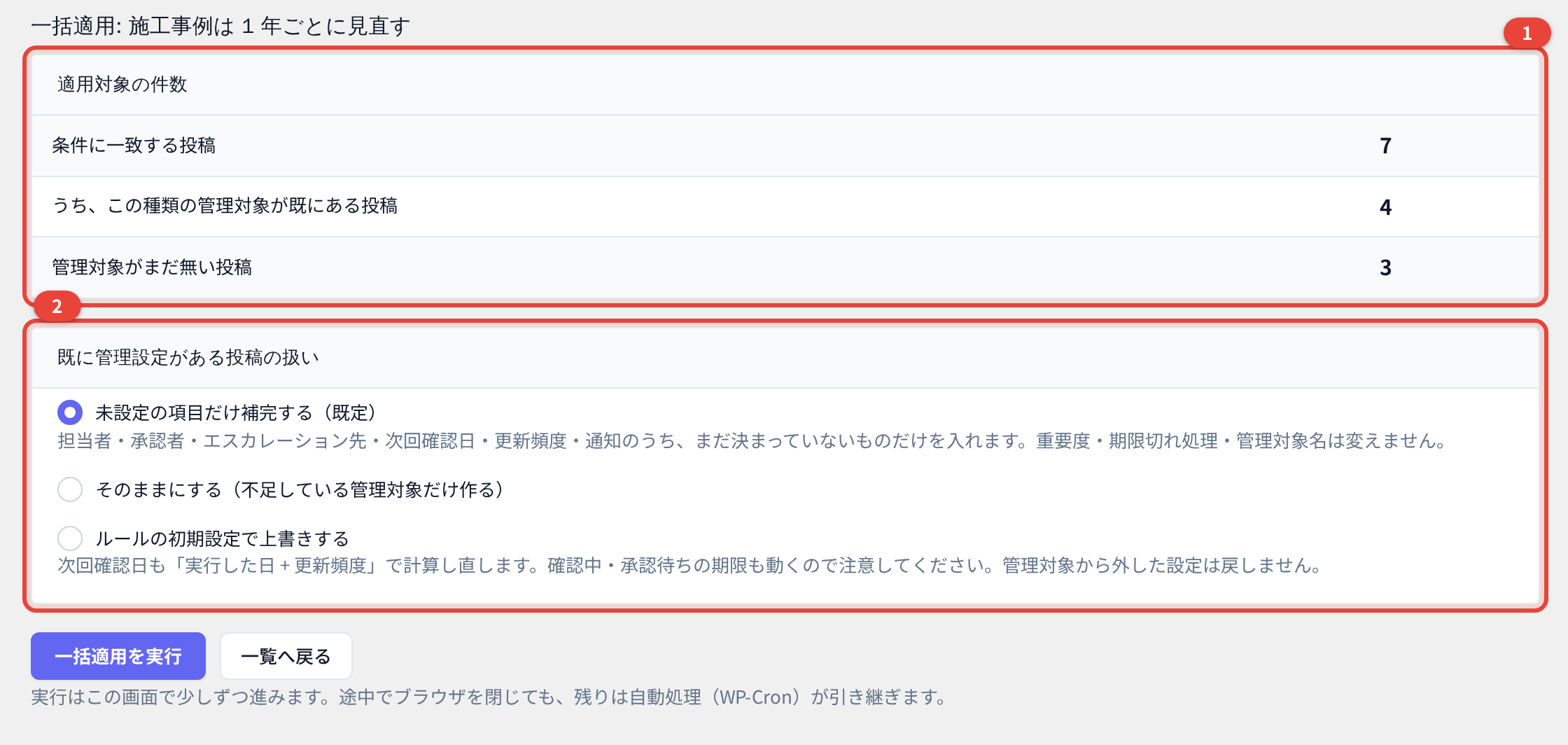
処理した投稿: N / M と 作成した管理対象: N 件 / 更新した管理対象: M 件 が表示されます。画面の案内どおり 実行はこの画面で少しずつ進みます。途中でブラウザを閉じても、残りは自動処理(WP-Cron)が引き継ぎます。 ——ただし WP-Cron はアクセスをきっかけに動くため、閉じたあとの進みは遅くなることがあります。一度に扱えるのは N 件までです。対象カテゴリー・タクソノミーで条件を絞り込んでください。 と出ます。また、ルールを無効にしても削除しても、すでに適用済みの管理設定はそのまま残ります(削除の確認ダイアログにも
このルールを削除します。適用済みの管理設定は残ります。 と出ます)。逆に、条件から外れた記事の管理対象が自動で消えることもありません。STEP 11.通知が届かないときの調べ方
| 開く画面 | 「コンテンツ更新管理」→「通知ログ」 |
| 必要な権限 | 初期状態では管理者のみ |
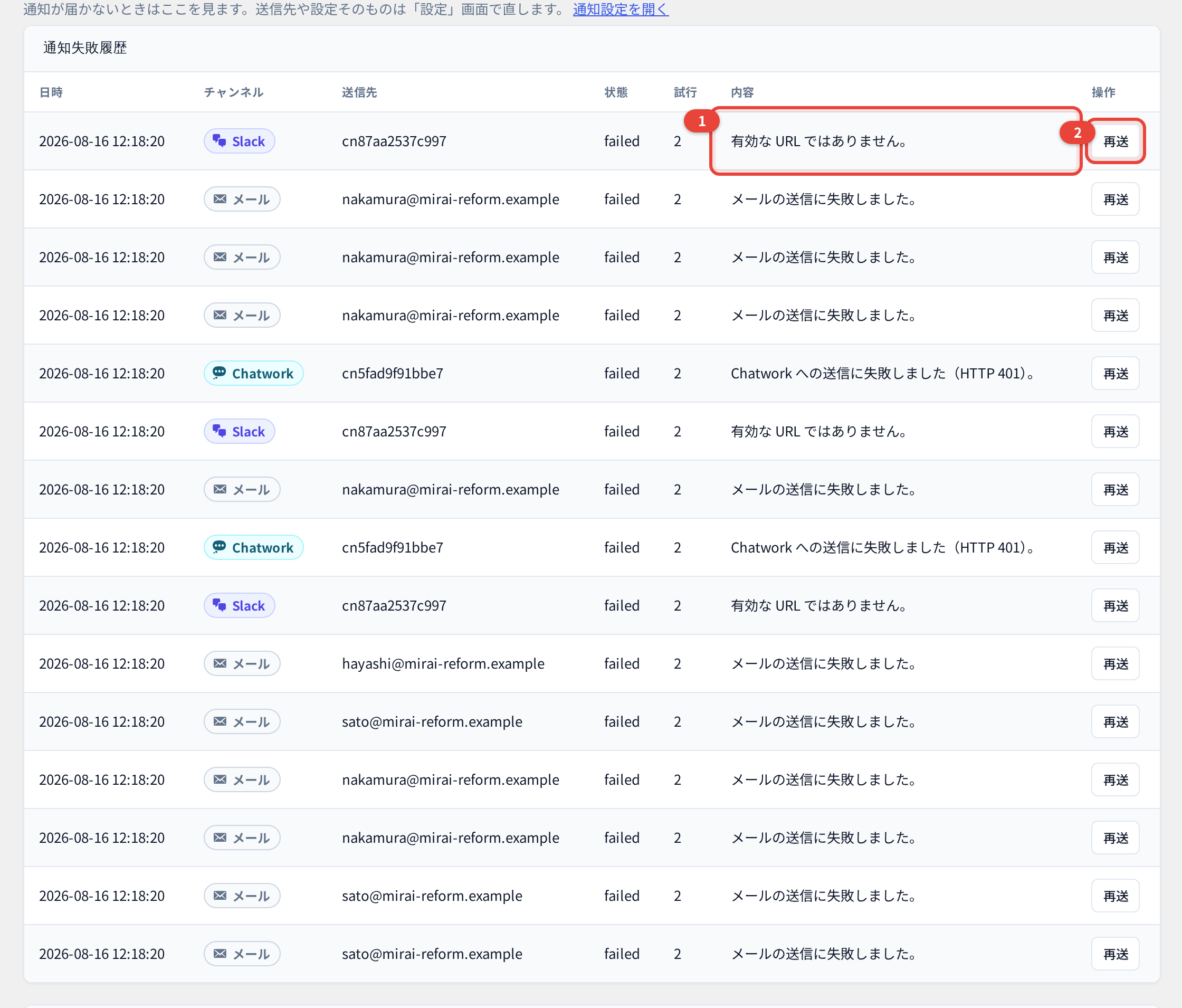
画面の冒頭に 通知が届かないときはここを見ます。送信先や設定そのものは「設定」画面で直します。 と書かれているとおり、原因を調べるための読み取り専用の画面です(再送ボタンだけが操作できます)。表は 2 つあります。
| 表 | 列 | 件数 |
|---|---|---|
通知失敗履歴 | 日時 / チャンネル / 送信先 / 状態 / 試行 / 内容 / 操作 | 直近 20 件 |
接続テスト履歴 | 日時 / チャンネル / 送信先 / 結果 / 内容 | 直近 10 件 |
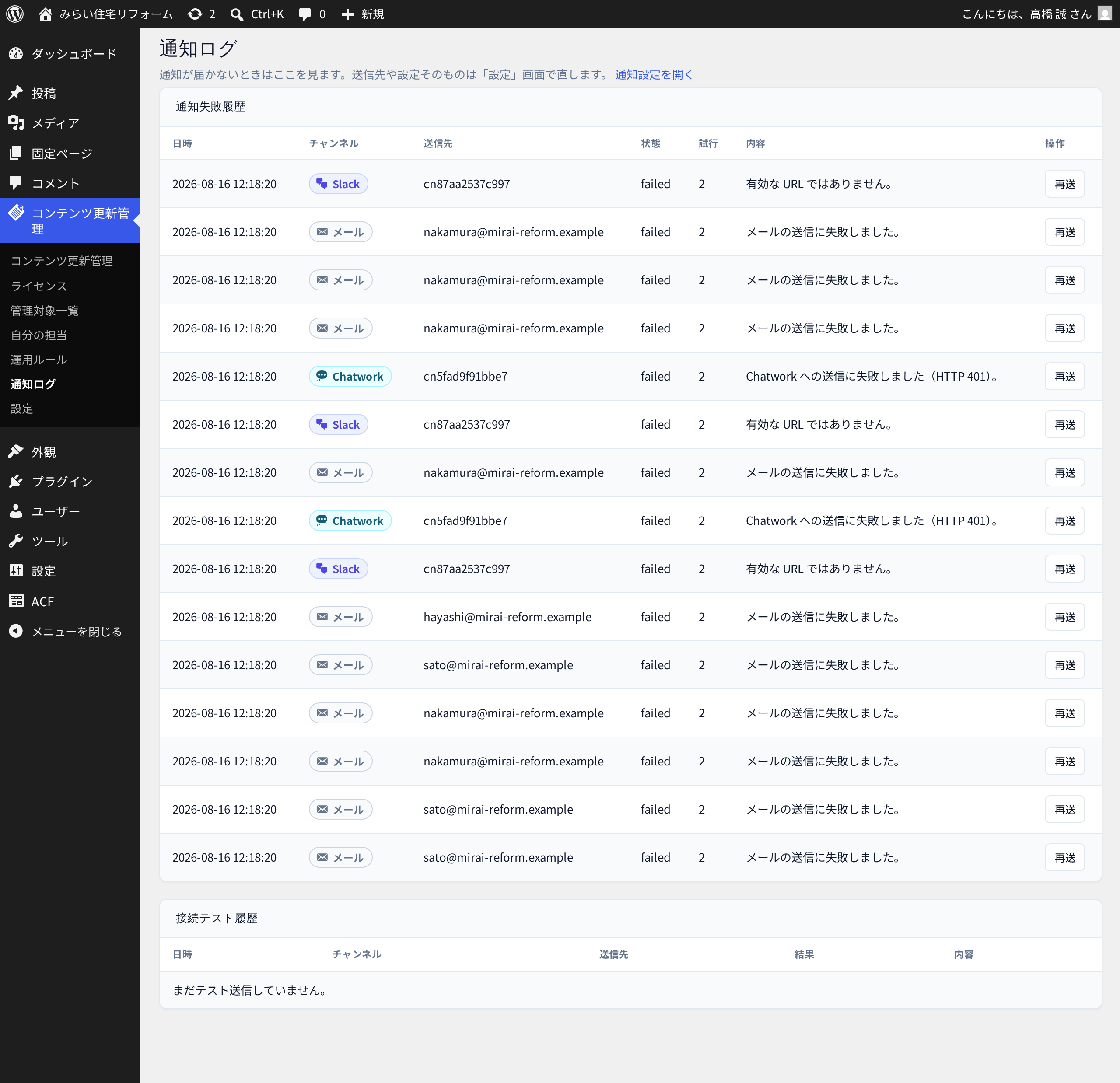
見るべき順番は次のとおりです。
通知失敗履歴に行があるか。あれば内容列に失敗の理由(HTTP ステータスなど)が丸めずに出ています。操作列の再送ボタンで送り直せます。- 行が「送信先なし」になっていないか。その行にはボタンの代わりに
通知チャンネルを設定してくださいと出ます。管理対象側で通知チャンネルを選び直してください。 - ダッシュボードの警告を見る。「メール通知が全体設定で無効なのにメールを選んでいる管理対象がある」「期限当日通知が有効なのに通知チャンネルが未設定の管理対象がある」「通知の送信先を解決できない管理対象がある」「期限切れ処理が『管理画面で警告のみ』で確認が必要な管理対象がある」の 4 種が、件数つきで出ます。
- 失敗が 1 件も記録されていないのに届かない場合は、定期処理(WP-Cron)が動いていないか、WordPress からのメール送信そのもの(SMTP の設定など)が原因です。
接続テスト履歴にテスト送信の結果を残して切り分けてください。
履歴 に 通知送信 として残ります)。また 状態 / 結果 / 送信先 の列は内部の値がそのまま出ます(sent / failed / abandoned、メールアドレスや接続の ID)。検索・絞り込み・ページ送りはありません。14,7,1 を設定していて、残り 5 日の時点で復旧した場合、送られるのは「7 日前」の 1 通だけです。同じ通知が二重に届かないこともデータベースの制約で保証しています。アップデートについて
ライセンスが 有効 の状態であれば、新バージョンが公開されると WordPress の「プラグイン」一覧に更新通知が表示されます。通常の WordPress プラグインと同じ操作でアップデートできます。
最新バージョンは当サイトの マイページ(「最新バージョン」) でも確認でき、ライセンス詳細の 「プラグインのダウンロード」 から過去・最新の任意バージョンを zip で再取得することもできます(手動アップデートや再インストール時に利用)。
契約・サブスクリプションの管理
本製品はサブスクリプション(自動更新)です。契約の管理は当サイトの マイページ > ライセンス管理 > 詳細 の 「サブスクリプション管理」 で行います。
| 項目 | 内容 |
|---|---|
| 自動更新(ON/OFF) | トグルで切り替えます。ON は「次回更新日」に自動課金され利用継続。OFF は「有効期限」までは利用でき、期限到達後に自動で停止(更新されません)。 |
| 次回更新日 / 有効期限 | 自動更新 ON のときは次回課金日、OFF のときは利用できる最終日が表示されます。 |
| 支払い方法の変更 | 「支払い方法を変更する」 から決済ポータル(Stripe)を開き、カード情報の更新などを行えます。 |
困ったときは
- ライセンスキーの確認、zip の再ダウンロード、アクティベーション枠の解放、自動更新の停止、支払い方法の変更は、当サイトの マイページ からご自身で操作できます(STEP 1 /「契約・サブスクリプションの管理」参照)。
- 管理画面の対象画面に表示される バグ報告ウィジェット(フッター付近のボタン)から、不具合の内容を送信できます。送信時に WordPress / PHP / プラグインのバージョンなどの情報が自動添付されます(ライセンスが有効で、かつサイト管理者権限のあるユーザーにのみ表示されます。「運用ルール」画面には表示されません。また、Elementor などのページビルダーが有効なサイトでは既定で表示されません)。
- 上記で解決しないライセンス・購入に関するお問い合わせは お問い合わせ からご連絡ください。
よくある質問(抜粋)
Q. 導入したら、公開中の記事がいきなり非公開になったりしませんか?
なりません。有効化した時点では管理対象が 1 件もなく、期限切れ時の処理の初期値は投稿・管理ブロック・ACF フィールド・カスタムフィールドの 4 系統すべて 何もしない です。記事の公開状態が変わるのは、その記事を管理対象にしたうえで期限切れ時の処理として 投稿を下書きへ変更 または 投稿を非公開へ変更 を明示的に選び、さらに次回確認日を過ぎたときだけです。期限当日の通知も初期状態ではオフ(送らない)です。
Q. ブロックの設定を入れたのに反映されません。
ブロックの管理設定は、投稿の「更新」ボタンでは保存されません。サイドバーの「管理設定を保存」 を押してください(ボタンの下にも 管理設定は投稿とは別に保存されます(投稿の更新ボタンでは保存されません)。 と書かれています)。押さずに投稿を更新すると 管理設定は投稿の更新では保存されません。ブロックの「管理設定を保存」を押してください。 と表示されます。なお、ブロックを置いた直後に保存できないときは、管理対象名・担当者・次回確認日 のいずれかが未入力です(ブロックの管理対象名は自動では付きません)。
Q. 「承認依頼」の操作が見つかりません。
承認依頼 というボタンはありません。承認者を設定した管理対象では、担当者が 確認結果を登録 を実行した時点で自動的に 承認待ち へ進みます。承認依頼 は通知イベント名と、履歴に残る操作名としてだけ存在します。
同じ理由で、画面のボタン 対応開始 は履歴には 確認作業開始 と記録されます。
Q. 担当者が休んだり異動したりしたら、確認作業が止まりませんか?
止まりません。確認作業を進められるかどうかは、いまの運用ステータスと権限で決まっており、「担当者として指名されているかどうか」は条件に入っていません。対象の投稿を編集できて「確認を実行」の権限を持つ人であれば、指名されていなくても 対応開始 や 確認結果を登録 を代行できます。指名が効くのは通知の宛先と「自分の担当」画面の絞り込みです。
Q. 確認が終わったあと、次の確認日は自分で入れ直すのですか?
更新頻度を設定していれば自動で進みます。基準になるのは元の期限ではなく実際に確認が完了した日で、そこから「3 か月ごと」などの頻度ぶん先へ進みます。月単位・年単位では、加算後にその日が存在しない場合(1 月 31 日の 1 か月後など)は月末日へ丸めます。さらに、完了した管理対象は次回確認日が「期限接近」の範囲に入った時点で自動的に 未対応 へ戻り、新しい確認回として履歴が分かれます。更新頻度なし にしておけば、日付は自動では動きません。
Q. 期限を過ぎて止まった記事を、次回確認日を先へずらして戻せますか?
戻せません。期限切れ扱いが外れるのは確認を完了したときだけです。確認が完了すると、リダイレクトと管理画面の警告、ブロックの非表示・代替メッセージは自動で解除されます。ただし 投稿を下書きへ変更 / 投稿を非公開へ変更 で変わった公開状態だけは自動で戻らないので、投稿編集画面の 以前の公開状態(◯◯)へ戻す、または詳細画面の操作 以前の公開状態へ戻す を実行してください。
Q. 通知が届きません。どこを見ればいいですか?
管理メニューの 「通知ログ」 を開いてください。届かなかった通知と失敗の理由(HTTP ステータスなど)が並び、接続の「テスト送信」の結果もここに残ります。失敗した通知は毎時の定期処理で自動的に再送され、通算 3 回の試行で打ち切られたあとは、この画面のボタンから手動で再送できます。失敗が 1 件も記録されていないのに届かない場合は、定期処理(WP-Cron)が動いていないか、WordPress からのメール送信そのもの(SMTP の設定など)が原因です。詳しくは STEP 11 を参照してください。
Q. プラグインを削除すると、設定や履歴は消えますか?
初期設定では消えません。設定画面の アンインストール時のデータ削除 で、すべてのデータを保持(初期値)/プラグイン設定のみ削除/管理設定と履歴をすべて削除 の 3 つから選べます。プラグインを停止(無効化)しただけでは何も消えず、止まるのは定期処理だけです。
プラグイン共通のご質問
Q. 返品・キャンセルはできますか?
本製品はダウンロード提供のデジタル商品という性質上、購入後の返品・返金は一切お受けできません。あらかじめご了承ください。なお、サブスクリプションの次回以降の更新を止めたい場合は、マイページのライセンス詳細で自動更新をオフにできます(有効期限までは引き続きご利用いただけます)。
Q. 購入にアカウント登録は必要ですか?
必要です。メールアドレスでアカウントを登録し、確認メールのリンクからメールアドレスの確認を完了のうえログインすると購入できます。ライセンスキーの確認やプラグイン本体のダウンロードも、ログイン後のマイページから行います。
Q. 支払い方法と料金体系を教えてください。
クレジットカードによるサブスクリプション(自動更新)です。請求情報や支払い方法の変更、自動更新の停止は、マイページのライセンス詳細から行えます。
Q. 1つのライセンスで複数のサイトに使えますか?
ライセンスはサイト単位で、利用できるサイト数の上限はマイページのライセンス詳細に表示されます。別のサイトへ移す場合は、旧サイトでライセンスを無効化するか、マイページのライセンス詳細で対象ドメインを解除すると枠が解放されます。
Q. お問い合わせ対応の範囲を教えてください。
個別カスタマイズサポートは行っておりません。導入方法・基本操作に関するお問い合わせのみ対応しております。ご利用環境固有の不具合調査・コード改修は対象外です。テーマ・他プラグインとの競合調査は保証対象外です。